Содержание статьи
Режим валет на айфон 13 позволяет временно ограничить доступ к личной информации и банковским картам при использовании устройства в общественных местах. Он блокирует уведомления, скрывает кредитные и дебетовые карты в Apple Wallet и предотвращает случайные действия на экране.
Для активации режима валет требуется iOS 16.5 или выше. Важно убедиться, что на устройстве включены Face ID или Touch ID, а также установлен код-пароль. Без этих настроек режим валет работать не будет.
Включение режима валет выполняется через центр управления, что позволяет активировать его за один свайп и подтвердить через биометрию или код. Настройки позволяют выбирать, какие карты и уведомления будут скрыты, что повышает контроль над безопасностью.
Режим валет особенно полезен при оплате в магазинах, транспорте или на мероприятиях, где устройство может оказаться в руках посторонних. Он сокращает риск случайного списания средств или утечки конфиденциальной информации.
Выключение режима валет также происходит через центр управления. После отключения возвращаются все уведомления и доступ к картам. Рекомендуется проверять состояние режима перед каждой публичной оплатой или передачей устройства другому человеку.
Проверка совместимости айфона с режимом валет

Режим валет доступен на iPhone 13 при версии iOS 16.5 и выше. Для проверки текущей версии откройте Настройки > Основные > Об этом устройстве и найдите поле Версия ПО. Если версия ниже 16.5, обновите систему через Настройки > Основные > Обновление ПО.
Режим требует активированного кода-пароля. Для проверки перейдите в Настройки > Face ID и код-пароль или Touch ID и код-пароль и убедитесь, что код установлен. Без кода активация валет-режима невозможна.
Необходима поддержка Apple Wallet. Убедитесь, что на устройстве добавлены карты в Wallet, и что они активны для оплаты. Карты с ограничениями или неактивные в Apple Wallet не будут скрываться в режиме валет.
Некоторые корпоративные профили и политики MDM могут блокировать режим валет. Проверьте Настройки > Общие > Профили и управление устройством и убедитесь, что нет ограничений, запрещающих использование Apple Wallet и режимов блокировки.
Открытие настроек для включения режима валет
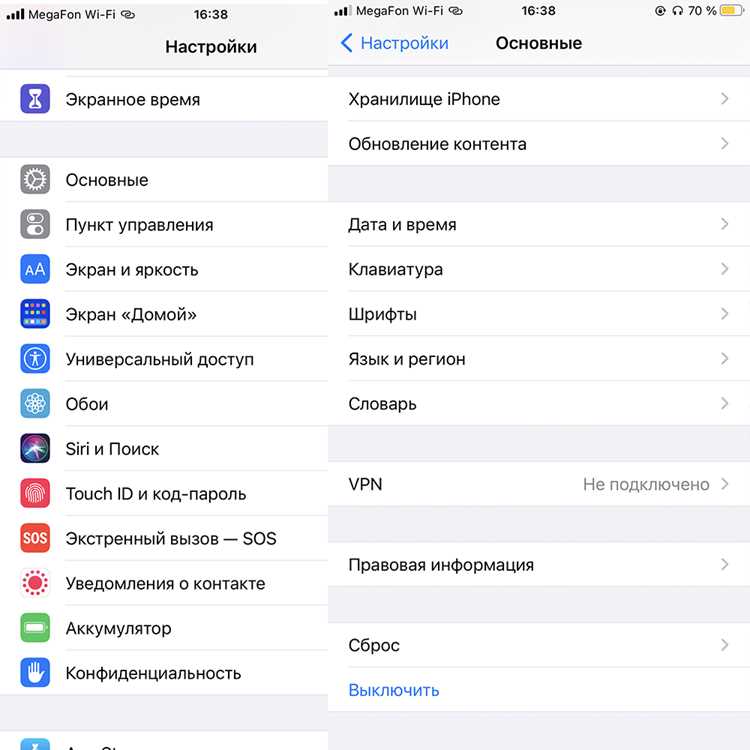
Для активации режима валет на iPhone 13 откройте Настройки и перейдите в раздел Центр управления. Здесь необходимо убедиться, что элемент Режим валет добавлен в список доступных элементов управления.
Если режим валет отсутствует, нажмите Настроить элементы управления и добавьте Режим валет через кнопку +. Это позволит включать режим напрямую из Центра управления без необходимости заходить в настройки каждый раз.
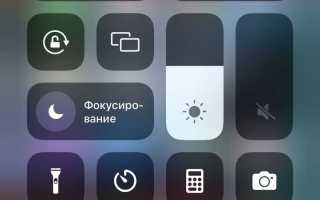
Для быстрого доступа проведите пальцем вниз от верхнего правого угла экрана, чтобы открыть Центр управления. Если элемент валет отображается, устройство готово к активации режима одним нажатием.
Проверка работы режима до его использования рекомендуется для уверенности, что карты в Wallet скрываются, а уведомления блокируются корректно. Для этого активируйте режим в настройках и проверьте отображение экрана блокировки и доступ к картам.
Включение режима валет через центр управления
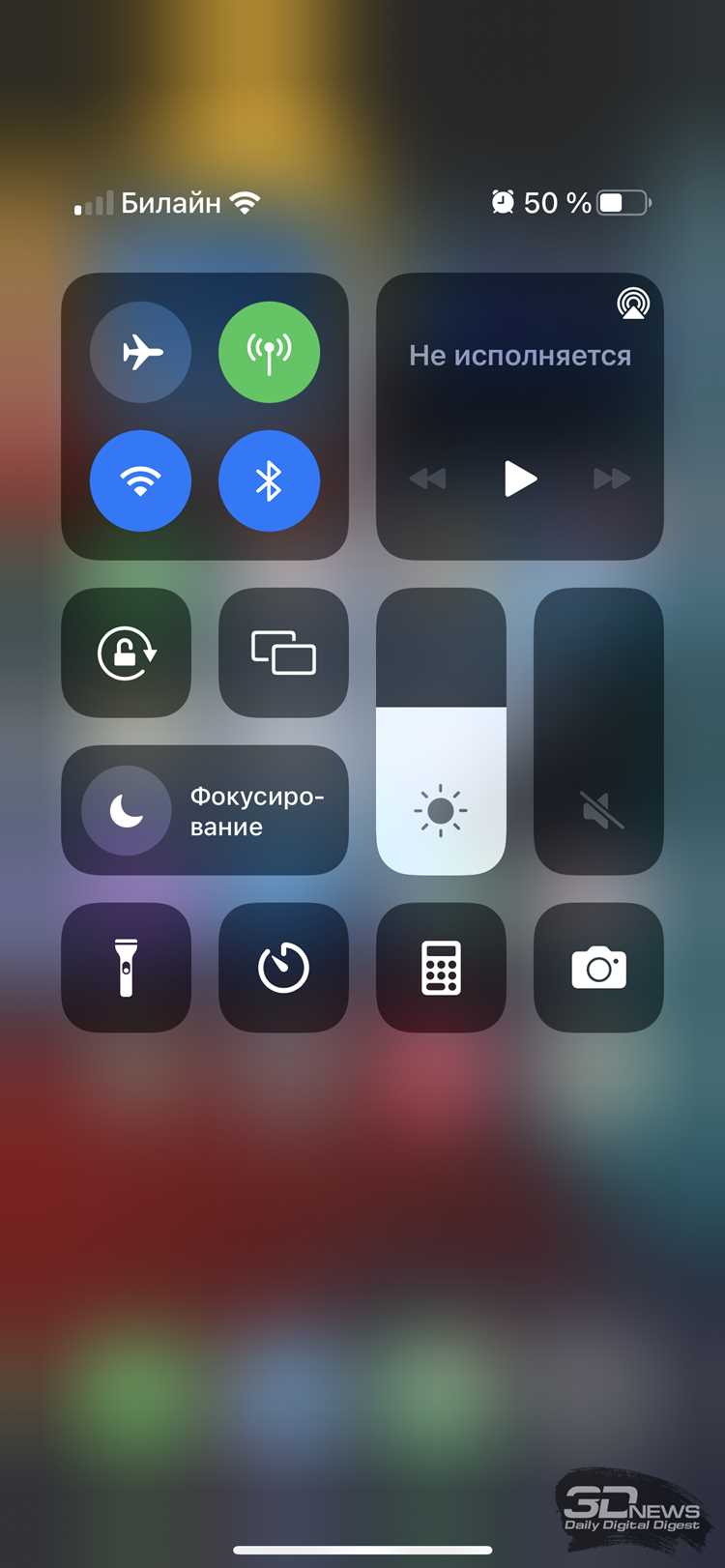
Для активации режима валет проведите пальцем вниз от верхнего правого угла экрана, чтобы открыть Центр управления. Найдите значок Режим валет, который выглядит как иконка с замком и картой.
Нажмите на значок один раз. Устройство запросит подтверждение через Face ID, Touch ID или код-пароль. После успешного подтверждения на экране появится уведомление о включении режима.
В режиме валет Apple Wallet временно скрывает все карты, а уведомления блокируются. На экране блокировки отображается значок замка и уведомление о том, что валет активен, что позволяет убедиться в корректной работе режима.
Для проверки правильности включения проведите тестовую операцию через Apple Pay. Если карта не доступна и устройство запрашивает авторизацию после отключения режима, режим валет функционирует корректно.
Настройка параметров режима валет для безопасности
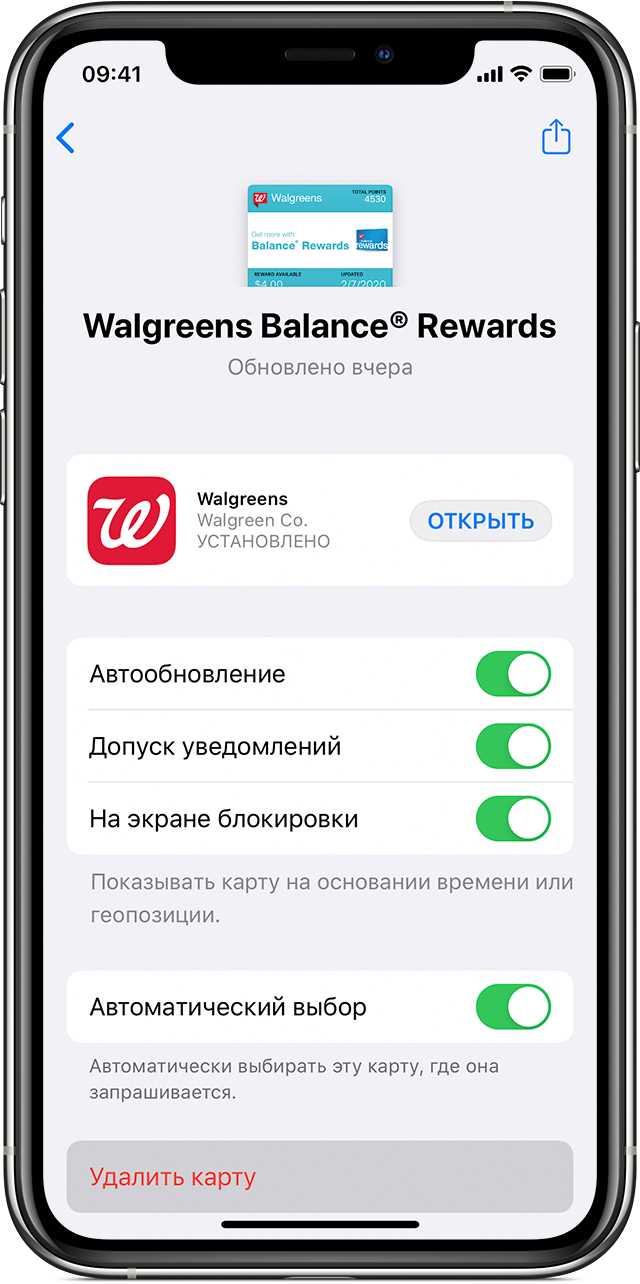
После активации режима валет важно настроить параметры, чтобы ограничить доступ к данным и картам. Основные настройки выполняются в Настройки > Wallet и Apple Pay и Настройки > Face ID и код-пароль.
Рекомендуется выполнить следующие действия:
- Выбор карт для скрытия: в разделе Wallet отметьте карты, которые должны быть недоступны в режиме валет.
- Блокировка уведомлений: убедитесь, что уведомления о транзакциях скрываются на экране блокировки, чтобы посторонние не могли видеть операции.
- Настройка автоматического отключения: включите таймер, чтобы режим валет автоматически выключался через заданное время, снижая риск длительного ограничения доступа.
Дополнительно проверьте настройки Face ID или Touch ID, чтобы при активации режима требовалась биометрическая авторизация. Это предотвращает случайное или несанкционированное включение и выключение режима.
Регулярная проверка параметров гарантирует, что скрытие карт и уведомлений работает корректно, а устройство сохраняет высокий уровень безопасности при использовании в общественных местах.
Использование режима валет при оплате в магазинах
Режим валет позволяет безопасно использовать iPhone 13 для оплаты в магазинах и точках, поддерживающих Apple Pay, без раскрытия всех карт и уведомлений. При включенном режиме доступны только выбранные карты, остальные скрываются.
Для проведения оплаты:
- Активируйте режим валет через Центр управления.
- Поднесите устройство к терминалу с поддержкой бесконтактной оплаты.
- Подтвердите операцию с помощью Face ID, Touch ID или кода-пароля.
Режим валет особенно полезен в местах с высокой проходимостью или при передаче устройства кассиру. Он предотвращает случайные списания и скрывает данные о других картах. После завершения оплаты рекомендуется отключить режим, чтобы вернуть доступ ко всем картам и уведомлениям.
Выключение режима валет и возврат к обычной работе

Для отключения режима валет проведите пальцем вниз от верхнего правого угла экрана, чтобы открыть Центр управления. Нажмите на значок Режим валет еще раз. Устройство запросит подтверждение через Face ID, Touch ID или код-пароль.
После подтверждения на экране появится уведомление о деактивации режима, а все карты в Apple Wallet станут снова доступными. Уведомления, скрытые во время работы режима валет, будут восстановлены на экране блокировки.
Рекомендуется проверять состояние режима перед проведением операций, чтобы убедиться, что необходимые карты активны. В случае использования устройства в общественных местах отключение валет-режима гарантирует полный доступ к функциям Apple Pay и уведомлениям.
Решение распространённых проблем с режимом валет
При использовании режима валет на iPhone 13 могут возникать ситуации, когда карты не скрываются или режим не активируется. Основные причины и способы устранения приведены в таблице ниже.
| Проблема | Причина | Решение |
|---|---|---|
| Режим валет не отображается в Центре управления | Элемент не добавлен в список элементов управления | Перейдите в Настройки > Центр управления > Настроить элементы управления и добавьте Режим валет. |
| Карты не скрываются | Карты не активны в Wallet или отсутствует код-пароль | Добавьте карты в Wallet и убедитесь, что установлен код-пароль или активированы Face ID/Touch ID. |
| Не удается активировать режим | Версия iOS ниже 16.5 или ограничения MDM | Обновите систему до iOS 16.5 или выше. Проверьте профили управления устройством в Настройки > Общие > Профили и управление устройством. |
| Уведомления остаются видимыми | Настройки уведомлений не синхронизированы с валет-режимом | Перейдите в Настройки > Уведомления и включите скрытие уведомлений при активации режима валет. |
Регулярная проверка этих параметров и обновлений iOS позволяет избежать ошибок и использовать режим валет без ограничений.
Вопрос-ответ:
На каких моделях iPhone доступен режим валет?
Режим валет доступен на iPhone 13 и более новых моделях с установленной iOS 16.5 или выше. Для проверки версии системы откройте Настройки > Основные > Об этом устройстве и убедитесь, что поле «Версия ПО» соответствует требованиям.
Что нужно сделать перед включением режима валет?
Перед включением режима валет убедитесь, что на устройстве настроен код-пароль и активированы Face ID или Touch ID. Также проверьте, что в Apple Wallet добавлены карты, которые нужно скрыть, и что нет ограничений от корпоративных профилей или MDM.
Как быстро включить режим валет для оплаты в магазине?
Откройте Центр управления свайпом вниз от верхнего правого угла экрана. Найдите значок «Режим валет» и нажмите на него. Подтвердите действие через Face ID, Touch ID или код-пароль. После этого карты, не предназначенные для текущей оплаты, будут скрыты, а уведомления блокированы.
Почему режим валет может не скрывать карты?
Если карты остаются видимыми, проверьте, активны ли они в Apple Wallet и установлен ли код-пароль. Также убедитесь, что версия iOS не ниже 16.5 и на устройстве нет ограничений от профилей управления. При необходимости перезагрузите iPhone и повторите активацию режима.

 Загрузка...