Содержание статьи
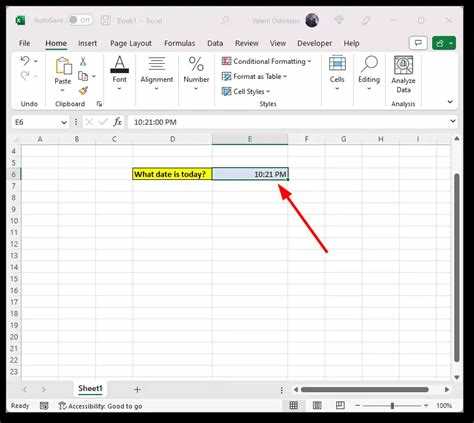
Работа с датами в Excel часто требуется при ведении отчетов, планировании задач, составлении графиков или расчете сроков. Правильная вставка даты влияет на корректность вычислений и автоматизацию таблиц. Excel поддерживает несколько способов добавления даты: с помощью клавиатуры, встроенных функций и формул.
Чтобы вставить текущую дату вручную, можно использовать комбинацию клавиш Ctrl + ;. При необходимости указать дату и время одновременно применяется сочетание Ctrl + Shift + ;. Эти методы фиксируют значение, и оно не изменяется при открытии файла позже.
В дальнейшем можно настроить формат отображения даты через пункт Формат ячеек → Число → Дата и выбрать подходящий вид. Такой подход позволяет управлять внешним видом и корректно использовать дату в вычислениях и фильтрах.
Как вставить текущую дату с помощью комбинации клавиш
Самый быстрый способ вставить дату в ячейку Excel – использовать сочетание клавиш Ctrl + ;. После нажатия комбинации в выбранной ячейке появится текущая системная дата, установленная на компьютере. Значение сохраняется как обычный текст даты и не изменяется при повторном открытии файла.
Перед вставкой стоит убедиться, что ячейка имеет числовой или общий формат. Если Excel отображает набор чисел вместо даты, нужно изменить формат через меню Формат ячеек → Число → Дата. Это позволит отобразить данные в привычном виде – например, 10.11.2025 или 11/10/2025.
Такой способ подходит, когда дата не должна обновляться автоматически, например, при заполнении актов, журналов или регистрационных таблиц, где фиксируется момент внесения записи.
Как вставить дату с помощью функции СЕГОДНЯ()

Эта функция не требует аргументов, поэтому запись всегда остаётся одной и той же. Например, в ячейке можно получить результат 10.11.2025, если файл открыт в этот день. При следующем открытии документа значение обновится на актуальную дату без вмешательства пользователя.
Чтобы изменить внешний вид даты, используйте пункт Формат ячеек → Число → Дата и выберите подходящий вариант отображения – например, день, месяц и год через точку или слэш. При необходимости можно добавить текст с помощью объединения формул: =“Дата отчёта: ”&СЕГОДНЯ().
Функция удобна для шаблонов, где требуется автоматическое обновление даты, например, в отчётах, ведомостях и календарных таблицах.
Как вставить дату и время через функцию ТДАТА()
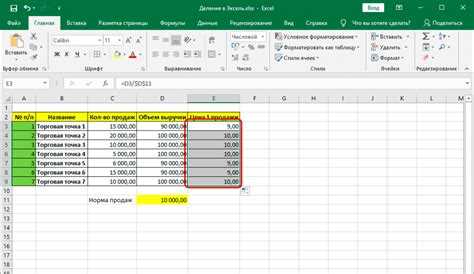
Функция =ТДАТА() возвращает текущие дату и время, обновляющиеся при каждом пересчёте формул или открытии книги. Чтобы вставить её, выберите ячейку и введите формулу =ТДАТА(), затем нажмите Enter. В результате появится значение, например 10.11.2025 16:25.
Excel воспринимает результат как числовое значение, где целая часть отвечает за дату, а дробная – за время. Это позволяет выполнять арифметические операции, например вычислять разницу между моментами или добавлять интервалы. Формула =ТДАТА()+1 выдаст ту же дату на сутки позже.
Чтобы отобразить данные в нужном виде, задайте формат через Формат ячеек → Число → Пользовательский. Можно указать шаблон дд.мм.гггг чч:мм или чч:мм:сс, если нужно показать только время. Таким образом, таблица будет всегда содержать актуальные сведения о дате и времени без ручного ввода.
Функция подходит для автоматизированных журналов, отчетов и таблиц контроля, где важно фиксировать момент последнего обновления данных.
Как зафиксировать дату, чтобы она не изменялась при пересчёте
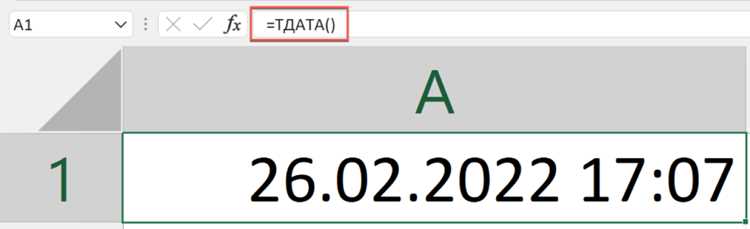
Функции =СЕГОДНЯ() и =ТДАТА() автоматически обновляют дату и время при каждом пересчёте Excel. Чтобы сохранить конкретное значение, нужно преобразовать формулу в статическое значение или использовать ввод с клавиатуры.
Наиболее простой метод – вставка текущей даты вручную через комбинацию клавиш Ctrl + ;. Ячейка примет значение даты, которое не изменится при дальнейшем пересчёте.
Если дата уже введена формулой, её можно зафиксировать через копирование и вставку значений:
| Шаг | Действие |
|---|---|
| 1 | Выделите ячейку с формулой, например =СЕГОДНЯ() или =ТДАТА(). |
| 2 | Скопируйте содержимое с помощью Ctrl + C. |
| 3 | Щёлкните правой кнопкой мыши и выберите Специальная вставка → Значения. |
| 4 | Нажмите ОК – формула будет заменена на статическую дату. |
Такой способ позволяет фиксировать даты в отчётах, регистрационных журналах и других таблицах, где необходимо сохранить момент внесения данных без автоматического обновления.
Как автоматически проставить дату при вводе данных в ячейку

Для автоматической установки даты при вводе информации в ячейку используют макросы VBA. Такой подход позволяет фиксировать дату только один раз в момент ввода, не обновляя её при пересчётах.
Простейший пример макроса:
Private Sub Worksheet_Change(ByVal Target As Range)
If Not Intersect(Target, Range(«B2:B100»)) Is Nothing Then
Target.Offset(0, 1).Value = Date
End If
End Sub
В этом примере, при вводе значения в диапазон B2:B100, текущая дата автоматически вставляется в соседнюю ячейку справа. Значение сохраняется как статическая дата, и последующие пересчёты не изменяют её.
Для использования макроса откройте вкладку Разработчик → Visual Basic, вставьте код в модуль соответствующего листа, затем сохраните книгу в формате .xlsm. Этот способ удобен для ведения журналов, таблиц учёта и любых записей, где важно фиксировать момент внесения данных.
Как изменить формат отображения даты в ячейке
Excel позволяет настроить отображение даты в ячейках без изменения её значения. Для этого используется функция форматирования через меню Формат ячеек.
Пошаговая инструкция:
- Выделите ячейку или диапазон с датой.
- Нажмите Ctrl + 1 или щёлкните правой кнопкой и выберите Формат ячеек.
- Перейдите на вкладку Число → Дата и выберите один из предложенных вариантов отображения, например 10.11.2025 или 11/10/2025.
- Для нестандартного вида выберите Пользовательский и введите шаблон, например:
- дд.мм.гггг – день, месяц и год через точки
- дд-ммм-yy – день, сокращённый месяц и две последние цифры года
- мм/дд/гггг чч:мм – дата и время
- Нажмите ОК для применения формата.
Такой подход позволяет отображать дату в привычном виде, облегчает фильтрацию, сортировку и использование в формулах без изменения исходного значения.
Как вставить дату из другой ячейки или листа с помощью формулы
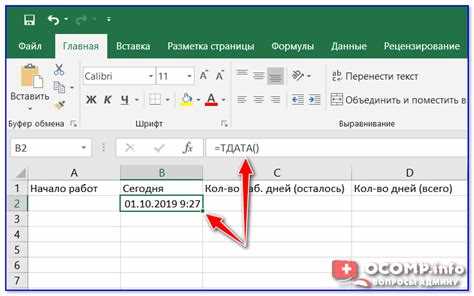
Чтобы использовать дату из другой ячейки, достаточно ввести ссылку на неё в нужной ячейке. Например, если дата находится в ячейке A1, в целевой ячейке введите формулу =A1. Excel скопирует значение даты, сохранив возможность обновления при изменении исходной ячейки.
Для вставки даты с другого листа используйте ссылку на лист. Формат записи:
=Лист1!A1
Здесь Лист1 – название листа с исходной датой, A1 – адрес ячейки. После нажатия Enter целевая ячейка отобразит дату с указанного листа и автоматически обновится при изменении исходного значения.
Если требуется вставить дату в формулу для вычислений, можно объединить ссылку с другими функциями, например:
=A1+7 – прибавляет 7 дней к дате из ячейки A1;
=ЕСЛИ(A1
Вопрос-ответ:
Как вставить текущую дату в Excel без использования формул?
Для вставки текущей даты вручную используйте сочетание клавиш Ctrl + ;. Это добавляет системную дату в выбранную ячейку в виде фиксированного значения. Если требуется добавить и время, примените комбинацию Ctrl + Shift + ;. Такие значения не изменяются при открытии файла позже.
Можно ли, чтобы дата в Excel обновлялась автоматически каждый день?
Да, для этого используют функцию =СЕГОДНЯ(). Она возвращает текущую дату и обновляется при каждом пересчёте листа или открытии книги. Формула не требует аргументов, а отображение можно настроить через Формат ячеек → Число → Дата. Это удобно для отчетов и календарных таблиц.
Как зафиксировать дату в Excel, чтобы она не менялась при пересчёте?
Если дата добавлена через функцию =СЕГОДНЯ() или =ТДАТА(), её можно зафиксировать с помощью копирования и вставки значений. Выделите ячейку, нажмите Ctrl + C, затем Правой кнопкой → Специальная вставка → Значения. После этого формула заменяется на статическую дату, которая не обновляется автоматически.
Как вставить дату из другой ячейки или с другого листа?
Для использования даты из другой ячейки введите ссылку на неё, например =A1. Если дата находится на другом листе, используйте формат =Лист1!A1. Значение автоматически обновляется при изменении исходной ячейки, а при необходимости его можно комбинировать с другими формулами, например для прибавления дней или проверки условий.
Как автоматически проставлять дату при вводе данных в ячейку?
Для этого используют макросы VBA. Пример: при вводе значения в диапазон B2:B100 текущая дата вставляется в соседнюю ячейку через код Worksheet_Change. Макрос сохраняет дату как статическое значение, что позволяет фиксировать момент ввода без изменений при последующих пересчётах.
Как быстро вставить текущую дату в Excel без формул?
Чтобы добавить дату вручную, выделите нужную ячейку и нажмите Ctrl + ;. Это вставит текущую системную дату в виде статического значения, которое не изменяется при открытии файла позже. Если нужно добавить время вместе с датой, используйте комбинацию Ctrl + Shift + ;. Такой метод удобен для журналов, отчётов и таблиц, где фиксируется момент внесения данных.
Можно ли автоматически проставлять дату при вводе данных в определённую ячейку?
Да, для этого используют макросы VBA. Например, код Worksheet_Change позволяет вставлять текущую дату в соседнюю ячейку при вводе значения в заданный диапазон, например B2:B100. Дата сохраняется как статическое значение, и последующие пересчёты или открытие книги её не изменяют. Для использования макроса откройте Разработчик → Visual Basic, вставьте код в модуль листа и сохраните файл в формате .xlsm.

 Загрузка...