Содержание статьи
Strava – популярное приложение для спортсменов, которое позволяет отслеживать физическую активность, однако в некоторых странах или регионах оно может быть ограничено или заблокировано. Для того чтобы обойти эти ограничения, можно использовать VPN. VPN позволяет скрыть ваше местоположение, подключив вас к серверу в другой стране, где Strava доступна. В этой статье мы подробно разберемся, как настроить VPN для Strava на компьютере и подключиться к сервису без ограничений.
Прежде чем приступить к настройке, важно понимать, что не все VPN-сервисы одинаково хороши для использования с Strava. Некоторые могут иметь медленные скорости или блокировать доступ к популярным сайтам. Для стабильной работы рекомендуется выбирать проверенные VPN-сервисы, такие как NordVPN, ExpressVPN или CyberGhost, которые обеспечивают высокую скорость соединения и широкий выбор серверов по всему миру.
После выбора подходящего VPN-сервиса следующим шагом будет настройка VPN-клиента на вашем компьютере. Убедитесь, что у вас есть активная подписка на VPN и доступ к приложению для ПК. В большинстве случаев подключение к серверу и настройка VPN занимает несколько минут, и после этого вы сможете начать пользоваться Strava, как если бы вы находились в стране, где доступ к сервису не ограничен.
Подготовка к использованию VPN для Strava на ПК
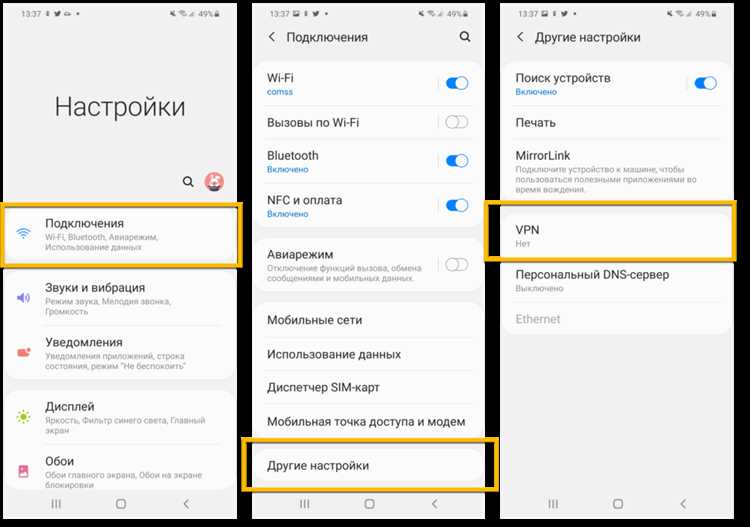
После того как выбран VPN-сервис, необходимо зарегистрировать аккаунт и скачать программу для ПК. Обычно сервисы предлагают приложения для Windows, macOS и других операционных систем. Убедитесь, что у вас есть активная подписка, так как бесплатные версии VPN часто ограничивают скорость или количество доступных серверов.
После установки VPN-клиента на ПК, войдите в свою учетную запись и выберите сервер в стране, где Strava не заблокирована. Это может быть, например, США, Великобритания или Германия. Убедитесь, что выбранный сервер обеспечивает хорошую скорость и стабильность соединения – это особенно важно для приложения, которое требует передачи данных в реальном времени, как Strava.
После настройки VPN-соединения протестируйте работу интернета с помощью сайта, показывающего ваше текущее местоположение. Это позволит проверить, что вы действительно подключены к нужному серверу. После этого можно переходить к запуску Strava на компьютере и наслаждаться доступом без ограничений.
Выбор подходящего VPN-сервиса для Strava

Для стабильной работы с Strava через VPN важно выбрать сервис с хорошей репутацией и высокоскоростными серверами. Некоторые VPN-сервисы могут замедлять скорость интернета, что негативно скажется на точности и времени передачи данных в Strava. Поэтому при выборе стоит обратить внимание на несколько ключевых факторов.
Первый важный момент – это скорость соединения. Для использования Strava важно, чтобы VPN-сервис обеспечивал стабильное соединение с минимальной задержкой. NordVPN и ExpressVPN предлагают высокоскоростные серверы, которые подойдут для активных пользователей Strava, особенно если вы планируете использовать сервис для записи длительных тренировок или соревнований.
Следующий аспект – это выбор серверов. Важно, чтобы у VPN-сервиса были серверы в странах, где Strava доступна без ограничений. Например, для пользователей из России или Китая важен доступ к серверам в США, Великобритании или Европе. CyberGhost и Surfshark имеют широкую сеть серверов, что позволяет выбирать наилучшее местоположение для работы с Strava.
Не менее важна поддержка потоковых сервисов и обход блокировок. Некоторые VPN-сервисы могут блокировать доступ к популярным спортивным платформам, таким как Strava. Провайдеры, как ExpressVPN и Private Internet Access (PIA), обеспечивают надежный обход блокировок и гарантируют доступ к Strava даже в странах с жесткими интернет-ограничениями.
Кроме того, стоит обратить внимание на политику конфиденциальности. Некоторые VPN-сервисы собирают данные о пользователях, что может быть проблемой для тех, кто ценит свою анонимность. Выбирайте сервисы с четкой политикой нулевых логов, такие как NordVPN и Mullvad.
Настройка VPN-клиента на компьютере
После того как вы выбрали подходящий VPN-сервис и зарегистрировались, следующим шагом будет установка и настройка VPN-клиента на вашем компьютере. В зависимости от выбранного провайдера процесс может немного отличаться, но основные шаги схожи для большинства сервисов.
1. Скачайте приложение VPN с официального сайта выбранного провайдера. Убедитесь, что скачиваете программу для вашей операционной системы (Windows, macOS).
2. Установите приложение, следуя инструкциям на экране. Обычно процесс установки не требует дополнительных настроек и занимает не более нескольких минут.
3. Запустите VPN-клиент и войдите в свою учетную запись, введя логин и пароль, которые вы указали при регистрации на сайте провайдера.
4. В интерфейсе приложения выберите сервер в нужной стране. Например, для подключения к Strava, если сервис заблокирован в вашей стране, выберите сервер в США, Великобритании или других странах, где Strava доступна.
5. После выбора сервера нажмите кнопку подключения. Когда соединение будет установлено, вы сможете использовать интернет, как если бы вы находились в выбранной стране.
| Шаг | Описание |
|---|---|
| Скачивание приложения | Загрузите программу с официального сайта VPN-сервиса для вашей операционной системы. |
| Установка приложения | Следуйте простым инструкциям на экране для завершения установки. |
| Вход в учетную запись | Введите логин и пароль для доступа к вашему VPN-аккаунту. |
| Выбор сервера | Выберите сервер в стране, где Strava доступна. |
| Подключение | Нажмите кнопку подключения для установления VPN-соединения. |
После подключения VPN можно открывать Strava и использовать все ее функции без ограничений. Если доступ к сервису все еще заблокирован, попробуйте выбрать другой сервер или перезапустите VPN-клиент.
Как подключиться к серверу в нужной стране для обхода блокировок

Для обхода блокировок Strava важно правильно выбрать сервер в стране, где доступ к сервису не ограничен. VPN позволяет скрыть ваше настоящее местоположение и подключиться через сервер в другой стране. Вот как это сделать:
- Откройте VPN-клиент. Запустите приложение выбранного вами VPN-сервиса на компьютере.
- Выберите страну для подключения. В списке доступных серверов выберите страну, где Strava не заблокирована. Для большинства пользователей подойдут следующие страны:
- США
- Великобритания
- Германия
- Канада
- Австралия
- Подключитесь к серверу. Нажмите на сервер, который вы выбрали, и подключитесь. Обычно это занимает несколько секунд. Убедитесь, что соединение стабильно, проверив индикатор подключения в приложении.
- Проверьте новое местоположение. Чтобы убедиться, что вы подключены через нужную страну, используйте сайт для определения вашего текущего IP-адреса, например, WhatIsMyIP. Если сервер в нужной стране работает, ваш IP-адрес должен соответствовать выбранному местоположению.
- Перезапустите Strava. После подключения к серверу в другой стране перезапустите Strava на компьютере и проверьте, доступен ли сервис.
Если Strava не открывается после подключения к серверу, попробуйте следующие варианты:
- Выберите другой сервер в той же стране.
- Попробуйте подключиться к серверу в другой стране, например, в Канаде или Германии, если выбранный вами сервер перегружен.
- Перезапустите VPN-клиент и снова подключитесь.
После успешного подключения к серверу Strava должна работать без ограничений. Важно помнить, что стабильность подключения зависит от качества VPN-сервиса и загруженности серверов, поэтому лучше использовать проверенные и быстро работающие провайдеры.
Проверка работы VPN перед запуском Strava
Перед тем как начать использовать Strava через VPN, важно убедиться, что VPN-соединение работает правильно и ваше местоположение скрыто. Для этого нужно выполнить несколько шагов:
- Проверьте IP-адрес. Откройте сайт для проверки вашего IP-адреса, например, WhatIsMyIP. После подключения к VPN серверу вы должны увидеть IP-адрес, соответствующий выбранной стране, а не вашему реальному местоположению.
- Проверьте геолокацию. Используйте сервисы, такие как IPLocation, чтобы убедиться, что ваше местоположение соответствует выбранному серверу. Например, если вы подключены к серверу в США, сервис должен показать, что вы находитесь в этой стране.
- Проверьте скорость соединения. Запустите тест скорости интернета, например, через Speedtest. Слишком низкая скорость может повлиять на качество работы Strava. Оптимальная скорость для использования приложения должна быть не менее 10 Мбит/с.
- Попробуйте открыть другие сайты. Для дополнительной уверенности, что VPN работает корректно, попробуйте зайти на другие сайты, которые могут быть заблокированы в вашем регионе, и убедитесь, что доступ к ним есть.
Если после проверки все работает как нужно, переходите к запуску Strava. Если VPN не подключен должным образом, попробуйте выполнить следующие действия:
- Перезагрузите VPN-клиент и попробуйте подключиться к другому серверу.
- Проверьте настройки VPN-клиента на наличие утечек DNS или WebRTC, которые могут раскрыть ваше реальное местоположение.
- Если проблема не решается, попробуйте использовать другой VPN-сервис с более стабильным соединением.
Правильная настройка и проверка VPN перед запуском Strava гарантирует, что вы сможете использовать сервис без ограничений и проблем с доступом.
Разрешение проблем с доступом к Strava через VPN
Если после подключения к VPN вы не можете получить доступ к Strava, существует несколько распространенных проблем и способов их решения.
1. Выбор неправильного сервера
Если Strava продолжает блокировать доступ, возможно, выбранный вами сервер находится в регионе, где все еще существуют ограничения. Для решения этой проблемы:
- Попробуйте подключиться к серверу в другой стране (например, в США или Великобритании).
- Проверьте несколько серверов в одной стране, так как иногда блокировки касаются лишь определенных IP-адресов.
2. Снижение скорости соединения
VPN может снизить скорость интернета, что негативно скажется на работе Strava, особенно при загрузке длинных тренировок. Чтобы повысить скорость соединения:
- Попробуйте подключиться к более быстрым серверам. Обычно серверы в крупных городах обеспечивают лучшую производительность.
- Выберите сервер с меньшей загрузкой. Многие VPN-клиенты показывают уровень загрузки сервера – выбирайте те, где эта нагрузка минимальна.
3. Утечки DNS или WebRTC
Иногда даже при подключении к VPN ваше реальное местоположение может быть раскрыто через утечки DNS или WebRTC. Чтобы предотвратить утечки:
- Включите защиту от утечек DNS в настройках VPN-клиента.
- Отключите WebRTC в настройках браузера. Для этого можно использовать расширения, такие как WebRTC Leak Prevent для Chrome или Firefox.
4. Блокировка VPN на уровне Strava
Некоторые версии Strava могут блокировать доступ через VPN-сервисы. В таком случае:
- Попробуйте использовать другой VPN-сервис или его серверы, которые могут быть менее известны для системы блокировки.
- Используйте серверы, оптимизированные для обхода блокировок, такие как те, что предлагает ExpressVPN или NordVPN.
5. Проблемы с VPN-клиентом
Если после всех шагов доступ к Strava все еще невозможен, возможно, проблема в самом VPN-клиенте:
- Перезапустите VPN-клиент и повторите попытку подключения.
- Проверьте, есть ли обновления для вашего VPN-программного обеспечения и установите их.
- Попробуйте отключить брандмауэр или антивирусное ПО, которое может блокировать VPN-соединение.
Эти шаги должны помочь устранить большинство проблем с доступом к Strava через VPN. Если ни одно из решений не помогает, свяжитесь с поддержкой вашего VPN-поставщика для дополнительной помощи.
Оптимизация настройки VPN для постоянного использования с Strava
Для удобного и бесперебойного использования Strava через VPN, важно настроить клиента таким образом, чтобы соединение было стабильным и безопасным на постоянной основе. Рассмотрим ключевые шаги для оптимизации работы VPN.
1. Выбор оптимальных серверов
Для стабильной работы с Strava важно подключаться к серверу с минимальной нагрузкой и высокой скоростью. Рекомендуется:
- Выбирать серверы в странах с хорошими интернет-соединениями, например, в США, Канаде или Великобритании.
- Настроить VPN-клиент на автоматическое подключение к серверу с наименьшей загрузкой, если такая опция доступна.
2. Включение автоподключения
Чтобы не тратить время на ручную настройку VPN при каждом запуске Strava, включите функцию автоподключения. Это обеспечит мгновенное соединение с VPN-сервером при старте компьютера или приложения, что исключит задержки при запуске Strava.
3. Настройка постоянного IP-адреса
Некоторые VPN-сервисы позволяют настроить статический IP-адрес. Это полезно для предотвращения блокировок или ограничений, связанных с изменением IP-адреса. Используя постоянный IP, Strava не будет воспринимать ваше подключение как подозрительное.
4. Отключение ненужных протоколов
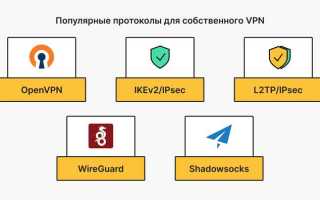
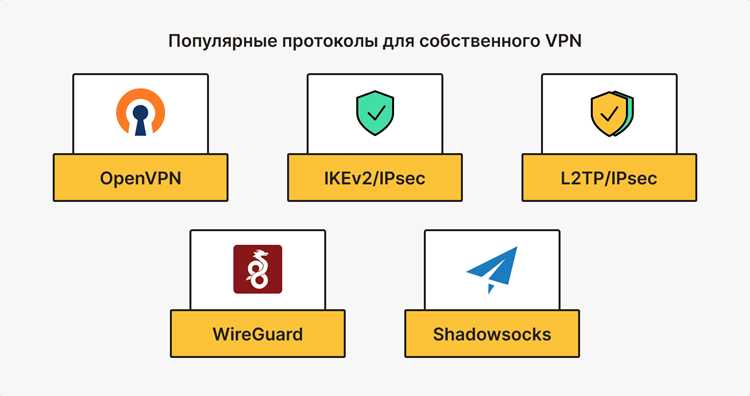
Для улучшения скорости соединения и безопасности стоит отключить ненужные VPN-протоколы, такие как PPTP, который может быть медленным и менее безопасным. Оптимальными протоколами для Strava являются OpenVPN или WireGuard, обеспечивающие высокий уровень защиты при высокой скорости.
5. Настройка защиты от утечек
Чтобы гарантировать полную анонимность и избежать утечек DNS или WebRTC, активируйте соответствующие функции в настройках VPN-клиента:
- Включите защиту от утечек DNS, чтобы все запросы направлялись через VPN-сервер.
- Отключите WebRTC в браузере, чтобы предотвратить утечку вашего реального IP-адреса.
6. Регулярное обновление VPN-клиента
Для стабильной работы и исправления возможных уязвимостей важно обновлять VPN-клиент. Убедитесь, что у вас установлена последняя версия, которая поддерживает все необходимые функции для работы с Strava.
7. Мониторинг скорости и производительности
Для постоянного использования Strava через VPN регулярно проверяйте скорость соединения с помощью специализированных сервисов. Это поможет выявить возможные проблемы с производительностью и вовремя переключиться на более быстрый сервер, если текущий не справляется с нагрузкой.
Следуя этим рекомендациям, вы сможете настроить VPN для комфортного и безопасного использования Strava без постоянных проблем с подключением.
Вопрос-ответ:
Как выбрать лучший VPN для Strava на компьютере?
Для работы с Strava через VPN важно выбирать сервисы с хорошей репутацией и стабильными серверами. Рекомендуется использовать такие VPN, как NordVPN, ExpressVPN или CyberGhost, которые предлагают высокую скорость соединения и возможность выбора серверов в разных странах. Это важно, чтобы обойти блокировки и получить доступ к Strava в любом регионе.
Что делать, если Strava не работает после подключения к VPN?
Если Strava не запускается после подключения к VPN, попробуйте следующие шаги: во-первых, убедитесь, что выбран сервер в стране, где Strava доступна. Если проблема не решается, перезапустите приложение Strava, а также проверьте, не блокирует ли ваш VPN доступ к интернету. Иногда помогает смена протокола VPN (например, с PPTP на OpenVPN). Если проблемы продолжаются, попробуйте подключиться к другому серверу или используйте другой VPN-сервис.
Как проверить, что VPN работает корректно для Strava?
Для проверки работы VPN перед запуском Strava можно использовать сервисы, такие как WhatIsMyIP или IPLocation. Эти ресурсы покажут ваш текущий IP-адрес и местоположение. Если после подключения к VPN ваше местоположение изменилось и соответствует выбранной стране, VPN работает корректно. Также стоит проверить скорость соединения через сервисы типа Speedtest.
Почему Strava блокирует доступ через VPN, и как это обойти?
Strava может блокировать доступ через VPN, если система замечает подозрительную активность или массовые попытки подключения с одного и того же IP. Чтобы обойти это, попробуйте использовать серверы с меньшей нагрузкой или поменяйте VPN-поставщика. Некоторые VPN-сервисы предлагают специальные IP-адреса для обхода блокировок, что помогает сохранить доступ к Strava. Также можно отключить или поменять протоколы VPN для улучшения конфиденциальности.
Как оптимизировать VPN для постоянного использования Strava?
Для стабильного использования Strava через VPN важно настроить клиент так, чтобы соединение автоматически подключалось при запуске приложения. Также стоит выбрать сервер с низкой загрузкой и хорошей скоростью. Для этого используйте серверы в странах с высоким качеством интернета, например, США или Великобритания. Настройте защиту от утечек DNS и WebRTC, чтобы скрыть свое настоящее местоположение. Регулярно обновляйте VPN-клиент для улучшения производительности и безопасности.
Как подключиться к VPN для Strava на компьютере?
Чтобы подключиться к VPN для использования Strava на компьютере, сначала выберите подходящий VPN-сервис, например, NordVPN или ExpressVPN. Установите приложение и войдите в свой аккаунт. Затем выберите сервер в стране, где Strava доступна (например, США или Великобритания), и подключитесь. После подключения откройте Strava, и сервис должен работать без ограничений. Если приложение не запускается, проверьте, правильно ли настроен VPN, и убедитесь, что ваше местоположение скрыто.
Почему Strava не открывается через VPN, и как это исправить?
Если Strava не работает после подключения к VPN, возможно, проблема в сервере. Проверьте, не выбран ли перегруженный сервер, и попробуйте подключиться к другому. Также может быть полезно изменить протокол VPN (например, использовать OpenVPN вместо PPTP) для улучшения стабильности соединения. В некоторых случаях Strava может блокировать IP-адреса VPN, поэтому стоит попробовать использовать другие серверы или даже сменить VPN-сервис. Также проверьте, нет ли утечек DNS или WebRTC, которые могут раскрыть ваше реальное местоположение, и включите защиту от утечек в настройках VPN.

 Загрузка...