Содержание статьи
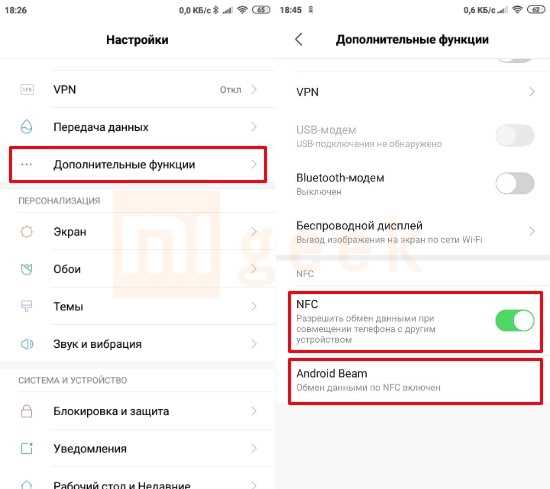
Технология NFC (Near Field Communication) позволяет обмениваться данными между устройствами на коротких расстояниях. Для использования NFC на Android-смартфоне важно не только наличие самого модуля, но и правильная настройка. Включение NFC на большинстве устройств происходит через меню «Настройки», однако конкретные шаги могут немного отличаться в зависимости от модели телефона и версии операционной системы.
Включить NFC можно двумя основными способами: через «Настройки» устройства или с помощью быстрых настроек. Оба способа просты и позволяют за несколько шагов активировать функцию, чтобы начать использовать её для обмена файлами, оплаты покупок или подключения к различным устройствам, таким как наушники или смарт-часы.
Если у вас возникают проблемы с подключением NFC или его работой, важно удостовериться, что нужные разрешения для приложений корректно настроены, а также проверить наличие возможных ограничений, установленных на уровне системы. В некоторых случаях полезно перезагрузить устройство или обновить ПО до последней версии.
Проверка наличия NFC в настройках устройства
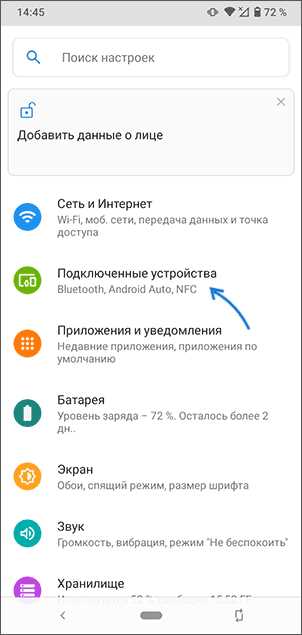
Перед тем как включать NFC на Android, нужно убедиться, что ваше устройство поддерживает эту технологию. Для этого откройте «Настройки» и найдите раздел, связанный с подключениями. В большинстве современных смартфонов NFC включён по умолчанию, но не всегда сразу доступен для пользователя.
Чтобы проверить наличие NFC, перейдите в меню «Настройки» > «Подключения» или «Подключения и сеть» (в зависимости от модели и версии Android). В этом разделе ищите пункт «NFC» или «Беспроводные технологии». Если такой пункт присутствует, значит, устройство поддерживает NFC. Если NFC не отображается в списке, возможно, ваше устройство не имеет этой функции или она скрыта в другом разделе настроек.
Также, на некоторых моделях можно использовать поиск по настройкам. Введите в строке поиска «NFC» и, если устройство поддерживает эту функцию, результат поиска покажет соответствующий пункт меню.
Как включить NFC через меню «Настройки»
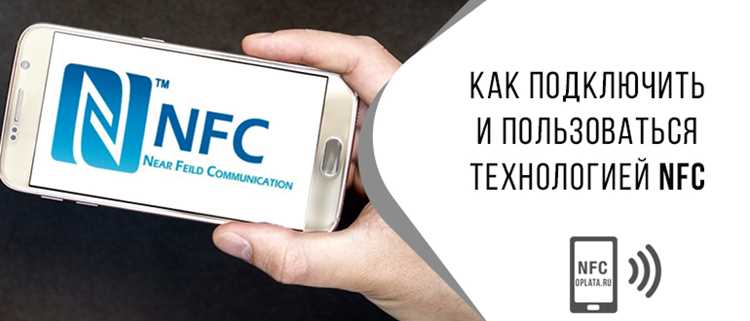
Для включения NFC на телефоне Android через меню «Настройки» выполните следующие шаги:
1. Откройте «Настройки» на своем смартфоне. Обычно иконка настроек расположена на главном экране или в панели приложений.
2. Перейдите в раздел «Подключения» или «Подключения и сеть». Название может варьироваться в зависимости от модели устройства, но это всегда будет раздел, где находятся параметры для управления беспроводными соединениями.
3. Найдите пункт «NFC» или «Беспроводные технологии». Если NFC доступно на вашем устройстве, этот пункт будет отображаться в списке.
4. Нажмите на «NFC», чтобы открыть дополнительные настройки. В некоторых устройствах необходимо активировать переключатель для включения функции.
5. После активации, появится уведомление о том, что NFC включено. Теперь вы можете использовать его для передачи данных, оплаты или подключения других устройств.
Если в вашем устройстве есть дополнительные опции, например, «Android Beam», вы можете также настроить их для обмена данными с другими смартфонами, поддерживающими NFC.
Использование быстрых настроек для активации NFC
Для активации NFC на Android с помощью быстрых настроек выполните следующие шаги:
- Откройте панель быстрых настроек. Для этого проведите пальцем вниз от верхней части экрана.
- В панели быстрых настроек найдите иконку с надписью «NFC» или значок, обозначающий беспроводные подключения. В некоторых устройствах она может быть скрыта.
- Если иконка NFC не отображается, нажмите на иконку «Редактировать» или значок карандаша, чтобы добавить NFC в список доступных ярлыков.
- После того как иконка NFC появится, нажмите на неё для активации функции. При включении иконка станет выделенной или изменит цвет.
Этот метод позволяет быстро включать и выключать NFC, не заходя в меню «Настройки». Он удобен, если вы часто используете эту функцию для передачи файлов или оплаты.
Как настроить автоматическое включение NFC при подключении устройств
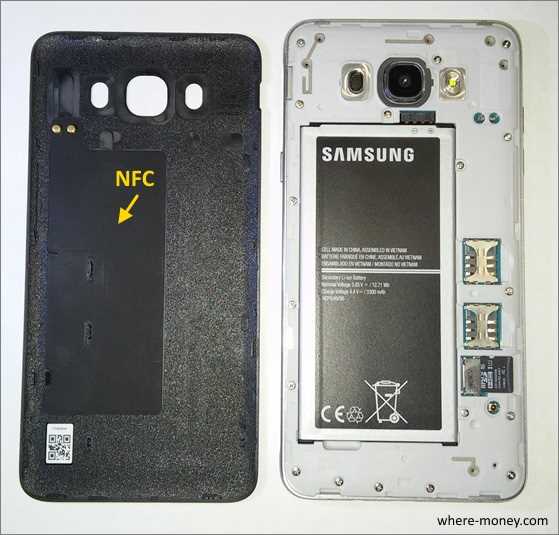
На большинстве Android-устройств автоматическое включение NFC при подключении совместимых устройств не настроено по умолчанию. Однако некоторые модели смартфонов предоставляют возможность автоматически активировать NFC, когда телефон обнаруживает устройство, поддерживающее эту технологию, например, при приближении к платежному терминалу или при подключении к другим устройствам через NFC.
Для настройки автоматического включения NFC выполните следующие шаги:
| Шаг | Действие |
|---|---|
| 1 | Перейдите в «Настройки» вашего устройства. |
| 2 | Откройте раздел «Подключения» или «Подключения и сеть». |
| 3 | Найдите пункт «NFC» и выберите его. |
| 4 | Активируйте NFC, если он ещё не включён. |
| 5 | Включите опцию «Автоматически подключаться» или аналогичную, если она доступна. |
| 6 | При подключении устройства NFC, функция будет автоматически активироваться. |
Если на вашем устройстве нет опции автоматического включения NFC, вы всегда можете вручную активировать его через панель быстрых настроек или меню «Настройки». Некоторые сторонние приложения для управления NFC также могут предложить дополнительные возможности для автоматизации.
Разрешения для приложений и доступ к NFC на Android
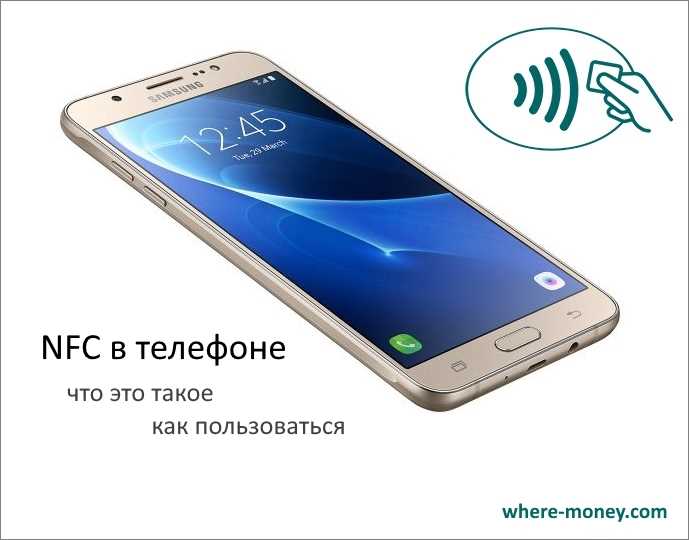
Для корректной работы NFC на Android-устройстве важно, чтобы приложения, использующие эту технологию, имели соответствующие разрешения на доступ к NFC. Некоторые приложения, например, для оплаты или передачи данных, требуют специального разрешения для работы с NFC-модулем устройства.
Чтобы проверить и настроить разрешения для приложений, выполните следующие шаги:
- Перейдите в «Настройки» вашего устройства.
- Откройте раздел «Программы» или «Программы и уведомления».
- Найдите приложение, которому требуется доступ к NFC, и выберите его.
- В разделе «Разрешения» убедитесь, что приложение имеет разрешение на использование NFC.
Если разрешения на NFC не настроены, откроется возможность вручную предоставить доступ. В некоторых случаях приложения запрашивают разрешения при первом запуске, и вам нужно будет подтвердить доступ к NFC.
Для обеспечения безопасности устройства, рекомендуется внимательно следить за тем, какие приложения имеют доступ к чувствительным функциям, таким как NFC. В случае сомнений, лучше ограничить доступ к NFC для некоторых приложений через настройки разрешений.
Кроме того, стоит обратить внимание, что в зависимости от версии Android и производителя устройства, доступ к NFC может быть управляем через дополнительные настройки безопасности или приватности.
Проблемы с подключением NFC и способы их устранения
Если NFC не работает должным образом, могут возникать различные проблемы, от отсутствия подключения до нестабильной передачи данных. Вот несколько распространённых проблем и способы их решения:
1. NFC не включается
Если функция NFC не включается, убедитесь, что она доступна в настройках устройства. Также проверьте, нет ли ограничений на использование NFC, например, в режиме экономии энергии или в режиме полета. Если проблема сохраняется, попробуйте перезагрузить телефон и повторно активировать NFC через меню «Настройки».
2. Проблемы с подключением к другим устройствам
Если телефон не может подключиться к другому устройству через NFC, убедитесь, что оба устройства имеют активированную функцию NFC и правильно расположены друг относительно друга. Проверьте, что на обоих устройствах нет повреждений NFC-модуля. Также стоит убедиться, что на телефоне нет внешних факторов, таких как чехлы или магнитные покрытия, которые могут мешать соединению.
3. Не удается передать данные
Если при передаче данных через NFC возникает ошибка, проверьте, что оба устройства поддерживают необходимый тип передачи (например, Android Beam). Иногда помогает перезагрузка устройств или удаление старых подключений в настройках NFC.
4. Нестабильное соединение
Если соединение устанавливается, но часто обрывается, попробуйте отключить и снова включить NFC. В некоторых случаях может помочь сброс всех сетевых настроек устройства или обновление прошивки до последней версии.
5. Проблемы с совместимостью приложений
Некоторые приложения могут не поддерживать определенные типы подключения через NFC или требовать дополнительных настроек. Убедитесь, что приложение обновлено до последней версии, и проверьте его настройки. Иногда может потребоваться включить NFC вручную в самом приложении.
Если ни одно из предложенных решений не помогает, рекомендуется обратиться в сервисный центр для проверки работы NFC-модуля устройства.
Проверка работоспособности NFC с помощью тестовых приложений
Чтобы убедиться в исправности NFC на устройстве, можно воспользоваться специальными тестовыми приложениями, которые проверяют работу модуля и помогут выявить возможные проблемы. Вот несколько шагов, как это сделать:
1. Скачайте тестовые приложения. На Google Play Store доступны приложения, предназначенные для проверки NFC. Например, «NFC Tools» или «NFC Reader». Эти приложения могут сканировать устройства поблизости, передавать данные и проверять корректность работы NFC-модуля.
2. Использование приложения NFC Tools:
- Скачайте и установите приложение NFC Tools.
- Откройте приложение и выберите опцию «Чтение» для сканирования меток NFC или других устройств.
- Если ваше устройство успешно распознает метки или другое устройство, значит, NFC работает корректно.
3. Проверка с помощью теста на совместимость:
- Используйте приложение для передачи данных между двумя устройствами через NFC.
- Если передача проходит без ошибок, то ваш модуль NFC функционирует нормально.
4. Тестирование при подключении к терминалу:
- Используйте приложение для подключения к платёжным терминалам или совместимым устройствам, например, с помощью Android Pay.
- При успешной оплате или соединении NFC работает исправно.
Если тестовые приложения не могут обнаружить ваше устройство или не происходит передача данных, это может указывать на неисправность NFC-модуля или некорректные настройки. В таком случае рекомендуется проверить настройки или обратиться в сервисный центр.
Как отключить NFC для экономии заряда батареи
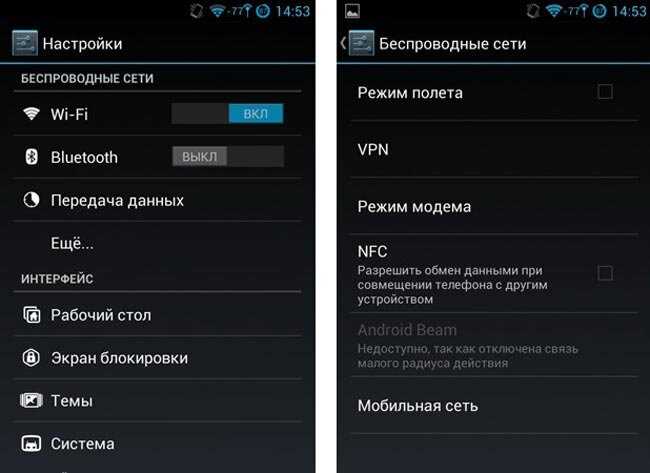
Для экономии заряда батареи на Android-устройствах рекомендуется отключать NFC, когда эта функция не используется. Хотя NFC потребляет не так много энергии, при длительном использовании или активном поиске устройств может происходить ненужное расходование заряда. Вот как можно отключить NFC:
1. Через меню «Настройки»:
- Перейдите в «Настройки» вашего устройства.
- Откройте раздел «Подключения» или «Подключения и сеть».
- Найдите пункт «NFC» и отключите его, переместив переключатель в положение «Выкл».
2. Через панель быстрых настроек:
- Откройте панель быстрых настроек, проведя пальцем вниз от верхней части экрана.
- Найдите иконку NFC и нажмите на неё, чтобы выключить.
Отключение NFC также поможет предотвратить случайные соединения с другими устройствами и повысит безопасность вашего телефона, особенно если вы не используете функцию для обмена данными или оплат.
Вопрос-ответ:
Как включить NFC на телефоне Android?
Для включения NFC на устройстве Android откройте «Настройки», перейдите в раздел «Подключения» или «Подключения и сеть». Найдите пункт «NFC», и если он отключен, активируйте его, передвинув переключатель в положение «Включено». После этого ваше устройство будет готово к использованию NFC для обмена данными или оплаты.
Почему на моем телефоне не включается NFC?
Если NFC не включается, убедитесь, что ваше устройство поддерживает эту функцию. Некоторые старые модели телефонов могут не иметь NFC. Также проверьте, не включен ли режим экономии энергии или режим полета, которые могут блокировать работу NFC. В случае, если проблема сохраняется, попробуйте перезагрузить телефон или проверить наличие обновлений прошивки.
Можно ли использовать NFC без активного интернета?
Да, для работы NFC не требуется подключение к интернету. NFC использует радиочастотные технологии для передачи данных между устройствами на короткие расстояния. Это означает, что вы можете использовать NFC для передачи файлов, оплаты в магазинах или подключения к устройствам без активного подключения к интернету.
Как быстро включить NFC на Android?
Самый быстрый способ включить NFC — это использовать панель быстрых настроек. Проведите пальцем вниз от верхней части экрана, чтобы открыть панель, и найдите иконку NFC. Если она отображается, просто нажмите на неё, чтобы включить или выключить NFC. Если иконка отсутствует, откройте «Настройки», перейдите в раздел «Подключения», и там включите NFC вручную.
Можно ли отключить NFC для экономии заряда батареи?
Да, если NFC не используется, его можно отключить для экономии заряда батареи. Для этого откройте «Настройки», перейдите в раздел «Подключения» и отключите NFC. Также можно выключить NFC через панель быстрых настроек, если иконка доступна. Отключение NFC предотвратит лишние поиски устройств и сэкономит заряд.
Почему не работает NFC на моем телефоне Android, хотя я его включил?
Если NFC не работает, несмотря на его включение, проверьте несколько возможных причин. Во-первых, убедитесь, что ваш телефон поддерживает эту функцию. На некоторых старых моделях NFC может не быть. Также проверьте, не включен ли режим энергосбережения или режим полета, которые могут блокировать работу NFC. Важно, чтобы оба устройства, с которыми вы хотите обменяться данными, имели активированную функцию NFC и находились на нужном расстоянии друг от друга. Если проблема сохраняется, попробуйте перезагрузить телефон или проверить обновления программного обеспечения.
Как включить NFC на телефоне Android, если в меню настроек нет этого пункта?
Если пункт NFC отсутствует в меню настроек, возможно, ваш телефон не поддерживает эту функцию. Проверьте модель устройства и найдите информацию о её характеристиках, чтобы убедиться, что NFC имеется в устройстве. Если же поддержка есть, но пункта нет, попробуйте обновить операционную систему устройства до последней версии, так как в старых версиях Android NFC может не быть явно отображен в настройках. Также проверьте раздел «Подключения» или «Беспроводные сети» в настройках — иногда NFC может быть скрыт в подменю.

 Загрузка...