Содержание статьи
HTML5 предоставляет современный набор возможностей для отображения видео, аудио и интерактивных элементов без установки дополнительных плагинов. Firefox поддерживает большинство стандартов HTML5 начиная с версии 28, но для корректной работы последних функций важно использовать актуальную версию браузера.
Проверка текущей версии Firefox занимает меньше минуты: достаточно открыть меню браузера и перейти в раздел «О Firefox». Если установлена устаревшая версия, некоторые элементы HTML5 могут отображаться некорректно или вовсе не работать.
Включение поддержки HTML5 в Firefox требует редактирования отдельных настроек через about:config, где можно активировать современные функции мультимедиа и управление воспроизведением аудио и видео. Это позволяет точно настраивать браузер под ваши задачи и избежать проблем с совместимостью.
После внесения изменений рекомендуется протестировать работу HTML5 на нескольких сайтах, использующих видео, аудио и интерактивные элементы. Это позволит убедиться, что все функции активированы и работают стабильно, без сбоев или ограничений.
Проверка текущей версии Firefox

Для работы современных функций HTML5 важно использовать Firefox версии 28 и выше. Чтобы узнать текущую версию, откройте меню браузера в правом верхнем углу и выберите пункт «Справка», затем «О Firefox». В появившемся окне будет отображена точная версия браузера.
Если версия ниже рекомендованной, обновление необходимо для корректного воспроизведения аудио и видео HTML5, а также для поддержки новых атрибутов и элементов, таких как video autoplay и audio preload. Обновление можно выполнить прямо из окна «О Firefox», нажав кнопку «Обновить».
После обновления повторно проверьте номер версии, чтобы убедиться, что изменения применились. Это гарантирует доступ к последним функциям HTML5 и стабильную работу мультимедийных элементов на всех современных веб-сайтах.
Обновление браузера до последней версии
Обновление Firefox гарантирует корректную работу HTML5 элементов, включая современные видео- и аудиоформаты. Последние версии обеспечивают поддержку атрибутов controls, autoplay и preload без дополнительных настроек.
Для обновления выполните следующие действия:
- Откройте меню браузера и выберите пункт «Справка».
- Нажмите «О Firefox».
- В появившемся окне автоматически начнется проверка обновлений.
- Если доступна новая версия, нажмите «Обновить Firefox».
- После завершения установки перезапустите браузер для применения изменений.
Регулярное обновление важно не только для HTML5, но и для безопасности и стабильности работы браузера. Проверяйте наличие новых версий хотя бы раз в месяц, чтобы исключить проблемы с воспроизведением мультимедиа и совместимостью сайтов.
Настройка параметров HTML5 через about:config
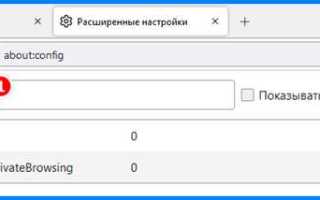
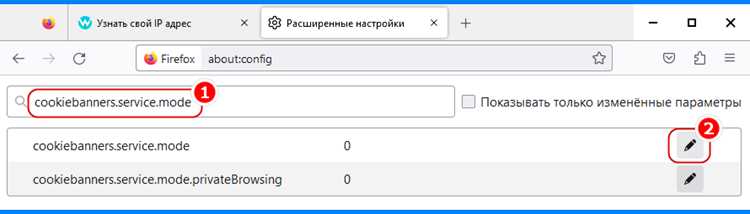
Firefox позволяет управлять поддержкой отдельных функций HTML5 через страницу about:config. Здесь можно включить или отключить экспериментальные элементы, контролировать воспроизведение мультимедиа и активировать дополнительные API.
Для безопасного редактирования настроек выполните следующие шаги:
- В адресной строке введите about:config и подтвердите предупреждение о рисках.
- Используйте строку поиска для нахождения нужного параметра.
- Дважды щелкните по записи для изменения значения.
Некоторые ключевые параметры HTML5, доступные для настройки:
| Параметр | Назначение | Рекомендованное значение |
|---|---|---|
| media.autoplay.default | Управляет автоматическим воспроизведением видео и аудио | 0 (разрешено) |
| media.mediasource.enabled | Включает поддержку Media Source Extensions для потокового видео | true |
| media.fragmented-mp4.enabled | Активирует воспроизведение фрагментированных MP4 файлов | true |
| dom.webcomponents.enabled | Разрешает использование Web Components и Shadow DOM | true |
После внесения изменений рекомендуется перезапустить браузер для применения новых настроек. Это обеспечит корректное отображение HTML5-контента на большинстве сайтов.
Включение поддержки мультимедиа элементов HTML5
Для корректного воспроизведения видео и аудио в Firefox необходимо убедиться, что все ключевые мультимедиа функции активированы. Это включает поддержку форматов MP4, WebM, Ogg, а также управление атрибутами controls, autoplay и preload.
Последовательность действий для включения мультимедиа элементов:
- Откройте about:config и найдите параметры, отвечающие за воспроизведение медиа.
- Установите media.autoplay.default в значение 0 для разрешения автоматического воспроизведения аудио и видео.
- Проверьте media.mediasource.enabled и media.fragmented-mp4.enabled, установив оба параметра в true для поддержки потокового видео.
- Активируйте кодеки через системные настройки, если требуется воспроизведение форматов MP4 и AAC на Windows и macOS.
Для проверки работы мультимедиа откройте тестовые страницы HTML5 с видео и аудио, убедившись, что элементы отображаются с элементами управления и воспроизводятся без ошибок. При необходимости скорректируйте значения preload и autoplay для оптимального поведения на конкретных сайтах.
Проверка поддержки Canvas и SVG
Firefox полностью поддерживает графические элементы HTML5, включая SVG. Для проверки работоспособности достаточно открыть тестовую страницу с SVG-графикой и убедиться, что элементы отображаются корректно без ошибок масштабирования и деформации.
Проверка осуществляется следующим образом:
- Откройте любую страницу с встроенными SVG-элементами или создайте простой файл с кодом <svg> и базовыми фигурами.
- Убедитесь, что линии, прямоугольники и текстовые элементы отображаются правильно и масштабируются при изменении размеров окна браузера.
- Если используется динамическая генерация SVG через JavaScript, убедитесь, что элементы обновляются при взаимодействии с пользователем без задержек и сбоев.
Для дополнительной диагностики можно воспользоваться встроенной консолью разработчика (Ctrl+Shift+I или F12) и проверить наличие ошибок при рендеринге SVG. Любые ошибки указывают на необходимость обновления браузера или проверки корректности кода SVG.
Настройка воспроизведения видео и аудио HTML5
Для корректного воспроизведения видео и аудио в Firefox необходимо проверить и настроить ключевые параметры через about:config и системные кодеки. Основные атрибуты HTML5, влияющие на воспроизведение, включают autoplay, controls и preload.
Последовательность настройки:
- Установите media.autoplay.default в значение 0, чтобы разрешить автоматическое воспроизведение мультимедиа.
- Проверьте media.mediasource.enabled и media.fragmented-mp4.enabled, чтобы обеспечить поддержку потокового видео в форматах MP4 и WebM.
- Для корректного воспроизведения форматов AAC и H.264 убедитесь, что системные кодеки активны на вашей платформе.
- При необходимости настройте media.autoplay.block-event.enabled в false для предотвращения блокировки воспроизведения из-за событий пользовательского взаимодействия.
После внесения изменений рекомендуется открыть тестовые HTML5 страницы с видео и аудио, чтобы убедиться в отсутствии задержек, ошибок или некорректного отображения элементов управления. Настройка этих параметров гарантирует стабильное воспроизведение мультимедиа на большинстве современных сайтов.
Тестирование работы HTML5 на примере страниц
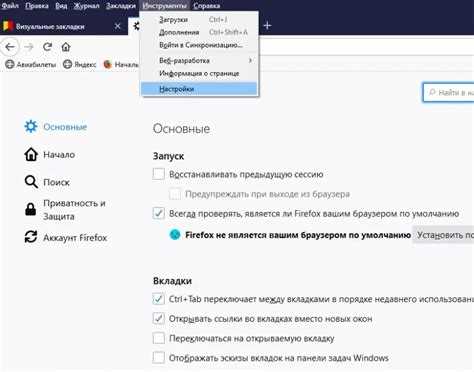
После настройки Firefox необходимо проверить работу HTML5 на реальных страницах, чтобы убедиться в корректности воспроизведения мультимедиа и отображения элементов.
Рекомендованная последовательность проверки:
- Откройте несколько сайтов с видео и аудио в форматах MP4, WebM и Ogg. Проверьте наличие элементов управления и корректное воспроизведение.
- Проверьте работу SVG и динамических элементов через интерактивные страницы, чтобы убедиться в правильном масштабировании и обновлении графики.
- Используйте тестовые страницы с атрибутами autoplay и preload, чтобы проверить автоматическое воспроизведение и предварительную загрузку медиа.
- Откройте консоль разработчика (F12) и проверьте отсутствие ошибок JavaScript, связанных с HTML5 API.
- Сравните воспроизведение на разных версиях браузера, если есть доступ, чтобы убедиться в стабильности работы всех функций.
Регулярное тестирование на нескольких страницах помогает выявить проблемы совместимости и скорректировать настройки about:config для стабильного отображения HTML5 контента.
Вопрос-ответ:
Как узнать, поддерживает ли моя версия Firefox HTML5?
Для проверки поддержки HTML5 откройте меню браузера и выберите «Справка» → «О Firefox». Версии 28 и выше имеют встроенную поддержку большинства элементов HTML5, включая видео, аудио и SVG. Дополнительно можно протестировать воспроизведение видео и аудио на тестовых страницах или проверить работу SVG через интерактивные элементы.
Какие параметры в about:config нужно изменить для корректного воспроизведения видео и аудио?
Основные параметры включают media.autoplay.default, который должен быть установлен в 0 для разрешения автозапуска, media.mediasource.enabled и media.fragmented-mp4.enabled для поддержки потокового видео. Для воспроизведения форматов AAC и H.264 убедитесь, что системные кодеки активны, а при необходимости отключите блокировку воспроизведения событий через media.autoplay.block-event.enabled.
Как проверить, что SVG-графика и интерактивные элементы работают корректно?
Создайте простую тестовую страницу с элементами <svg> и базовыми фигурами: линии, прямоугольники и текст. Убедитесь, что элементы масштабируются при изменении размеров окна и реагируют на события JavaScript без ошибок. Для диагностики используйте консоль разработчика (F12) и проверяйте наличие ошибок рендеринга.
Почему видео и аудио не воспроизводятся автоматически после настройки HTML5?
Причины могут быть связаны с настройками media.autoplay.default или блокировкой браузером воспроизведения медиа без взаимодействия пользователя. Проверьте, что параметр media.autoplay.default установлен в 0, а media.autoplay.block-event.enabled в false. Также убедитесь, что видео закодировано в поддерживаемом формате (MP4, WebM, Ogg) и системные кодеки активны.

 Загрузка...