Содержание статьи
Автоматическое включение компьютера при восстановлении подачи питания позволяет минимизировать простои оборудования и исключает необходимость ручного запуска после отключения электричества. Эта функция доступна на большинстве современных материнских плат через BIOS или UEFI и управляется параметром Power On After Power Loss.
Для настройки необходимо войти в BIOS/UEFI, найти раздел управления питанием и изменить соответствующую опцию. В зависимости от модели платы параметр может называться AC Back, Restore on AC/Power Loss или аналогично. После изменения следует сохранить настройки и перезагрузить систему, чтобы изменения вступили в силу.
Важно учитывать, что некоторые блоки питания и материнские платы могут требовать дополнительной проверки совместимости, особенно при использовании источников бесперебойного питания (UPS). Рекомендуется протестировать работу функции после настройки, отключив питание и наблюдая за автоматическим включением компьютера.
Дополнительно можно использовать программные средства для контроля питания и мониторинга состояния системы, что позволяет управлять включением и выключением в зависимости от расписания или внешних событий. Это повышает контроль над инфраструктурой и сокращает время простоя оборудования.
Проверка поддержки функции в BIOS/UEFI
Для начала необходимо определить, поддерживает ли материнская плата автоматическое включение при подаче питания. Эта функция реализуется через BIOS или UEFI и может отсутствовать на устаревших моделях. В документации к материнской плате ищите разделы, связанные с управлением питанием или AC Power Recovery.
При включении компьютера нажмите клавишу, отвечающую за вход в BIOS/UEFI (обычно Del, F2 или F10). В меню управления питанием ищите параметры с названиями Power On After Power Loss, Restore on AC/Power Loss или AC Back. Их наличие подтверждает поддержку функции.
Если указанных опций нет, автоматическое включение невозможно через стандартные настройки BIOS/UEFI. В этом случае можно рассмотреть обновление прошивки материнской платы или использование внешних устройств для управления питанием, таких как IP-контроллеры или программируемые реле.
Вход в BIOS/UEFI и поиск параметра включения при подаче питания
Для настройки автоматического включения необходимо корректно войти в BIOS/UEFI и найти соответствующую опцию управления питанием. Пошаговая процедура выглядит следующим образом:
- Перезагрузите компьютер и нажимайте клавишу входа в BIOS/UEFI. Чаще всего это Del, F2, F10 или Esc. На экране обычно отображается подсказка с нужной клавишей.
- После входа перейдите в раздел Power Management, Advanced или ACPI Settings, в зависимости от модели материнской платы.
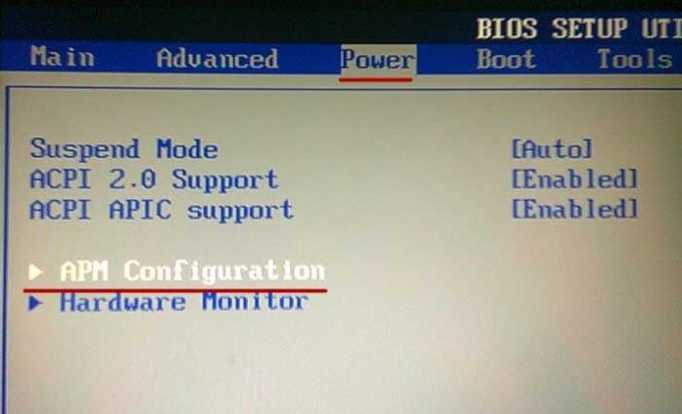
- Ищите параметр с названиями Power On After Power Loss, Restore on AC/Power Loss или AC Back. Иногда он находится внутри подменю APM Configuration.
- Проверьте текущее состояние параметра: обычно доступны варианты Disabled, Power On и Last State. Для автоматического включения выберите Power On.
- После изменения параметра сохраните настройки с помощью F10 или соответствующей команды в меню BIOS/UEFI и перезагрузите компьютер.
Если параметр отсутствует, материнская плата не поддерживает автоматическое включение через BIOS/UEFI, и потребуется использовать альтернативные методы управления питанием.
Настройка опции Power On After Power Loss
Опция Power On After Power Loss управляет поведением компьютера после восстановления подачи электричества. Доступные значения обычно включают:
- Disabled – автоматическое включение отключено, система останется выключенной.
- Power On – компьютер включится автоматически при подаче питания.
- Last State – устройство восстановит состояние, которое было до отключения питания.
Для включения функции выберите Power On и подтвердите изменения сохранением настроек через F10 или команду Save & Exit. После перезагрузки системы проверка работы выполняется отключением питания и его повторным подключением.
В некоторых BIOS/UEFI параметр может быть скрыт в подменю APM Configuration или Advanced Power Management. Если опция отсутствует, автоматическое включение можно реализовать только через обновление прошивки или использование внешних контроллеров питания.
Сохранение изменений и перезагрузка системы

После выбора параметра Power On After Power Loss необходимо сохранить настройки, чтобы они вступили в силу. В большинстве BIOS/UEFI для этого используется клавиша F10 или пункт меню Save & Exit. Подтвердите сохранение, выбрав Yes при появлении запроса.
Перезагрузка системы обязательна, так как только после повторного запуска материнская плата применяет новые настройки управления питанием. Во время перезагрузки рекомендуется не прерывать процесс и не отключать питание.
После завершения загрузки можно проверить корректность изменений, отключив питание и подключив его снова. Если компьютер включился автоматически, настройка выполнена успешно. В случае ошибки рекомендуется вернуться в BIOS/UEFI и проверить выбранный параметр или обновить прошивку материнской платы.
Проверка работы автоматического включения после отключения питания

После настройки функции Power On After Power Loss необходимо убедиться, что компьютер включается автоматически при восстановлении питания. Для этого выполняются следующие шаги:
- Выключите компьютер через стандартное меню операционной системы и убедитесь, что питание отключено полностью.
- Физически отключите блок питания от розетки или выключите сетевой фильтр/UPS.
- Подождите несколько секунд, затем восстановите подачу питания.
- Наблюдайте за поведением компьютера. Если система загружается без вмешательства пользователя, настройка выполнена корректно.
Если автоматическое включение не срабатывает:
- Проверьте правильность выбранного параметра в BIOS/UEFI.
- Убедитесь, что питание полностью восстановлено и блок питания работает исправно.
- При необходимости обновите прошивку материнской платы или обратитесь к документации для поиска специфических настроек AC Power Recovery.
Использование дополнительных программ для управления питанием
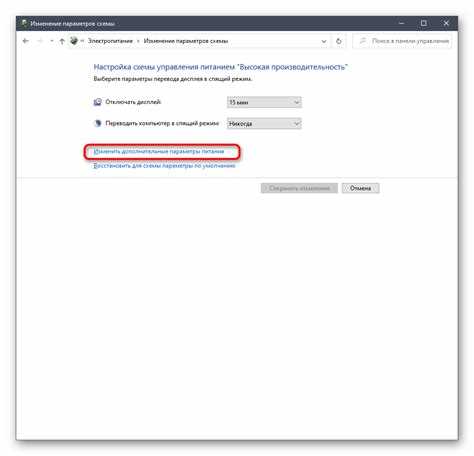
Дополнительные программы позволяют расширить возможности управления включением и выключением компьютера, особенно если материнская плата не поддерживает автоматическое включение через BIOS/UEFI.
Для контроля питания применяются следующие методы:
- Wake-on-LAN (WOL) – позволяет включать компьютер удаленно через сеть. Требует активации WOL в BIOS/UEFI и настройки сетевого адаптера.
- Программные средства производителей материнских плат – предоставляют функции автоматического включения по расписанию и мониторинга состояния системы.
- Скрипты и планировщик задач – можно настроить автоматическую подачу сигнала на внешние реле или UPS, которые включают питание системы в заданное время.
Перед использованием программного управления важно проверить совместимость с материнской платой и источником питания. После настройки рекомендуется провести тестирование, отключив и вновь подав питание, чтобы убедиться в корректной работе функции.
Устранение распространённых проблем при автоматическом включении
Автоматическое включение компьютера может не срабатывать по различным причинам. Для диагностики и устранения проблем удобно использовать таблицу с типовыми ошибками и способами их исправления.
| Проблема | Возможная причина | Решение |
|---|---|---|
| Компьютер не включается автоматически после подачи питания | Параметр Power On After Power Loss отключен или отсутствует в BIOS/UEFI | Проверить и включить параметр в BIOS/UEFI; при отсутствии – обновить прошивку или использовать внешние контроллеры питания |
| Система включается, но сразу выключается | Блок питания нестабилен или не поддерживает быстрый запуск | Проверить блок питания, заменить при необходимости, протестировать подключение без UPS |
| Не срабатывает Wake-on-LAN или расписание через ПО | Сетевой адаптер или программа настроены неправильно | Активировать WOL в BIOS/UEFI и драйверах, проверить настройки программы, протестировать сигнал сети |
| После отключения питания состояние Last State не восстанавливается | Некорректная работа BIOS/UEFI или несовместимость с оборудованием | Обновить прошивку материнской платы, проверить документацию для корректного использования опции |
После внесения изменений рекомендуется протестировать автоматическое включение несколько раз, отключая и вновь подавая питание, чтобы убедиться в стабильной работе функции.
Вопрос-ответ:
Как определить, поддерживает ли моя материнская плата автоматическое включение при подаче питания?
Необходимо открыть документацию к материнской плате и найти разделы, связанные с управлением питанием или AC Power Recovery. В BIOS/UEFI ищите параметры с названиями Power On After Power Loss, Restore on AC/Power Loss или AC Back. Если такие опции присутствуют, функция поддерживается.
Что означает настройка Power On After Power Loss и какие значения доступны?
Эта опция управляет поведением компьютера после восстановления питания. Обычно доступны три значения: Disabled — компьютер не включается, Power On — включение происходит автоматически, Last State — система восстанавливает состояние до отключения. Для автоматического запуска выбирается Power On.
Как проверить, что автоматическое включение работает правильно?
После настройки функции выключите компьютер и отключите питание. Подключите питание обратно и наблюдайте за системой. Если компьютер запускается без вмешательства пользователя, функция работает корректно. Если нет, проверьте настройки BIOS/UEFI и совместимость блока питания.
Можно ли управлять автоматическим включением через программы, а не через BIOS?
Да, если материнская плата не поддерживает автоматическое включение, можно использовать утилиты Wake-on-LAN, программы производителей материнских плат или скрипты с планировщиком задач. Они позволяют включать компьютер по сети или по расписанию, но требуется корректная настройка оборудования и проверка работы после установки.

 Загрузка...