Содержание статьи
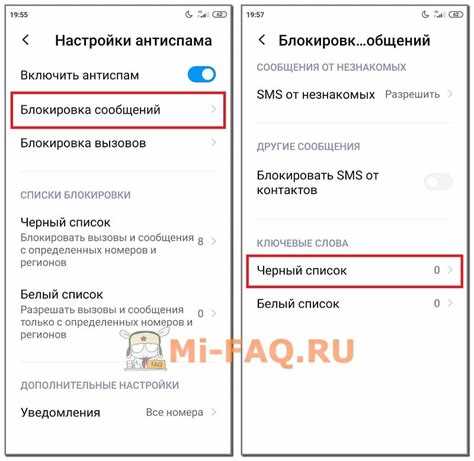
Белый список контактов на Андроиде позволяет ограничить входящие звонки и сообщения только доверенными номерами. Это особенно полезно для пользователей, которые получают большое количество спама или звонков с неизвестных номеров. На устройствах с версией Android 9 и выше встроенные функции «Не беспокоить» позволяют создавать и управлять белым списком без сторонних приложений.
Для настройки белого списка необходимо сначала проверить права доступа к звонкам и сообщениям. Без корректных разрешений система не сможет фильтровать контакты. Рекомендуется убедиться, что все нужные контакты добавлены в телефонную книгу и присвоены соответствующим группам, чтобы их можно было легко включить в список.
Существует два основных способа управления белым списком: через системные настройки и с помощью приложений сторонних разработчиков. Системные функции позволяют создавать базовый список доверенных контактов и автоматически блокировать неизвестные номера, тогда как сторонние приложения дают больше опций, например, временные исключения или фильтрацию по шаблонам номеров.
Проверка работы белого списка после его настройки помогает убедиться, что важные звонки и сообщения не блокируются. Рекомендуется тестировать список с несколькими контактами и отслеживать уведомления, чтобы убедиться в корректной работе фильтрации.
Проверка версии Андроид для настройки белого списка
Функции белого списка контактов зависят от версии операционной системы. На Android 9 и выше доступны встроенные инструменты «Не беспокоить» с возможностью создавать исключения для конкретных контактов. В версиях ниже Android 9 эти функции ограничены, и потребуется использовать сторонние приложения для фильтрации звонков и сообщений.
Чтобы определить версию Андроид на устройстве, выполните следующие действия:
| Шаг | Действие |
|---|---|
| 1 | Откройте Настройки устройства. |
| 2 | Прокрутите вниз и выберите О телефоне или Об устройстве. |
| 3 | Найдите пункт Версия Android. Цифровое значение показывает текущую версию системы. |
После проверки версии рекомендуется сверить доступные функции «Не беспокоить» или настройки вызовов. На Android 10 и выше можно настроить белый список для звонков, сообщений и уведомлений отдельно, что позволяет гибко управлять контактами. На более старых версиях стоит заранее подготовить список контактов для сторонних приложений, чтобы фильтрация работала корректно.
Настройка разрешений для звонков и сообщений

Для корректной работы белого списка контактов на Андроиде необходимо предоставить системе доступ к звонкам и сообщениям. Без этих разрешений фильтрация не будет работать, и входящие вызовы от доверенных контактов могут блокироваться.
Пошаговая инструкция по настройке разрешений:
- Откройте Настройки устройства.
- Перейдите в раздел Приложения или Приложения и уведомления.
- Выберите приложение Телефон или Сообщения, которое будет использовать белый список.
- Нажмите Разрешения.
- Включите доступ к Звонкам и Сообщениям.
- При необходимости включите доступ к Контактам, чтобы система могла идентифицировать доверенные номера.
Для сторонних приложений процесс аналогичен, но стоит дополнительно проверить, что приложение имеет доступ к фоновой работе и уведомлениям. Это позволит фильтровать сообщения и звонки даже при заблокированном экране.
- Без разрешений белый список не сможет автоматически пропускать звонки от доверенных контактов.
- Если звонки продолжают блокироваться, проверьте настройки оптимизации батареи для приложения, так как ограничения фоновой активности могут нарушать фильтрацию.
Создание группы контактов для белого списка

Создание отдельной группы контактов упрощает управление белым списком и гарантирует, что только доверенные номера будут получать доступ к звонкам и сообщениям. На большинстве устройств Андроид можно создать группу прямо в приложении Контакты.
Пошаговая инструкция:
1. Откройте приложение Контакты на устройстве.
2. Нажмите на кнопку Создать группу или Новая метка в меню.
3. Задайте название группы, например, Белый список, чтобы легко идентифицировать ее при настройке фильтров.
4. Добавьте в группу все доверенные номера, включая семейные, рабочие и важные контакты.
5. Сохраните изменения. Группа теперь будет доступна для выбора при настройке белого списка в системных функциях или сторонних приложениях.
Рекомендуется периодически проверять группу и обновлять контакты, чтобы исключить устаревшие номера и добавить новые. Это позволяет поддерживать актуальность фильтрации и избегать блокировки важных звонков.
Добавление контактов в белый список вручную
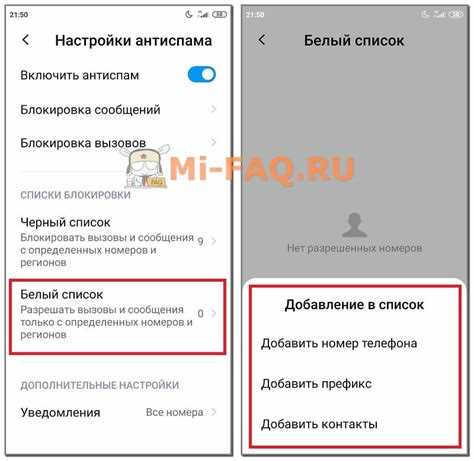
Добавление контактов в белый список вручную позволяет точно контролировать, какие номера имеют доступ к звонкам и сообщениям. Это актуально для устройств с версией Андроид 9 и выше, где системные функции «Не беспокоить» поддерживают исключения для конкретных контактов.
Пошаговое добавление через системные настройки:
1. Откройте Настройки и перейдите в раздел Звук и уведомления или Не беспокоить.
2. Выберите пункт Разрешенные контакты или Белый список.
3. Нажмите Добавить контакт и выберите нужный номер из телефонной книги.
4. Подтвердите добавление, после чего контакт автоматически будет пропускаться при фильтрации звонков и сообщений.
Для сторонних приложений процесс схож, но важно убедиться, что разрешения на доступ к контактам и уведомлениям включены. Рекомендуется добавлять контакты по группам, чтобы облегчить последующее управление и быстро обновлять список при необходимости.
Использование встроенных функций «Не беспокоить» для белого списка
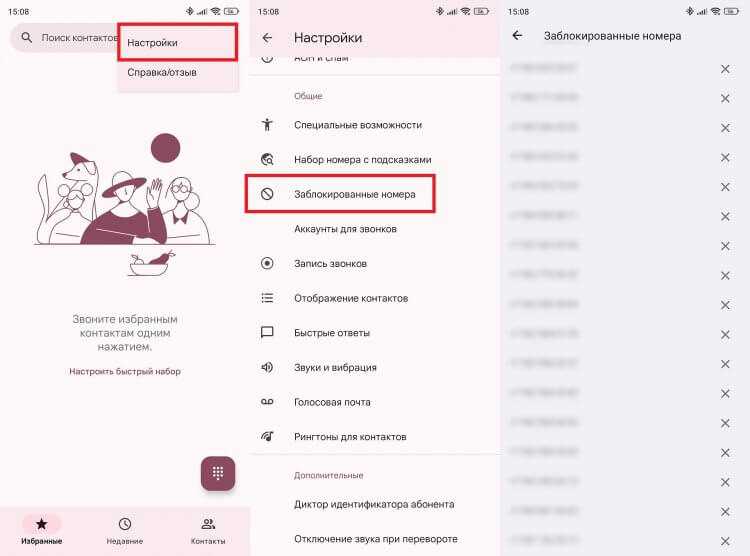
Функция «Не беспокоить» на Андроиде позволяет пропускать звонки и сообщения только от доверенных контактов, создавая белый список без сторонних приложений. На устройствах с Android 9 и выше доступна настройка исключений для звонков, сообщений и событий календаря.
Настройка белого списка через «Не беспокоить»:
1. Откройте Настройки и выберите Звук и уведомления.
2. Перейдите в раздел Не беспокоить.
3. Включите режим «Не беспокоить» и выберите пункт Разрешенные контакты.
4. Добавьте нужные номера или группы контактов. Система будет автоматически пропускать звонки и сообщения только от этих контактов.
5. При необходимости настройте расписание для режима, чтобы белый список применялся только в определенное время.
Дополнительно можно активировать опцию пропускать повторные звонки от одного номера в течение 15 минут, чтобы не пропустить важные вызовы от незарегистрированных контактов. Это повышает контроль над входящей информацией без лишних уведомлений.
Применение сторонних приложений для управления белым списком
Сторонние приложения расширяют возможности управления белым списком на Андроиде, предоставляя детальную фильтрацию звонков и сообщений. Они полезны на устройствах с версиями ниже Android 9 или когда требуется дополнительная функциональность, например, временные исключения или фильтрация по шаблонам номеров.
Рекомендации по использованию приложений:
- Выберите проверенное приложение из Google Play с высоким рейтингом и положительными отзывами.
- Предоставьте приложению доступ к контактам, звонкам и сообщениям через Настройки → Приложения → Разрешения.
- Создайте список доверенных номеров вручную или импортируйте существующую группу контактов.
- Настройте правила фильтрации: разрешать звонки, блокировать спам, создавать расписание работы фильтра.
- Проверьте уведомления и фоновые процессы, чтобы приложение могло работать даже при заблокированном экране.
Дополнительно стоит регулярно обновлять белый список в приложении и проверять журналы блокировки, чтобы убедиться, что важные контакты не блокируются. Некоторые приложения поддерживают резервное копирование настроек, что удобно при смене устройства.
Проверка работы белого списка и устранение проблем
После настройки белого списка важно убедиться, что доверенные контакты проходят фильтрацию корректно, а нежелательные звонки и сообщения блокируются. Проверка помогает выявить ошибки в настройках и избежать пропуска важных вызовов.
Пошаговая проверка работы белого списка:
- Совершите тестовый звонок с одного из добавленных контактов и убедитесь, что устройство принимает вызов.
- Отправьте тестовое сообщение с доверенного номера, чтобы проверить пропуск уведомления.
- Попробуйте звонок с номера, не включенного в белый список, чтобы убедиться, что система блокирует его или отправляет на голосовую почту.
- Проверьте настройки разрешений для приложений, управляющих белым списком, особенно доступ к звонкам, контактам и уведомлениям.
- Если используете сторонние приложения, убедитесь, что они не ограничены оптимизацией батареи или фоновыми ограничениями.
Для устранения проблем рекомендуется обновлять список контактов, проверять корректность групп и при необходимости сбрасывать настройки приложения фильтрации. Регулярная проверка обеспечивает надежную работу белого списка и предотвращает пропуск важных звонков.
Вопрос-ответ:
Что такое белый список контактов на Андроиде и для чего он нужен?
Белый список контактов позволяет ограничить входящие звонки и сообщения только доверенными номерами. Все остальные номера автоматически блокируются или переводятся на голосовую почту. Это помогает уменьшить количество спама и случайных звонков, сохраняя возможность получать важные вызовы и сообщения.
Как узнать, поддерживает ли мой Андроид настройку белого списка?
Поддержка белого списка зависит от версии операционной системы. На устройствах с Android 9 и выше есть встроенные функции «Не беспокоить», которые позволяют создавать исключения для конкретных контактов. Чтобы проверить версию, откройте Настройки → О телефоне → Версия Android. Если версия ниже 9, потребуется использовать сторонние приложения для управления белым списком.
Можно ли добавить в белый список все контакты из группы одновременно?
Да, большинство приложений и встроенных функций позволяют добавлять контакты по группам. В приложении Контакты создайте отдельную группу, например «Белый список», и при настройке фильтра или режима «Не беспокоить» выберите эту группу. Это экономит время и упрощает управление доверенными номерами.
Что делать, если важные звонки не проходят через белый список?
Сначала проверьте, что номер контакта правильно добавлен в белый список и включены все необходимые разрешения для звонков и сообщений. Для сторонних приложений убедитесь, что они не ограничены оптимизацией батареи и имеют доступ к фоновой работе. При необходимости удалите и добавьте контакт заново, чтобы обновить настройки фильтрации.
Как протестировать работу белого списка после настройки?
Для проверки добавьте несколько доверенных контактов и совершите тестовый звонок с этих номеров. Аналогично отправьте тестовое сообщение. Затем попробуйте звонок с неизвестного номера, чтобы убедиться, что он блокируется или перенаправляется. Регулярная проверка помогает выявлять ошибки и поддерживать правильную работу фильтра.
Можно ли включить белый список на всех моделях Андроид?
Не все версии Андроид поддерживают встроенный белый список. На устройствах с Android 9 и выше есть функция «Не беспокоить», позволяющая создавать исключения для звонков и сообщений от конкретных контактов. На более ранних версиях придется использовать сторонние приложения для управления доверенными номерами.
Как добавить новый контакт в белый список после его создания?
Чтобы добавить контакт в белый список, откройте Настройки → Звук и уведомления → Не беспокоить → Разрешенные контакты. Нажмите «Добавить контакт» и выберите нужный номер из телефонной книги. После сохранения контакт будет пропускаться системой даже при активном фильтре звонков и сообщений.

 Загрузка...