Содержание статьи
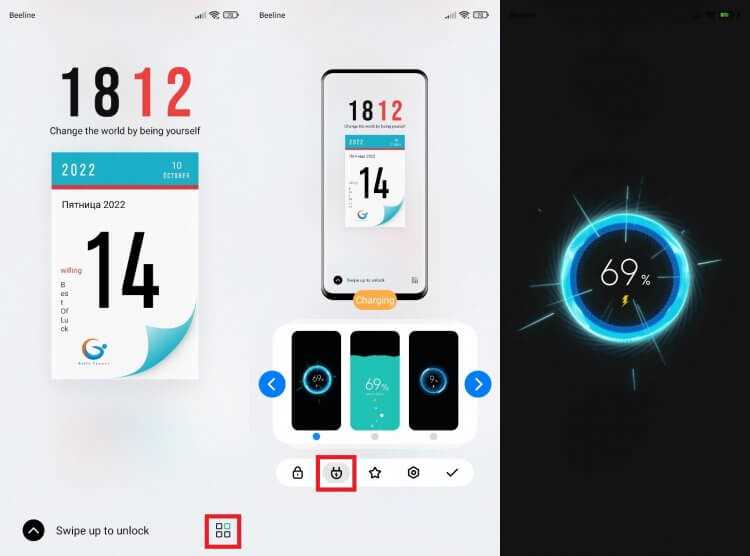
Анимация интерфейса на Android повышает визуальную плавность переходов между окнами, делает взаимодействие с приложениями более наглядным и помогает быстрее ориентироваться в интерфейсе. Даже на устройствах с базовыми характеристиками правильная настройка анимации улучшает восприятие навигации и уменьшает ощущение «задержек» при открытии приложений.
Для включения анимации необходимо активировать параметры разработчика. Обычно они скрыты по умолчанию и становятся доступными после многократного нажатия на номер сборки в разделе «О телефоне». После этого появляется возможность регулировать скорость и тип анимации окон, переходов и длительность анимационных эффектов.
Помимо стандартных настроек Android, существуют сторонние приложения, которые позволяют добавлять дополнительные эффекты или изменять уже существующие. Выбор оптимальных параметров зависит от модели устройства и версии Android, так как слишком интенсивная анимация может замедлять работу слабых устройств, а на современных смартфонах такие настройки почти не влияют на производительность.
Проверка версии Android и доступных настроек
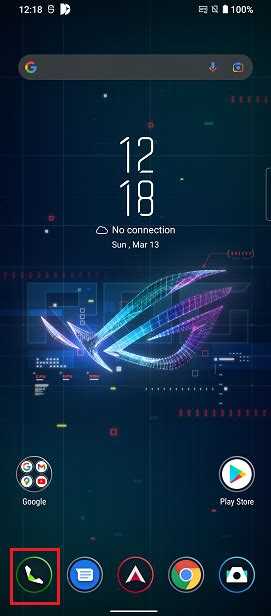
Перед включением анимации важно определить версию Android на устройстве, так как функции и расположение настроек могут отличаться. Перейдите в Настройки → О телефоне → Версия Android. Для Android 10 и выше доступ к анимациям обычно скрыт в разделе разработчика, тогда как на Android 8–9 часть настроек может находиться прямо в меню «Экран» или «Дисплей».
После определения версии проверьте наличие параметров анимации. В стандартных настройках Android это «Анимация окон», «Анимация переходов» и «Длительность анимации». Если эти пункты отсутствуют, включите режим разработчика: многократное нажатие на Номер сборки в разделе «О телефоне» откроет дополнительные возможности управления анимацией.
На некоторых устройствах производители изменяют стандартные настройки Android. В таких случаях проверьте разделы «Экран», «Параметры дисплея» или используйте поиск в настройках по слову «анимация», чтобы убедиться, что все доступные элементы для регулировки анимации видны и готовы к изменению.
Включение анимации в разделе «Для разработчиков»
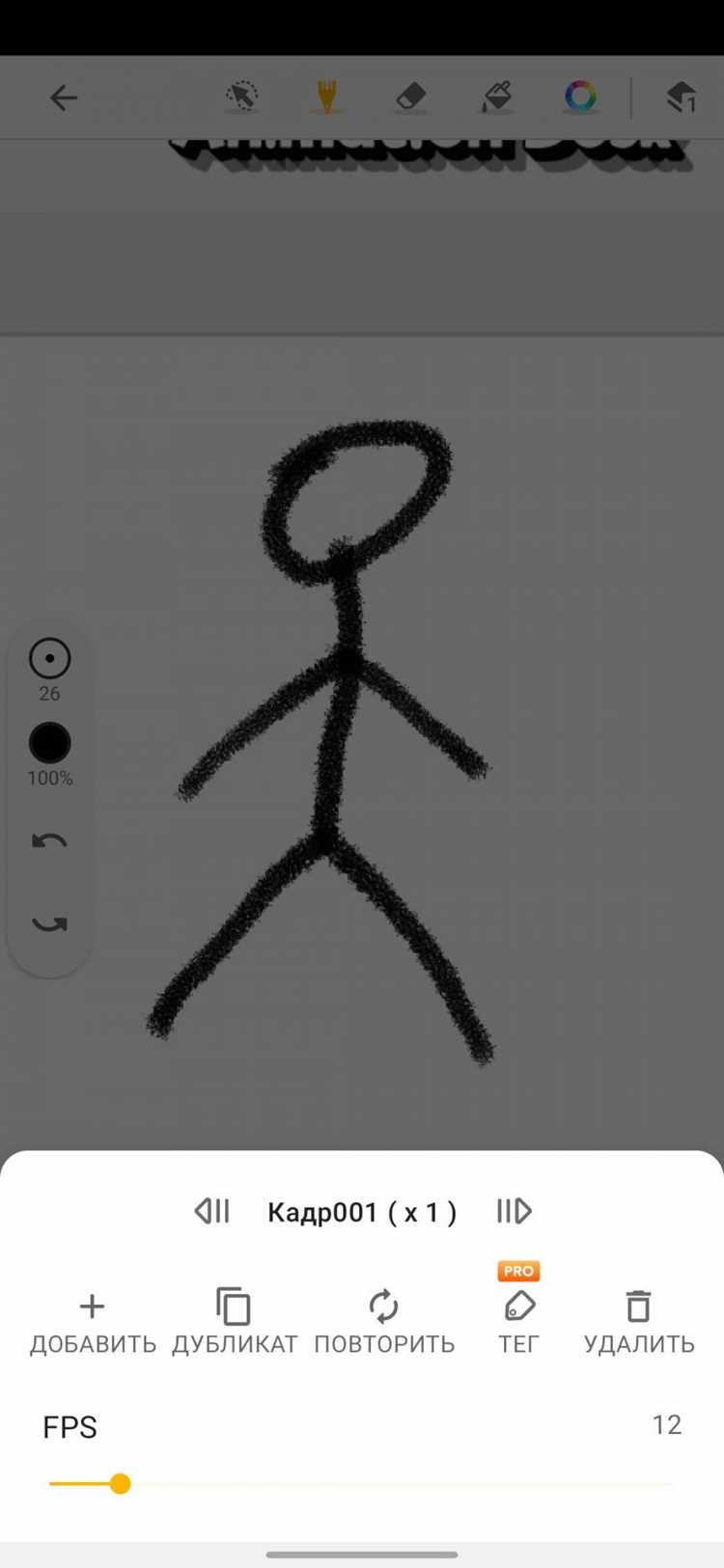
Чтобы активировать анимацию на Android, необходимо включить раздел «Для разработчиков». Перейдите в Настройки → О телефоне → Номер сборки и нажмите на него 7 раз. После появления уведомления о включении режима разработчика вернитесь в Настройки и откройте новый пункт «Для разработчиков».
В разделе разработчика доступны три ключевых параметра анимации: Масштаб анимации окон, Масштаб анимации переходов и Масштаб длительности анимации. Для их включения или изменения выполните следующие шаги:
| Параметр | Рекомендованное значение | Описание |
|---|---|---|
| Масштаб анимации окон | 1x | Определяет скорость появления и исчезновения окон приложений. |
| Масштаб анимации переходов | 1x | Регулирует длительность переходов между экранами и вкладками. |
| Масштаб длительности анимации | 1x | Управляет общей скоростью всех системных анимаций. |
Для ускорения интерфейса значения можно уменьшить до 0,5x, а для более плавного визуального эффекта – увеличить до 1,5x. После изменения параметров анимации рекомендуется перезагрузить устройство, чтобы настройки применились ко всем приложениям.
Настройка анимации окон, переходов и длительности
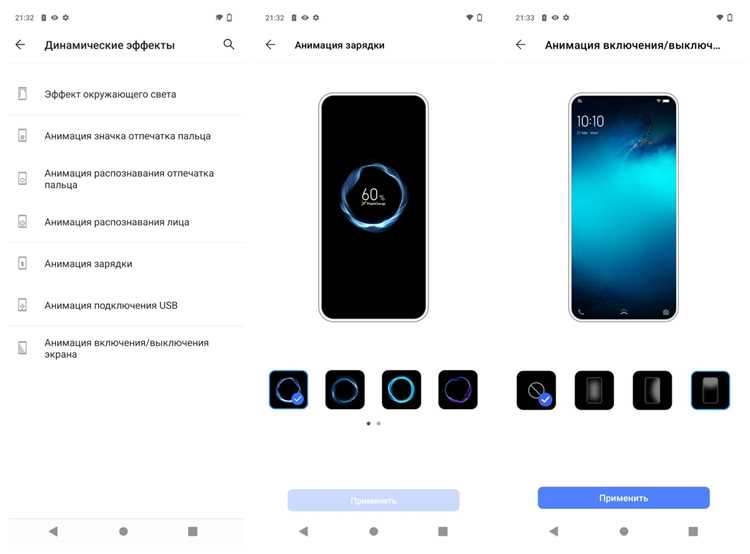
После включения режима разработчика и доступа к параметрам анимации можно настроить скорость и вид эффектов. В разделе Для разработчиков три ключевых настройки определяют поведение интерфейса: Масштаб анимации окон, Масштаб анимации переходов и Масштаб длительности анимации.
Для анимации окон рекомендуется оставить значение 1x для стандартной скорости появления и исчезновения приложений. Установка значения 0,5x ускоряет открытие окон, а 1,5x делает их более плавными и заметными.
Анимация переходов отвечает за плавность переключения между экранами и вкладками. Значение 1x обеспечивает естественный ритм интерфейса, уменьшение до 0,5x ускоряет навигацию, а увеличение до 2x визуально растягивает эффекты, что может быть полезно при демонстрации интерфейса.
Длительность анимации управляет общей скоростью всех системных анимаций. Если устройство работает медленно, уменьшение этого параметра ускоряет реакции системы. На современных смартфонах значение 1x обычно оптимально, но при желании можно экспериментировать с 0,75x или 1,25x для точной подстройки визуального восприятия.
Использование сторонних приложений для анимации интерфейса
Сторонние приложения позволяют расширить возможности стандартной анимации Android, добавляя новые эффекты и гибко настраивая существующие. Их использование особенно полезно на устройствах, где параметры разработчика ограничены или изменены производителем.
Популярные типы приложений для управления анимацией:
- Лаунчеры с расширенными эффектами – позволяют задавать индивидуальные анимации для открытия приложений, переходов между рабочими столами и папками.
- Программы для системных анимаций – дают возможность менять скорость окон, переходов и длительность анимации в обход стандартных настроек.
- Инструменты для визуальных эффектов – добавляют специальные эффекты при скролле, свайпах и нажатиях на элементы интерфейса.
При выборе приложения обращайте внимание на совместимость с версией Android и наличие прав Root, если они требуются. Для безопасного использования:
- Скачивайте приложения только из официального Google Play.
- Читайте отзывы и проверяйте рейтинг.
- Перед внесением изменений создавайте резервные копии данных и настроек.
После установки стороннего приложения рекомендуется протестировать работу анимаций на основных экранах и в часто используемых приложениях, чтобы убедиться в стабильности и плавности интерфейса.
Проверка работы анимации после изменения настроек

После изменения параметров анимации в разделе Для разработчиков важно убедиться, что настройки применились корректно. Для проверки откройте несколько приложений и наблюдайте скорость и плавность переходов между окнами.
Обратите внимание на три ключевых элемента:
- Окна приложений – проверьте, как быстро появляются и исчезают окна после запуска и закрытия приложений.
- Переходы между экранами – убедитесь, что свайпы и переключения вкладок отображаются с заданной скоростью.
- Общая длительность анимаций – оцените плавность всех системных эффектов, включая уведомления и меню.
Если анимация не соответствует установленным параметрам, перезагрузите устройство, так как некоторые изменения вступают в силу только после перезапуска. При нестабильной работе снизьте значения масштабов анимации до 0,5x или установите стандартное значение 1x, чтобы восстановить нормальное поведение интерфейса.
Возможные проблемы и способы их устранения
При включении анимации на Android могут возникнуть замедления интерфейса или некорректное отображение эффектов. На слабых устройствах высокая скорость анимации или увеличение масштаба переходов до 2x может вызывать зависания и задержки.
Если анимация не работает:
- Проверьте, активирован ли режим Для разработчиков и включены ли все три параметра: Масштаб анимации окон, Масштаб анимации переходов, Масштаб длительности анимации.
- Перезагрузите устройство, чтобы новые настройки применились ко всем процессам.
- Убедитесь, что сторонние лаунчеры или приложения для анимации не конфликтуют с системными настройками.
- На устройствах с ограниченными ресурсами уменьшите значения масштабов до 0,5x для ускорения работы интерфейса.
Если анимации исчезают после обновления системы, повторно активируйте параметры разработчика и проверьте настройки. Для стабильной работы избегайте одновременного использования нескольких приложений, изменяющих системные анимации.
Вопрос-ответ:
Как узнать, есть ли на моём Android параметры для настройки анимации?
Чтобы проверить доступные настройки, откройте Настройки → О телефоне → Версия Android. На Android 10 и выше анимации обычно управляются через раздел Для разработчиков, который нужно активировать. На некоторых устройствах часть параметров может находиться прямо в Экран или Дисплей, поэтому стоит воспользоваться поиском по настройкам по слову «анимация».
Как включить анимацию через режим разработчика?
Для включения анимации активируйте режим разработчика: в разделе О телефоне → Номер сборки нажмите 7 раз. После этого в настройках появится пункт Для разработчиков, где доступны три ключевых параметра: Масштаб анимации окон, Масштаб анимации переходов и Масштаб длительности анимации. Установите значения, например, 1x для стандартной скорости, или измените для ускорения или замедления эффектов.
Можно ли ускорить интерфейс без удаления анимаций?
Да, в разделе Для разработчиков можно уменьшить значения масштабов анимации до 0,5x. Это ускоряет открытие окон и переходы между экранами, сохраняя визуальные эффекты. Если скорость интерфейса остаётся низкой, проверьте работу сторонних приложений, которые могут влиять на системные анимации, и при необходимости перезагрузите устройство.
Какие сторонние приложения помогают добавить новые анимации на Android?
Существуют лаунчеры с расширенными эффектами, программы для изменения системных анимаций и инструменты для визуальных эффектов. Они позволяют создавать индивидуальные переходы, менять скорость появления окон, добавлять эффекты при скролле и свайпах. Для безопасного использования рекомендуется скачивать их только из Google Play, проверять совместимость с вашей версией Android и создавать резервные копии настроек.
Что делать, если анимация работает нестабильно после настройки?
Если эффекты исчезают или интерфейс зависает, сначала перезагрузите устройство. Проверьте значения масштабов анимации в разделе Для разработчиков и уменьшите их до 0,5x при необходимости. Убедитесь, что сторонние приложения для анимации не конфликтуют с системными настройками. При обновлениях системы параметры разработчика могут сбрасываться, поэтому иногда требуется повторная активация и настройка.
Как правильно настроить анимацию на Android, чтобы интерфейс был плавным, но не замедлял работу устройства?
Для настройки анимации откройте Настройки → О телефоне → Номер сборки и нажмите на него 7 раз, чтобы активировать режим Для разработчиков. Затем в разделе разработчика измените три параметра: Масштаб анимации окон, Масштаб анимации переходов и Масштаб длительности анимации. Для большинства устройств оптимально оставлять значения 1x, что обеспечивает плавные переходы без нагрузки на систему. На слабых устройствах уменьшение масштаба до 0,5x ускоряет интерфейс, а увеличение до 1,5x создаёт более заметные визуальные эффекты, но может замедлять отклик приложений. После изменения параметров рекомендуется проверить работу анимации, открыв несколько приложений и переключаясь между экранами, чтобы убедиться, что все эффекты работают корректно и не вызывают задержек.

 Загрузка...