Содержание статьи

При работе с отчётами, инструкциями и учебными файлами часто требуется расположить два изображения на одной строке. Word поддерживает разные способы такой компоновки, и выбор зависит от того, нужно ли вывести снимки одинакового размера, закрепить их положение или сохранить пропорции.
Для устойчивого расположения пары изображений удобно использовать ячейки таблицы: она удерживает их в заданных границах и не даёт сдвигаться при редактировании текста. Этот подход помогает, когда требуется точное совпадение по высоте или строгий визуальный порядок.
Если таблица нежелательна, подойдут настройки обтекания. Можно задать режим «Перед текстом» или «По контуру», а затем вручную перетащить изображения на одну линию. Такой метод удобен в макетах, где требуется свободное размещение.
Перед вставкой полезно заранее определить ширину каждой картинки. В Word есть инструмент, который позволяет задать фиксированное значение в сантиметрах или пикселях. Это помогает избежать перекоса и случайного изменения пропорций.
Размещение двух изображений через вставку таблицы 1×2

Таблица 1×2 помогает удерживать изображения в фиксированных границах. Такой способ удобен, если требуется стабильное расположение картинок без сдвигов при редактировании текста.
- Откройте вкладку «Вставка» и создайте таблицу с одной строкой и двумя столбцами.
- Кликните в левую ячейку и вставьте первое изображение через команду «Вставить» → «Рисунки».
- Повторите действие для правой ячейки, выбрав вторую картинку.
Чтобы добиться ровного расположения, настроите параметры таблицы:
- Отключите границы: «Конструктор таблиц» → «Границы» → «Нет границы».
- Выставьте одинаковую ширину ячеек через меню «Макет», если требуется точное совпадение размеров.
- При необходимости зафиксируйте высоту строки, чтобы изображение не меняло положение при наборе текста.
Такой подход позволяет точно контролировать расстояние между картинками и сохранить аккуратный вид макета даже при дальнейшем редактировании документа.
Выравнивание картинок по строке без таблицы
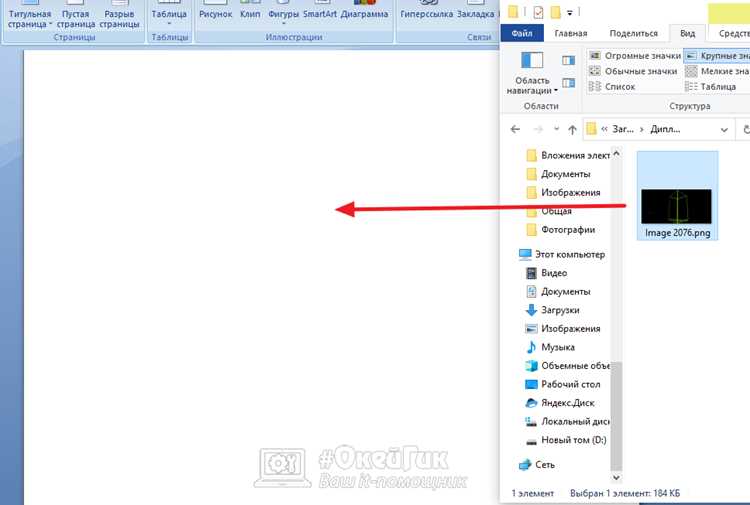
Горизонтальное размещение изображений можно выполнить без таблицы, используя настройки обтекания и ручное позиционирование. Такой способ подходит, когда требуется свободное перемещение элементов и точная подгонка расстояния между ними.
После вставки обоих изображений выделите каждое по отдельности и задайте режим обтекания «Перед текстом». В этом режиме картинки перемещаются без привязки к строкам, что упрощает выравнивание.
Разместите оба объекта на одну линию, ориентируясь на направляющие Word. Если направляющие не отображаются, включите их через меню «Вид» → «Линейка». Линейка помогает подобрать одинаковую высоту и сохранить расстояние между элементами.
Для точного совпадения позиции используйте меню «Формат рисунка» → «Размер». Задайте одинаковую высоту изображений, чтобы избежать визуального перекоса. При необходимости примените небольшую корректировку ширины, сохраняя пропорции.
Фиксация размера изображений для ровного расположения
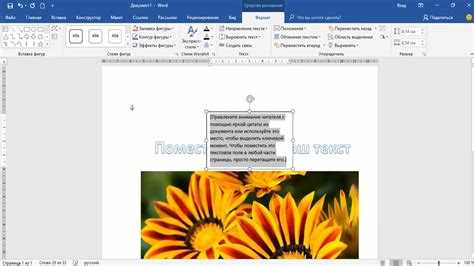
Одинаковые размеры помогают разместить две картинки на одной линии без смещения. Перед выравниванием задайте каждому объекту фиксированную высоту или ширину, чтобы избежать скачков при последующем редактировании.
Выделите изображение и откройте меню «Формат рисунка» → «Размер». Введите точные значения в полях высоты и ширины. Если нужно сохранить пропорции, оставьте включённым параметр «Сохранить пропорции». Повторите действия для второго изображения, указав такие же параметры.
При работе с крупными файлами уменьшите их масштаб, чтобы свободнее размещать элементы на странице. Оптимальным значением часто становится высота в диапазоне 4–7 см – в этом размере изображения легко выровнять и оставить между ними нужное расстояние.
После фиксации размеров используйте направляющие Word или линейку, чтобы точно совместить объекты по нижнему или верхнему краю. При необходимости примените небольшое смещение через стрелки клавиатуры для аккуратной доводки позиции.
Использование обтекания текстом для горизонтального размещения
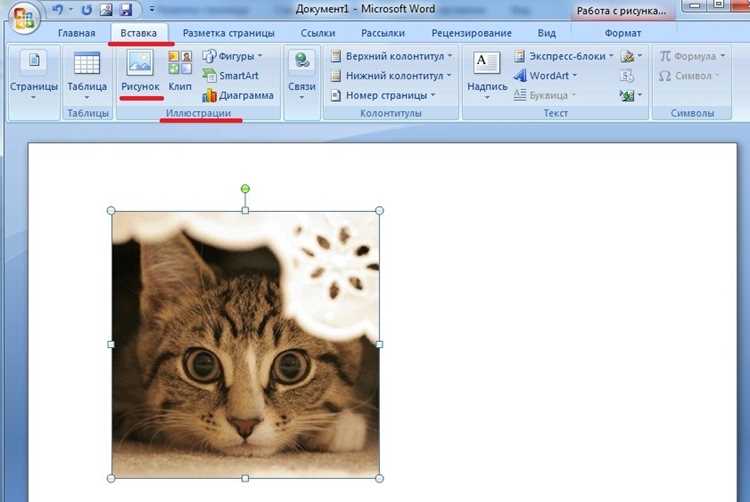
Обтекание позволяет свободно передвигать изображения и ставить их на одну линию без привязки к структуре документа. Для точного расположения важно выбрать подходящий режим и настроить поведение каждого объекта отдельно.
После вставки выделите изображение и откройте меню «Формат рисунка» → «Обтекание текстом». Установите режим «Перед текстом» или «По контуру». В первом случае объект перемещается без ограничений, во втором сохраняется аккуратная граница вокруг рисунка.
Расположите изображения рядом, ориентируясь по линейке и направляющим. Если расстояние между объектами слишком велико, уменьшите отступы через меню «Дополнительные параметры разметки» и скорректируйте поля «Слева» и «Справа».
При работе с плотными макетами полезно отключить привязку к сетке. Для этого откройте настройки выравнивания и снимите галочку с пункта, отвечающего за привязку. После этого изображения легче подогнать на одной горизонтали.
Привязка картинок к строке для стабильного положения
Если требуется избежать сдвигов при редактировании текста, удобнее использовать режим привязки к строке. В этом режиме изображение ведёт себя как крупный символ и сохраняет положение даже при наборе или удалении абзацев.
Выделите картинку и откройте меню «Формат рисунка» → «Обтекание текстом». Выберите вариант «В тексте». Объект займет место в строке, после чего можно поставить вторую картинку рядом, вставив её сразу после первой или через соседний пробел.
При необходимости создайте техническую строку для обоих объектов. Такой подход удобен, если требуется фиксированное расстояние:
| Картинка 1 | Картинка 2 |
После размещения измените высоту строки через параметры абзаца, чтобы картинка не подрезалась. При подгонке масштаба следите за пропорциями, регулируя высоту через меню «Размер».
Этот способ подходит для макетов, где важно стабильное расположение изображений в потоке текста и предсказуемое поведение при дальнейшей доработке документа.
Размещение изображений с разным соотношением сторон рядом

При работе с картинками разного формата важно сохранить визуальный баланс и избежать искажений. Равнять по одной линии без изменения пропорций помогает комбинированное использование размеров и обтекания текстом.
- Выберите изображения и откройте «Формат рисунка» → «Размер».
- Задайте одинаковую высоту для всех картинок, оставив включённым «Сохранить пропорции».
- При необходимости скорректируйте ширину вручную, чтобы сохранить общий визуальный ряд.
После задания размеров используйте режим обтекания «Перед текстом» или «По контуру». Перетащите объекты на одну линию, ориентируясь по направляющим или линейке.
- Если одна картинка значительно шире другой, добавьте промежуток через клавишу пробела или небольшое смещение стрелками клавиатуры.
- Для точного выравнивания используйте верхние или нижние границы изображений как ориентиры.
- При вставке в таблицу можно задать высоту строки одинаковой для всех ячеек, чтобы визуально выровнять картинки разной ширины.
Эти действия помогают сохранить аккуратный ряд и читаемость документа при комбинировании изображений с различными пропорциями.
Выравнивание двух картинок на одной линии через направляющие
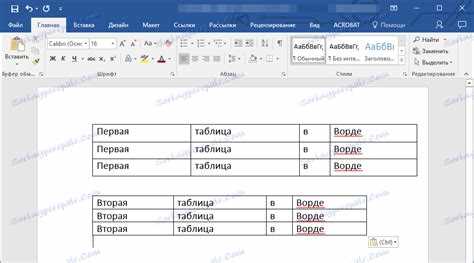
Направляющие помогают точно позиционировать изображения на одной линии и сохранять одинаковое расстояние между ними. Они особенно полезны при макетах с несколькими элементами или разными размерами картинок.
Включите направляющие через меню «Вид» → «Направляющие». После этого перетащите вертикальные или горизонтальные линии на страницу, чтобы обозначить точку выравнивания и границы между объектами.
Выделите первое изображение и переместите его к выбранной направляющей. Затем расположите вторую картинку так, чтобы нижний или верхний край совпадал с направляющей. При необходимости используйте стрелки клавиатуры для точной корректировки.
Для сохранения расстояния между картинками можно включить сетку «Вид» → «Сетка» и привязку к сетке. Это позволяет устанавливать равномерные промежутки без ручного подгона.
После выравнивания направляющие можно скрыть, оставив расположение картинок стабильным. Такой метод обеспечивает аккуратный вид документа и упрощает дальнейшее редактирование макета.
Вопрос-ответ:
Как поставить две картинки рядом в Word без использования таблицы?
Для этого нужно вставить оба изображения и выбрать для них обтекание текстом «Перед текстом» или «По контуру». После этого можно перетащить картинки на одну линию, ориентируясь по направляющим или линейке. Если требуется точное расстояние между объектами, его можно скорректировать с помощью стрелок клавиатуры или изменив поля обтекания в настройках формата рисунка.
Можно ли выровнять картинки разного размера по одной линии?
Да, для этого задайте одинаковую высоту через меню «Формат рисунка» → «Размер», сохранив пропорции. После этого разместите их на одной линии, используя направляющие или линейку. При необходимости подберите ширину каждого изображения так, чтобы сохранить общий визуальный ряд и равномерные промежутки между объектами.
Как закрепить положение картинок, чтобы они не смещались при добавлении текста?
Выберите изображение и установите обтекание текстом «В тексте» (привязка к строке). В этом режиме объект занимает место как символ текста и не смещается при наборе абзацев. Если нужно разместить две картинки рядом, вставьте их последовательно в одной строке и при необходимости используйте пробелы или направляющие для точной подгонки позиции.
Для чего использовать таблицу 1×2 при размещении картинок?
Таблица 1×2 позволяет закрепить изображения в ячейках и сохранить точное расположение без сдвигов при редактировании текста. Каждое изображение помещается в отдельную ячейку, где можно задать одинаковую ширину и высоту, отключить границы и сохранить аккуратный ряд. Такой способ удобен, если требуется строгий визуальный порядок и одинаковое расстояние между картинками.
Как выровнять две картинки на одной линии с помощью направляющих?
Включите направляющие через меню «Вид» → «Направляющие». Перетащите горизонтальную линию на страницу в нужное положение и совместите с ней верхние или нижние края обеих картинок. Для точной подгонки используйте стрелки клавиатуры или сетку, чтобы сохранить равномерное расстояние. После выравнивания направляющие можно скрыть — положение картинок останется стабильным.
Можно ли поставить две картинки рядом в Word так, чтобы они оставались на одном уровне при добавлении текста?
Да, для этого лучше использовать привязку к строке. Выберите каждое изображение и установите обтекание текстом «В тексте». В этом режиме картинки ведут себя как символы текста и не смещаются при наборе или удалении абзацев. После этого можно расположить их рядом в одной строке, регулируя промежуток с помощью пробелов или направляющих. При необходимости задайте одинаковую высоту через меню «Формат рисунка» → «Размер», чтобы визуально выровнять элементы.

 Загрузка...