Содержание статьи
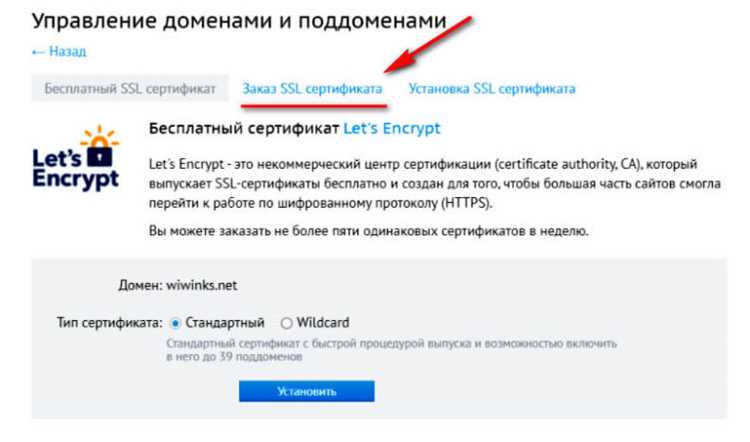
SSL сертификат защищает данные пользователей и повышает доверие к сайту. На платформе Ucoz внедрение HTTPS требует точного следования процедурам генерации ключей и загрузки сертификата в панель управления. Этот процесс гарантирует шифрование трафика между сервером и посетителями.
Перед установкой важно проверить текущие настройки домена и удостовериться, что сайт корректно работает через HTTP. Для получения сертификата можно использовать бесплатные варианты, например Let’s Encrypt, или коммерческие с расширенной проверкой. Каждый тип сертификата имеет свои требования к CSR и способу загрузки на сервер.
После установки сертификата необходимо настроить перенаправление с HTTP на HTTPS, чтобы все запросы автоматически защищались. Также рекомендуется проверить корректность цепочки сертификатов, использовать онлайн-инструменты для тестирования SSL и своевременно обновлять сертификат для предотвращения ошибок доступа.
Проверка текущего статуса безопасности сайта
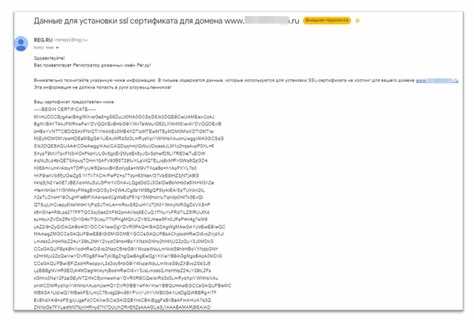
Для начала определите, активен ли на сайте протокол HTTPS. В адресной строке браузера должно отображаться замочек и префикс https://. Если отображается Not Secure, сертификат отсутствует или настроен неправильно.
Проверьте наличие текущего сертификата через панель управления Ucoz: перейдите в раздел «Настройки сайта» → «Безопасность» → «SSL». Система покажет дату истечения сертификата, тип и уровень проверки.
Для дополнительной проверки используйте онлайн-сервисы, например SSL Labs или Why No Padlock. Они выявляют ошибки цепочки сертификатов, некорректные поддомены и смешанный контент, который может препятствовать полной защите сайта.
Важно убедиться, что все внешние скрипты, изображения и стили загружаются через HTTPS. Любой элемент через HTTP вызовет предупреждение браузера о небезопасной странице. Исправьте ссылки или подключите файлы с безопасных источников.
Выбор подходящего SSL сертификата для Ucoz
На платформе Ucoz поддерживаются стандартные SSL сертификаты, которые можно загрузить вручную или использовать встроенный автоматический вариант. Выбор зависит от целей сайта и уровня проверки.
Основные типы сертификатов:
- Domain Validation (DV) – подтверждает владение доменом, подходит для блогов и небольших сайтов. Выдается быстро и бесплатно через Let’s Encrypt.
- Organization Validation (OV) – проверяет организацию и домен. Рекомендуется для корпоративных сайтов, обеспечивает отображение информации о компании в сертификате.
- Extended Validation (EV) – включает полную проверку компании, отображает зеленую строку браузера. Оптимально для интернет-магазинов и сайтов с финансовыми транзакциями.
При выборе учитывайте:
- Тип сайта и количество поддоменов. Для нескольких поддоменов выбирайте Wildcard SSL.
- Срок действия сертификата. Бесплатные сертификаты действуют 90 дней, коммерческие – до 2 лет.
- Совместимость с браузерами. Ucoz корректно поддерживает сертификаты с RSA или ECDSA ключами.
После выбора сертификата получите CSR через панель Ucoz или сторонний генератор, чтобы перейти к следующему этапу установки.
Генерация CSR и получение сертификата
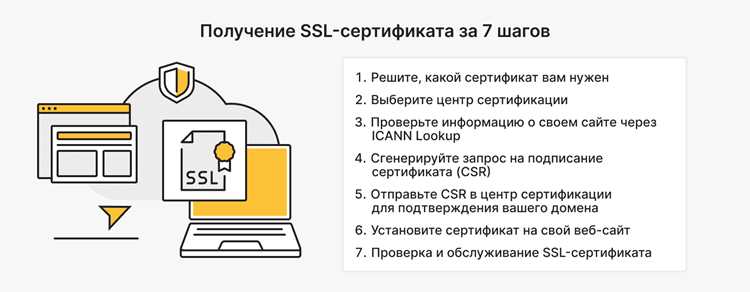
Для установки SSL на Ucoz сначала необходимо создать CSR (Certificate Signing Request). В панели управления перейдите в «Настройки сайта» → «Безопасность» → «SSL» и выберите «Создать CSR».
При генерации CSR укажите:
- Domain Name: основной домен сайта без префикса http/https.
- Organization: юридическое название компании или оставьте поле пустым для DV сертификата.
- Country: двухбуквенный код страны (например, RU).
- Key Size: рекомендуется 2048 бит для совместимости с современными браузерами.
После генерации CSR сохраните файл или скопируйте содержимое. Отправьте его на выбранный SSL-провайдер для получения сертификата. В случае Let’s Encrypt CSR формируется автоматически и сертификат выдается без ручного подтверждения.
Полученный сертификат обычно включает сертификат сайта и промежуточные сертификаты. Сохраняйте оба файла, они потребуются для загрузки в Ucoz и корректной работы HTTPS.
Загрузка SSL сертификата в панель Ucoz

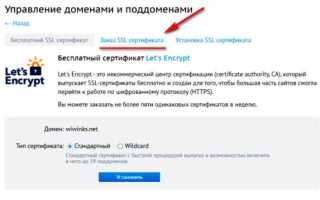
После получения сертификата откройте панель управления Ucoz и перейдите в раздел «Настройки сайта» → «Безопасность» → «SSL». Нажмите «Загрузить сертификат» и следуйте инструкции.
Для корректной установки необходимо загрузить два файла:
| Файл | Описание |
|---|---|
| Сертификат сайта (.crt или .pem) | Основной файл, выданный провайдером. Содержит публичный ключ и информацию о домене. |
| Промежуточный сертификат (.crt или .pem) | Гарантирует доверие браузеров к сертификату сайта. Объединяет цепочку до корневого центра сертификации. |
После загрузки файлов нажмите «Сохранить». Система автоматически применит сертификат к выбранному домену. Для проверки используйте адрес сайта с префиксом https:// и убедитесь, что браузер отображает зеленый замочек.
Настройка перенаправления с HTTP на HTTPS
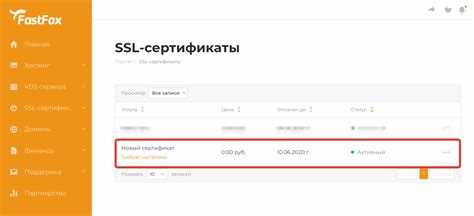
После установки SSL необходимо настроить автоматическое перенаправление всех запросов с HTTP на HTTPS, чтобы исключить доступ к незащищенной версии сайта.
В панели Ucoz перейдите в «Настройки сайта» → «Безопасность» → «SSL» и активируйте опцию Принудительное использование HTTPS. Эта функция автоматически перенаправляет все запросы на защищенный протокол.
Если сайт использует пользовательские правила в файле .htaccess, добавьте следующие строки для ручного перенаправления:
RewriteEngine On
RewriteCond %{HTTPS} off
RewriteRule ^(.*)$ https://%{HTTP_HOST}/$1 [R=301,L]
После настройки проверьте несколько страниц сайта, чтобы убедиться, что переход на HTTPS выполняется корректно и отсутствуют ошибки смешанного контента. Все скрипты, стили и изображения должны загружаться через HTTPS.
Проверка корректной работы сертификата на сайте
После установки SSL сертификата важно убедиться, что он работает правильно и сайт доступен по протоколу HTTPS. Для проверки выполните несколько шагов:
1. Откройте сайт в браузере и убедитесь, что в адресной строке отображается https:// и зеленый замочек рядом с URL. Это подтверждает, что соединение защищено.
2. Нажмите на замочек в адресной строке и проверьте информацию о сертификате. Убедитесь, что срок действия сертификата актуален, а выдан он доверенным центром сертификации.
3. Используйте онлайн-инструменты для проверки SSL-соединения, такие как SSL Labs или Why No Padlock. Эти сервисы проверят правильность цепочки сертификатов и отсутствие ошибок с mixed content (смешанный контент).
4. Проверьте сайт на наличие сообщений о небезопасных элементах. Если некоторые ресурсы (например, изображения или скрипты) загружаются через HTTP, они могут вызвать предупреждения в браузере. Все ресурсы должны быть загружены через HTTPS.
5. Осуществите тест с разных браузеров и устройств. Иногда ошибки могут проявляться только в определенных браузерах или на мобильных устройствах.
Устранение ошибок SSL и обновление сертификата
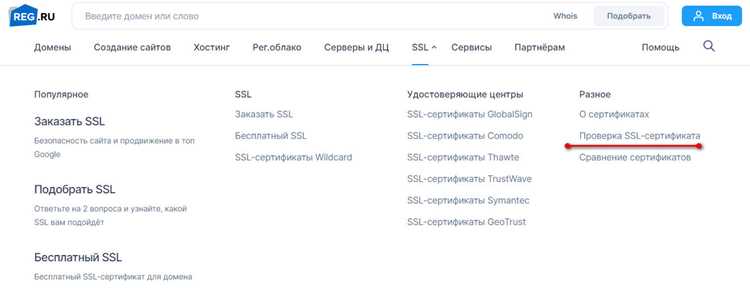
Ошибки SSL могут возникать по разным причинам, от некорректной установки до истекшего сертификата. Для их устранения следуйте ниже приведенным шагам:
1. Ошибка: «SSL-сертификат истек» – Проверьте срок действия сертификата. Если он истек, получите новый сертификат через выбранного провайдера и загрузите его в панель управления Ucoz. Для продления бесплатных сертификатов Let’s Encrypt выполните процедуру продления через Ucoz или сторонний сервис.
2. Ошибка: «Сертификат не доверен» – Это может быть связано с неправильной цепочкой сертификатов. Убедитесь, что в панель Ucoz загружены как основной сертификат, так и промежуточные сертификаты, предоставленные вашим провайдером. Проверьте их корректность через онлайн-инструменты типа SSL Labs.
3. Ошибка: «Мешанный контент» – Когда некоторые элементы сайта (изображения, скрипты, стили) загружаются через HTTP, это вызывает предупреждение в браузере. Проверьте все URL-адреса ресурсов и замените их на HTTPS, чтобы устранить эту ошибку. Используйте Why No Padlock для диагностики.
4. Ошибка: «Некорректная настройка домена» – Проверьте правильность указанного домена в сертификате. Убедитесь, что домен в CSR и полученном сертификате совпадает с адресом сайта.
5. Обновление сертификата – После истечения срока действия сертификата или при необходимости его замены повторите процесс генерации CSR и получения нового сертификата. Загрузите новый сертификат в панель управления Ucoz, как это было сделано на этапе начальной установки.
Периодически проверяйте настройки безопасности с помощью онлайн-инструментов и следите за сроком действия сертификата, чтобы избежать сбоев в работе сайта.
Вопрос-ответ:
Что такое CSR и зачем он нужен при установке SSL на Ucoz?
CSR (Certificate Signing Request) — это запрос на сертификат, который содержит информацию о домене и организации. Он необходим для получения SSL, так как центр сертификации использует данные из CSR для генерации ключа и проверки владельца сайта. На Ucoz CSR можно создать в панели управления в разделе «Безопасность» → «SSL».
Как выбрать между бесплатным и коммерческим SSL для сайта на Ucoz?
Бесплатные сертификаты, например Let’s Encrypt, подходят для блогов и небольших проектов, предоставляют базовое шифрование и действуют 90 дней. Коммерческие SSL предлагают проверку организации или расширенную проверку, отображают информацию о компании в сертификате и действуют дольше, до 2 лет. Выбор зависит от типа сайта и уровня доверия, который нужно показать посетителям.
Почему после установки SSL некоторые элементы сайта не отображаются как защищённые?
Это связано с «смешанным контентом». Если изображения, скрипты или стили загружаются через HTTP, браузер предупреждает о небезопасной странице. Для исправления нужно заменить все ссылки на HTTPS и проверить сайт через инструменты, например Why No Padlock, чтобы убедиться, что все ресурсы загружаются по защищённому протоколу.
Как проверить, что SSL сертификат на сайте Ucoz работает корректно?
Проверка включает несколько шагов: откройте сайт через https:// и убедитесь, что отображается замочек в браузере; просмотрите детали сертификата (срок действия, центр сертификации); используйте онлайн-сервисы, например SSL Labs, для проверки цепочки сертификатов и отсутствия ошибок; убедитесь, что все ресурсы сайта загружаются через HTTPS. Повторите проверку на разных браузерах и устройствах для полной диагностики.

 Загрузка...