Содержание статьи

На устройствах с Android создание файлов доступно через встроенные приложения и сторонние утилиты. Для текстовых документов удобнее всего использовать стандартное приложение «Заметки» или офисные пакеты, такие как Google Docs или Microsoft Word. Эти приложения позволяют сохранять файлы в формате .txt, .docx или .pdf прямо на устройство или в облачное хранилище.
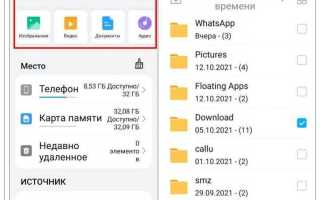
Для хранения файлов на внутренней памяти телефона достаточно открыть файловый менеджер, выбрать нужную папку и создать новый файл через меню «Создать» или значок «+». При использовании карты памяти необходимо убедиться, что приложение имеет доступ к внешнему хранилищу и указать правильное расположение файла.
Переименование и сортировка файлов помогает быстро находить нужные документы. Рекомендуется присваивать файлам информативные названия, включающие дату или тип содержимого. Также стоит учитывать возможность резервного копирования, чтобы при смене устройства или сбое системы данные оставались доступными.
Для передачи файлов на другие устройства или приложения можно использовать мессенджеры, почтовые клиенты, облачные сервисы или Bluetooth. Каждое приложение имеет свои ограничения по размеру и формату, поэтому выбор способа отправки зависит от типа создаваемого файла.
Выбор приложения для создания файлов на Андроиде
Для таблиц и расчетов подходит Google Sheets или Microsoft Excel, где можно создавать файлы .xlsx с формулами и диаграммами. Для создания презентаций на Андроиде удобен Google Slides или Microsoft PowerPoint, обеспечивающий совместимость с десктопными версиями и доступ к шаблонам.
Для хранения файлов на локальном устройстве можно использовать файловый менеджер, такой как Solid Explorer или встроенный «Файлы», который позволяет создавать новые документы в выбранной папке, управлять доступом и настраивать синхронизацию с облачными сервисами.
При выборе приложения важно учитывать формат создаваемого файла, доступность функций редактирования и возможность синхронизации с другими устройствами. Программы с поддержкой облака позволяют работать с документами на нескольких устройствах без потери данных.
Создание текстового файла через стандартное приложение
На устройствах Android текстовые файлы удобно создавать через стандартное приложение «Заметки». Для этого откройте приложение, нажмите кнопку «Создать заметку» или значок «+». В появившемся окне введите текст, добавьте при необходимости списки или форматирование. Приложение поддерживает сохранение заметок в формате .txt и позволяет устанавливать напоминания.
После ввода текста выберите опцию «Сохранить как файл» или «Экспорт», чтобы сохранить документ на внутреннюю память устройства. Можно указать имя файла и папку, где он будет храниться. Рекомендуется создавать отдельные папки для разных типов документов для удобного поиска и организации.
При необходимости заметку можно отправить на облачный сервис, например Google Drive, прямо из приложения. Это обеспечивает доступ к файлу с других устройств и позволяет создавать резервные копии без установки дополнительных программ.
Создание документа в облачном сервисе на Андроиде

Для создания документа в облачном сервисе на Android используйте Google Docs, Microsoft Word или аналогичные приложения с доступом к облаку. Откройте приложение, авторизуйтесь через учетную запись и выберите «Создать новый документ». Приложения автоматически сохраняют изменения в облаке, что исключает потерю данных при сбое устройства.
Вы можете выбрать формат документа перед сохранением: .docx, .pdf или .txt, в зависимости от требуемой совместимости. Для удобства организации создавайте папки и подпапки в облачном хранилище, чтобы файлы были структурированы по проектам или типу контента.
Документы, созданные в облаке, легко редактировать совместно с другими пользователями. Установите права доступа для чтения или редактирования, чтобы коллеги могли работать с файлом в реальном времени. Для офлайн-доступа активируйте загрузку документа на устройство, чтобы работать без подключения к интернету.
Сохранение файла на внутреннюю память устройства
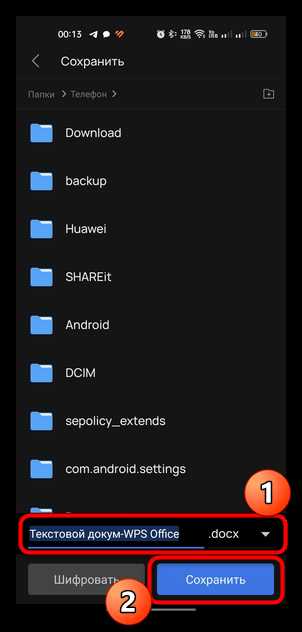
Для сохранения файла на внутреннюю память Android откройте файловый менеджер или приложение, в котором создавался документ. Следуйте этим шагам:
- Выберите пункт «Сохранить» или «Экспорт» в меню приложения.
- Укажите папку на внутренней памяти устройства, например «Документы» или создайте новую папку для конкретного проекта.
- Присвойте файлу информативное имя, включающее дату или тип содержимого, чтобы облегчить поиск.
- Выберите формат файла: .txt, .docx, .pdf, в зависимости от требуемой совместимости с другими устройствами или приложениями.
- Нажмите «Сохранить» и убедитесь, что файл появился в выбранной папке через файловый менеджер.
Для упрощения доступа к часто используемым документам можно создать ярлыки на рабочем столе или закрепить папку в файловом менеджере. При необходимости выполняйте резервное копирование файлов на облачные сервисы, чтобы предотвратить потерю данных при сбое системы или смене устройства.
Сохранение файла на карту памяти или внешнее хранилище

Для сохранения файла на карту памяти откройте файловый менеджер или приложение, в котором создается документ. Убедитесь, что карта памяти правильно установлена и отображается в системе. Следуйте инструкции:
- Выберите опцию «Сохранить как» или «Экспорт».
- Укажите расположение на внешнем носителе, например папку «Documents» или создайте новую для структурирования файлов.
- Присвойте файлу понятное имя, содержащее дату или тип документа.
- Выберите формат файла: .txt, .docx, .pdf, чтобы обеспечить совместимость с другими устройствами.
- Нажмите «Сохранить» и проверьте, что файл появился на карте памяти через файловый менеджер.
Для безопасности данных рекомендуется периодически проверять целостность карты памяти и создавать резервные копии важных документов на облачном хранилище или компьютере. При перемещении файлов между внутренней памятью и картой памяти учитывайте ограничения приложений на запись во внешнее хранилище.
Переименование и организация файлов на Андроиде
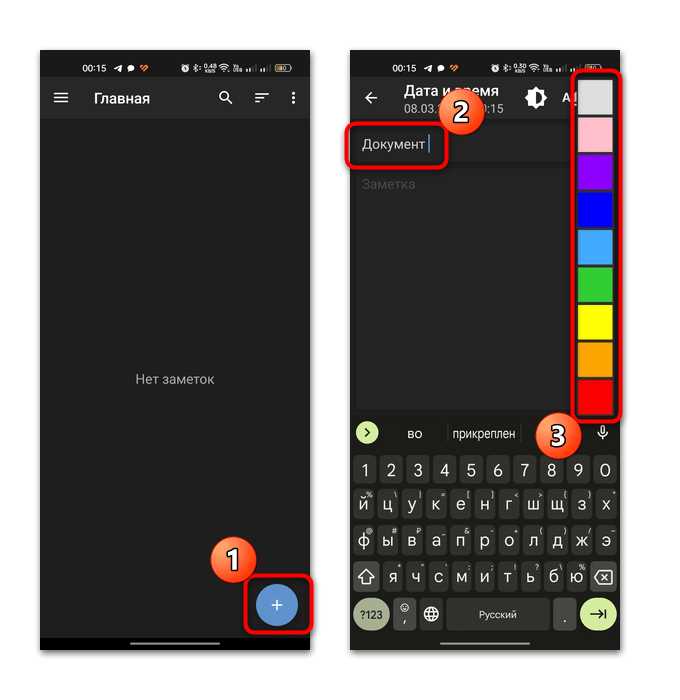
Для удобного поиска и управления документами рекомендуется присваивать файлам информативные имена. Используйте следующие принципы:
- Включайте дату создания или версию документа, например «Отчет_2025-12-15».
- Указывайте тип содержимого, например «Заметка», «Презентация» или «Таблица».
- Избегайте пробелов и специальных символов, чтобы файлы корректно отображались на всех устройствах.
Организация файлов предполагает создание структурированных папок и подпапок. Например, отдельные папки для рабочих документов, учебных материалов или личных заметок. Для быстрого доступа к часто используемым файлам можно закреплять папки в файловом менеджере или создавать ярлыки на рабочем столе.
Регулярная проверка и сортировка файлов помогают избежать дублирования и случайного удаления. Использование облачных сервисов с синхронизацией позволяет поддерживать порядок между несколькими устройствами одновременно.
Обмен и отправка созданных файлов через приложения

Для передачи файлов с Android можно использовать мессенджеры, почтовые клиенты, облачные сервисы и Bluetooth. Выбор метода зависит от размера файла и доступных приложений. Следующая таблица показывает популярные способы обмена и их особенности:
| Метод | Особенности | Ограничения |
|---|---|---|
| Электронная почта | Поддержка вложений до 25 МБ, возможность пересылки нескольким адресатам | Ограничение размера файлов, требуется интернет |
| Мессенджеры (WhatsApp, Telegram) | Быстрая отправка, поддержка изображений, документов и видео | Ограничение по размеру и типу файлов, компрессия изображений |
| Облачные сервисы (Google Drive, OneDrive) | Доступ с разных устройств, совместная работа, резервное копирование | Необходима регистрация и подключение к интернету |
| Bluetooth | Передача без интернета, подходит для локального обмена | Низкая скорость передачи, ограниченное расстояние |
Для передачи больших документов рекомендуется использовать облачные сервисы с генерацией ссылки для скачивания. При отправке через мессенджеры важно учитывать ограничения на формат и размер файлов. Перед обменом убедитесь, что получатель имеет подходящее приложение для открытия документа.
Вопрос-ответ:
Как создать текстовый файл на Андроиде без сторонних приложений?
Для создания текстового файла можно использовать стандартное приложение «Заметки». Откройте приложение, нажмите кнопку «Создать заметку», введите текст и выберите «Сохранить как файл» или «Экспорт». Файл можно сохранить в формате .txt на внутреннюю память устройства или на карту памяти.
Какие форматы файлов поддерживаются при создании документа на Андроиде?
На Android большинство приложений поддерживает форматы .txt, .docx, .pdf для текстовых документов, .xlsx для таблиц и .pptx для презентаций. Выбор формата зависит от назначения файла: для совместной работы удобнее .docx или .pdf, для простых заметок подойдет .txt.
Можно ли создавать файлы напрямую в облачном хранилище?
Да, приложения Google Docs, Google Sheets и Microsoft Word позволяют создавать документы сразу в облаке. После авторизации выберите «Создать документ», задайте название и сохранение произойдет автоматически. Такой подход обеспечивает доступ к файлу с любого устройства и резервное копирование данных.
Как правильно организовать файлы на Андроиде для удобного поиска?
Рекомендуется создавать отдельные папки для разных типов документов, присваивать файлам информативные имена с датой или типом содержимого. Можно закреплять часто используемые папки в файловом менеджере или создавать ярлыки на рабочем столе, чтобы быстро находить нужные файлы.
Какие способы передачи файлов с Андроида наиболее удобны для больших документов?
Для крупных файлов оптимально использовать облачные сервисы, такие как Google Drive или OneDrive, с генерацией ссылки для скачивания. Также можно пересылать файлы через электронную почту или мессенджеры, учитывая ограничения по размеру и формату документа.
Можно ли создавать текстовые файлы на Андроиде без интернета?
Да, текстовые файлы можно создавать без подключения к интернету через стандартное приложение «Заметки» или любой файловый менеджер с функцией создания нового документа. После ввода текста сохраните файл в формате .txt или другом поддерживаемом формате на внутреннюю память устройства или на карту памяти. Это позволяет работать с документами офлайн и переносить их при необходимости.
Как отправить созданный файл с Андроида другому человеку?
Для передачи файла можно использовать мессенджеры, электронную почту, облачные сервисы или Bluetooth. В приложении выберите «Поделиться» или «Отправить», укажите получателя и метод передачи. При больших файлах удобнее использовать облачные хранилища, создавая ссылку для скачивания. Для небольших документов подходят мессенджеры и почта, но важно учитывать ограничения по размеру вложений.

 Загрузка...