Содержание статьи

OpenOffice поддерживает большинство TrueType (.ttf) и OpenType (.otf) шрифтов, используемых в современных операционных системах. Для корректного отображения документа важно убедиться, что выбранный шрифт совместим с вашей версией OpenOffice и установлен в системе. Программы пакета OpenOffice автоматически считывают системные шрифты, поэтому установка начинается с добавления файла шрифта в операционную систему.
Перед загрузкой шрифта рекомендуется проверить лицензию и источник. Бесплатные шрифты с открытой лицензией позволяют использовать их в личных и коммерческих проектах без ограничений, а платные версии могут требовать активации или регистрации. Шрифты с нестандартными кодировками иногда создают проблемы при отображении текста на разных компьютерах.
После добавления шрифта в систему необходимо закрыть и снова открыть OpenOffice, чтобы программа обновила список доступных шрифтов. В текстовых документах шрифт появляется в стандартном меню выбора, что позволяет сразу применять его к отдельным абзацам или всему документу. Рекомендуется тестировать новый шрифт на разных размерах и стилях, чтобы убедиться в его читаемости и корректном отображении символов.
Проверка совместимости шрифта с OpenOffice

OpenOffice корректно работает с шрифтами форматов TrueType (.ttf) и OpenType (.otf). Перед установкой нового шрифта проверьте его расширение: файлы в формате PostScript Type 1 или шрифты с нестандартными кодировками могут не отображаться в приложении. Для Windows используйте встроенный просмотр шрифтов через Панель управления, а на macOS – программу «Шрифты».
Обратите внимание на наличие всех базовых символов: латиницы, кириллицы и необходимых специальных знаков. Отсутствие символов может привести к замещению их стандартными шрифтами OpenOffice. Проверку можно провести, создав тестовый документ с набором букв и знаков, которые вы планируете использовать.
Если шрифт содержит несколько начертаний (жирный, курсив, светлый), убедитесь, что все файлы присутствуют и имеют корректные имена. OpenOffice использует их как отдельные вариации одного шрифта. Шрифты с проприетарной защитой иногда требуют установки через системный менеджер шрифтов, иначе приложение их не распознает.
Скачивание и сохранение шрифта на компьютере
Выбирайте шрифты только с надежных ресурсов, чтобы избежать заражения системы вредоносным ПО. Бесплатные шрифты с лицензией SIL Open Font License или Apache License позволяют использовать их без ограничений, платные требуют оплаты и регистрации. Форматы .ttf и .otf подходят для OpenOffice.
После загрузки файла создайте отдельную папку для шрифтов, например Fonts в документах или на диске C. Это упрощает поиск и резервное копирование. Не извлекайте шрифт напрямую в системные каталоги до проверки его целостности и лицензии.
Рекомендуется сохранять архивы шрифтов до установки. Если файл скачан в формате .zip, извлеките его с помощью встроенных средств Windows или macOS, проверив наличие всех файлов начертаний. Неполные наборы могут привести к ошибкам при отображении стилей в OpenOffice.
Установка шрифта в Windows или macOS
В Windows откройте папку с шрифтом, кликните правой кнопкой мыши по файлу .ttf или .otf и выберите «Установить». Для нескольких шрифтов можно выделить все файлы и использовать кнопку «Установить» в верхнем меню проводника. После установки шрифты автоматически становятся доступными в OpenOffice.
На macOS используйте приложение Шрифты (Font Book). Перетащите файл шрифта в окно программы или выберите «Файл» → «Добавить шрифты». Проверьте, чтобы выбранная коллекция была активной, иначе шрифт не появится в списке OpenOffice.
Если система выдаёт сообщение о конфликте версий или шрифт уже установлен, рекомендуется удалить старую версию через Панель управления Windows или Font Book macOS, затем повторить установку. Это предотвращает дублирование и некорректное отображение стилей.
Перезапуск OpenOffice для распознавания нового шрифта
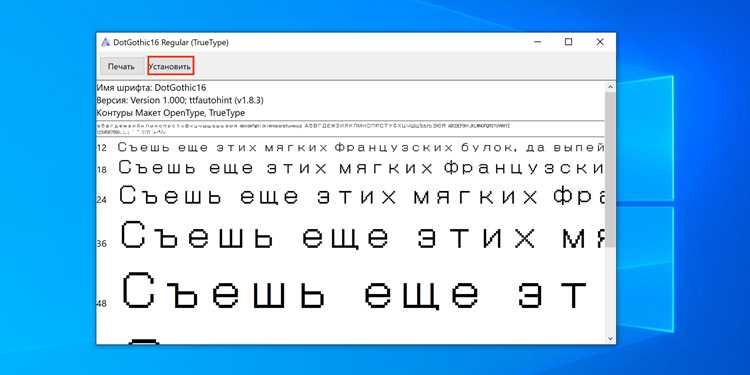
После установки шрифта в систему OpenOffice не отображает его до перезапуска приложения. Закройте все окна программы, включая фоновый процесс, если он активен. Это необходимо для обновления внутреннего кэша списка шрифтов.
Для ускорения проверки создайте тестовый документ, чтобы сразу оценить корректность отображения символов и начертаний. Если шрифт не появился, убедитесь, что он установлен в системе и имеет правильный формат.
| Операция | Действие |
|---|---|
| Закрытие OpenOffice | Закройте все окна, проверьте диспетчер задач на наличие фоновых процессов soffice.exe или soffice.bin и завершите их |
| Открытие OpenOffice | Запустите программу повторно через ярлык или меню Пуск / Launchpad |
| Проверка шрифта | Создайте новый документ, откройте меню шрифтов и убедитесь, что установленный шрифт отображается в списке |
Применение установленного шрифта в документах
Чтобы использовать новый шрифт в OpenOffice, выделите текст или абзац и откройте меню выбора шрифта на панели инструментов. Новый шрифт появится в списке под своим названием. Выбирайте нужный стиль: обычный, курсив, жирный, если он присутствует в установленных файлах.
Для единообразного оформления документа используйте стили. В меню Стили и форматирование можно создать новый стиль с выбранным шрифтом и применить его к заголовкам, основному тексту и таблицам. Это упрощает редактирование и предотвращает случайное использование разных шрифтов в одном документе.
При вставке текста из других источников проверяйте соответствие шрифта. OpenOffice сохраняет исходный шрифт вставленного текста, поэтому при необходимости его нужно заменить на установленный для сохранения единообразного оформления.
Удаление или замена шрифта в OpenOffice

OpenOffice не позволяет полностью удалить шрифт из программы отдельно от системы, поэтому удаление выполняется через операционную систему. На Windows откройте Панель управления → Шрифты, выберите нужный шрифт и нажмите «Удалить». На macOS используйте Font Book, выберите шрифт и выберите «Удалить». После этого перезапустите OpenOffice.
Для замены шрифта в существующем документе выполните следующие действия:
- Выделите текст или используйте сочетание Ctrl+A для выделения всего документа.
- Откройте меню выбора шрифта на панели инструментов.
- Выберите новый шрифт из списка установленных.
- Если необходимо, настройте начертание и размер через панель форматирования.
- Сохраните документ, чтобы изменения вступили в силу.
Для массовой замены шрифтов по стилям:
- Откройте Стили и форматирование (F11).
- Выберите стиль, применяемый к тексту (например, «Основной текст» или «Заголовок»).
- Измените шрифт в настройках стиля, и все текстовые элементы, использующие этот стиль, обновятся автоматически.
Вопрос-ответ:
Какие форматы шрифтов поддерживает OpenOffice?
OpenOffice распознаёт шрифты форматов TrueType (.ttf) и OpenType (.otf). Шрифты PostScript Type 1 или с нестандартными кодировками могут не отображаться корректно. Для проверки совместимости можно использовать встроенный просмотр шрифтов в Windows или macOS перед установкой.
Где безопаснее скачивать шрифты для OpenOffice?
Рекомендуется загружать шрифты с официальных сайтов разработчиков или проверенных ресурсов, например Google Fonts или Font Squirrel. Бесплатные шрифты с открытой лицензией можно использовать без ограничений, платные требуют покупки. Важно избегать подозрительных архивов, чтобы не заразить систему вредоносным ПО.
Что делать, если новый шрифт не отображается в OpenOffice после установки?
Закройте все окна OpenOffice и проверьте наличие фонового процесса soffice.exe или soffice.bin через диспетчер задач. Завершите процесс и перезапустите программу. Если шрифт всё ещё отсутствует, убедитесь, что он установлен в системе и имеет правильный формат .ttf или .otf.
Как заменить шрифт во всем документе без ручного выделения текста?
Откройте Стили и форматирование (F11), выберите стиль, применяемый к основному тексту или заголовкам, и измените шрифт в настройках стиля. Все элементы, использующие этот стиль, автоматически обновятся на новый шрифт, что упрощает редактирование больших документов.
Можно ли установить несколько начертаний шрифта одновременно?
Да, если шрифт содержит варианты начертания, например обычный, жирный, курсив и светлый, их нужно установить все файлы. OpenOffice будет воспринимать их как отдельные стили одного шрифта. Неполная установка может привести к замещению недостающих начертаний стандартными шрифтами программы.

 Загрузка...