Содержание статьи
В Linux удаление директории, содержащей файлы и подкаталоги, требует внимательного подхода. Простое применение команды rmdir не сработает, если папка не пуста. Для удаления всей структуры используется команда rm с опцией -r, что позволяет рекурсивно удалять все файлы и вложенные папки.
Перед выполнением удаления важно проверить содержимое директории с помощью ls -l или tree. Это позволяет избежать случайной потери нужных данных. Для принудительного удаления без запроса подтверждения используется комбинация rm -rf, однако применять её следует только после полной проверки содержимого и прав доступа к файлам.
Особое внимание стоит уделить именам файлов и папок с пробелами или специальными символами. В таких случаях необходимо использовать кавычки или экранирование символов, чтобы команда корректно обработала путь. Контроль прав доступа с помощью ls -ld и chmod поможет избежать ошибок при удалении защищённых файлов.
В завершение, при работе с непустыми директориями рекомендуется создавать резервные копии важных данных или проверять возможность восстановления через trash-cli или аналогичные инструменты. Это минимизирует риск потери информации при использовании рекурсивного удаления.
Проверка содержимого директории перед удалением
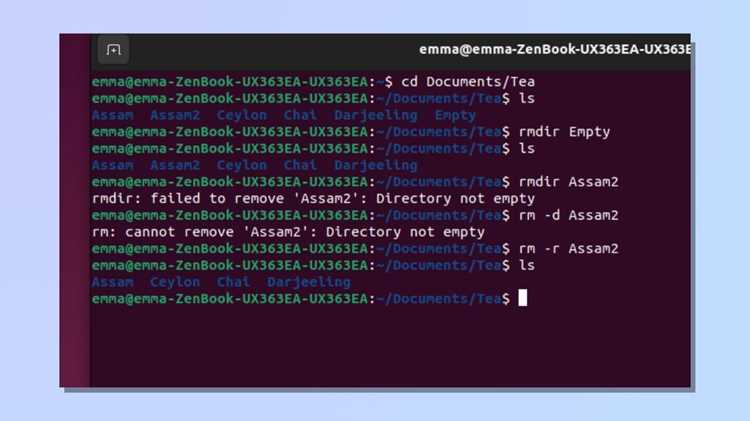
Для безопасного удаления непустой директории сначала необходимо определить полный состав её содержимого. Команда ls -l /путь/к/директории отображает все файлы и подпапки с указанием прав доступа, владельца, размера и даты изменения.
Для фильтрации по типу или расширению применяется find /путь/к/директории -type f -name «*.расширение». Например, find /home/user/docs -type f -name «*.txt» покажет все текстовые файлы, включая вложенные директории.
Необходимо учитывать скрытые файлы и каталоги, начинающиеся с точки. Команда ls -la /путь/к/директории отображает их вместе с остальными файлами. Пропуск скрытых элементов может привести к удалению конфигураций или данных, важных для работы программ.
Использование команды rm с опцией -r для удаления папки

Для удаления непустой директории используется команда rm -r /путь/к/директории. Опция -r (рекурсивно) позволяет удалить все файлы и вложенные папки внутри указанной директории.
Перед запуском рекомендуется проверить права доступа к файлам с помощью ls -ld /путь/к/директории. Если текущий пользователь не имеет права на запись или удаление, команда завершится ошибкой.
Для наглядного понимания работы команды можно использовать следующую таблицу:
| Команда | Описание | Пример |
|---|---|---|
| rm -r /home/user/folder | Удаление директории с файлами и подкаталогами | Удаляет папку folder и все содержимое |
| rm -ri /home/user/folder | Удаление с запросом подтверждения для каждого объекта | Спрашивает подтверждение перед удалением каждого файла и подкаталога |
| rm -r —preserve-root / | Защита корневой директории | Не позволяет рекурсивно удалить корень системы |
Для каталогов с большим количеством файлов целесообразно использовать -i вместе с -r, чтобы избежать случайного удаления нужных данных. Также можно комбинировать с —verbose для отображения процесса удаления каждого файла.
Применение команды rm -rf для принудительного удаления
Команда rm -rf /путь/к/директории сочетает рекурсивное удаление (-r) с принудительным игнорированием ошибок и запросов подтверждения (-f). Она удаляет все файлы и подпапки независимо от прав доступа и состояния файлов.
Применение rm -rf требует проверки текущего пути, чтобы избежать удаления критичных системных директорий. Используйте команду pwd перед выполнением, чтобы убедиться, что вы находитесь в нужной директории.
Для безопасного контроля процесса можно комбинировать -rf с —verbose: rm -rfv /путь/к/директории. Это позволяет отслеживать удаляемые файлы и подкаталоги в реальном времени.
Важно учитывать, что восстановление данных после выполнения rm -rf затруднено. Рекомендуется создавать резервные копии критичных данных или использовать команду trash-cli для перемещения файлов в корзину вместо немедленного удаления.
Удаление директорий с пробелами и специальными символами
Директории с пробелами или специальными символами требуют особого подхода при удалении, чтобы команда корректно интерпретировала путь. Для таких случаев используются кавычки или экранирование символов.
Основные способы обработки:
- Ограждение пути двойными или одинарными кавычками: rm -r «/home/user/Мои файлы»
- Экранирование пробелов обратным слэшем: rm -r /home/user/Мои\ файлы
- Использование табуляции для автодополнения пути в терминале, что автоматически ставит экранирование
Для каталогов с символами вроде &, $, ! или (), также необходимо использовать кавычки или экранирование. Примеры:
- rm -r «/home/user/Проект$2025»
- rm -r /home/user/Проект\&2025
При массовом удалении рекомендуется предварительно проверить список директорий с помощью ls -l или find, чтобы убедиться в корректности путей и избежать удаления ненужных файлов.
Проверка прав доступа перед удалением

Перед удалением директории необходимо убедиться, что у пользователя есть соответствующие права на каталог и его содержимое. В Linux права доступа разделяются на три категории: владелец, группа и остальные пользователи, с правами чтения (r), записи (w) и выполнения (x).
Для проверки прав на все вложенные файлы и папки выполните ls -lR /путь/к/директории. Это позволит выявить элементы, на которые у вас может не быть прав записи, что приведет к ошибкам при удалении.
Если права недостаточны, их можно изменить с помощью команды chmod для файлов и директорий, например: chmod -R u+w /путь/к/директории, чтобы добавить владельцу права на запись рекурсивно.
Проверка владельца также важна. Команда chown позволяет изменить владельца и группу: sudo chown -R user:group /путь/к/директории. Это необходимо, если текущий пользователь не является владельцем каталога.
Дополнительно убедитесь, что каталог не защищён атрибутами файловой системы. Используйте lsattr /путь/к/директории, чтобы проверить наличие атрибута i (immutable), который блокирует удаление. Для снятия атрибута примените chattr -i /путь/к/директории.
Тщательная проверка прав перед удалением предотвращает ошибки и позволяет безопасно удалять все элементы без необходимости повторного выполнения команд с sudo.
Восстановление удалённых файлов и меры предосторожности
После удаления файлов стандартными командами Linux, такими как rm, данные не помещаются в корзину и восстановление возможно только при использовании специальных инструментов. Для ext4 рекомендуется testdisk или extundelete. Пример восстановления с помощью extundelete:
sudo extundelete /dev/sdX --restore-directory /путь/к/удалённой_директории
Важно, чтобы раздел был размонтирован или доступен только для чтения, иначе новые данные могут перезаписать удалённые файлы. Проверяйте точное имя устройства с помощью lsblk или df -h.
Для файловых систем XFS применяется xfs_undelete, для Btrfs – btrfs restore. Эти инструменты позволяют извлечь удалённые объекты без полной перезаписи раздела.
Меры предосторожности при удалении непустых директорий включают: проверку прав доступа (ls -l), создание резервной копии перед удалением (cp -a /директория /резерв), использование ключа -i с rm для интерактивного подтверждения, и ограничение операций sudo только при необходимости.
Для критических данных рекомендуется регулярно создавать snapshot или бэкапы с помощью rsync или специализированных инструментов резервного копирования. Это минимизирует риск полной потери информации при ошибочном удалении.
Вопрос-ответ:
Можно ли удалить директорию с файлами без использования sudo?
Да, если текущий пользователь является владельцем директории и всех её файлов, удаление возможно обычным пользователем. Для проверки прав используйте команду ls -ld /путь/к/директории. Если у владельца есть права на запись и выполнение, можно применить rm -r /путь/к/директории без повышения привилегий.
Что делать, если при удалении появляется ошибка «Permission denied»?
Ошибка возникает из-за отсутствия прав записи на файлы или каталоги внутри удаляемой директории. Проверьте права с помощью ls -lR /путь/к/директории. Для исправления можно изменить права командой chmod -R u+w /путь/к/директории или выполнить удаление от имени суперпользователя с sudo rm -r /путь/к/директории.
Можно ли восстановить файлы после команды rm?
Файлы, удалённые через rm, не помещаются в корзину, поэтому восстановление возможно только с помощью специализированных инструментов. Для ext4 используют extundelete или testdisk, для XFS — xfs_undelete. Раздел желательно размонтировать или подключить только для чтения, чтобы избежать перезаписи данных.
Какие меры предосторожности применить перед удалением непустой директории?
Перед удалением проверяйте права доступа на каталог и вложенные файлы с ls -lR, создавайте резервную копию с cp -a /директория /резерв или rsync, используйте интерактивный режим rm -ri для подтверждения каждого объекта. Для критических данных рекомендуется иметь регулярные бэкапы или snapshot файловой системы.

 Загрузка...