Содержание статьи
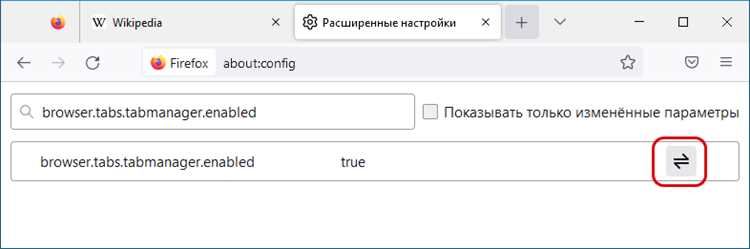
Firefox по умолчанию отображает вкладки с шириной около 150 пикселей, что при большом количестве страниц приводит к переполнению панели и усложняет навигацию. Сокращение размера вкладок позволяет разместить на одной панели больше открытых сайтов без необходимости постоянного прокручивания.
Существует несколько способов уменьшить ширину вкладок. Один из них – изменение настроек через about:config, где можно вручную задать минимальную ширину вкладок. Другой метод – использование компактных тем, которые уменьшают отступы и шрифты в интерфейсе браузера.
Для дополнительных настроек можно применять расширения, сокращающие текст заголовков вкладок или скрывающие иконки сайтов. При этом минимальная ширина вкладки может быть установлена через пользовательский CSS, что позволяет сохранять читаемость при максимальном уменьшении размера.
Вертикальная панель вкладок и группы вкладок помогают организовать большое количество открытых страниц, снижая нагрузку на горизонтальную панель. Эти методы особенно полезны для пользователей с низким разрешением экрана или теми, кто одновременно работает с десятками вкладок.
Настройка ширины вкладок через about:config
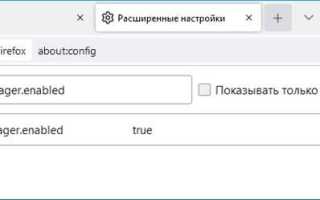
Откройте about:config и подтвердите доступ к расширенным настройкам. В строке поиска введите browser.tabs.tabMinWidth. Этот параметр задаёт минимальную ширину вкладки в пикселях.
Стандартное значение 76 пикселей можно уменьшить до 50–60, что позволяет разместить на панели больше открытых страниц. Значение ниже 50 делает текст заголовка почти невидимым, но остаются видимыми иконки сайтов.
После изменения параметра перезапустите Firefox, чтобы новые настройки вступили в силу. Для более точного контроля можно также настроить browser.tabs.tabClipWidth, отвечающий за момент, когда заголовок вкладки начинает обрезаться. Совместная корректировка этих двух параметров позволяет добиться компактного и информативного отображения вкладок.
Использование компактной темы оформления
Компактные темы уменьшают отступы, размеры шрифтов и элементов интерфейса, что снижает ширину вкладок без потери функциональности. Firefox поддерживает встроенную настройку «Компактная» в разделе Настройки → Общие → Яркость и масштаб интерфейса.
Для более точной оптимизации можно установить сторонние темы из Firefox Add-ons. Многие темы минимизируют пространство вокруг вкладок и адресной строки, что позволяет размещать до 30–40 вкладок на стандартном экране Full HD.
Ниже приведена таблица сравнения стандартной и компактной темы по ширине вкладок и видимости заголовков:
| Параметр | Стандартная тема | Компактная тема |
|---|---|---|
| Минимальная ширина вкладки | 76 px | 50–55 px |
| Читаемость заголовка | Полная | Сокращённая, при необходимости отображаются только иконки |
| Количество вкладок на панели Full HD | 15–20 | 25–30+ |
Использование компактной темы вместе с настройкой about:config позволяет максимально уменьшить размер вкладок и разместить больше страниц на одной панели без прокрутки.
Сокращение текста заголовков вкладок с помощью расширений

Для уменьшения ширины вкладок можно использовать расширения, которые автоматически обрезают заголовки сайтов или заменяют их на сокращённые варианты. Популярные дополнения, такие как Short Title Tabs или Tab Modifier, позволяют задавать максимальное количество символов для отображения.
Установка расширения выполняется через Firefox Add-ons. После установки в настройках можно указать длину заголовка, выбирать отображение только иконки сайта или сокращённой версии текста, а также включить правила для конкретных доменов.
Сокращение текста позволяет уменьшить минимальную ширину вкладки до 50–55 пикселей без потери информации о сайте, особенно при работе с большим количеством открытых страниц. Рекомендуется комбинировать это с компактной темой оформления и настройкой browser.tabs.tabMinWidth через about:config.
Скрытие иконок на вкладках для экономии места
Иконки сайтов (favicon) занимают 16–20 пикселей на вкладке, что при большом количестве открытых страниц заметно увеличивает ширину панели. Их можно скрыть с помощью пользовательского CSS или расширений, таких как Hide Tab Icons.
Для скрытия через CSS откройте about:support, перейдите в папку профиля и создайте файл userChrome.css с правилом:
#tabbrowser-tabs .tab-icon-image { display: none !important; }
После сохранения изменений перезапустите Firefox. Этот способ уменьшает минимальную ширину вкладки примерно на 16–20 пикселей, позволяя разместить больше вкладок на одной панели без сокращения заголовков.
Комбинация скрытия иконок с сокращением текста заголовков и компактной темой оформления позволяет достичь максимальной плотности вкладок на экране с сохранением удобного переключения между ними.
Группировка вкладок и их сворачивание
Firefox позволяет организовать большое количество вкладок с помощью группировок. Расширения, такие как Simple Tab Groups или Tree Style Tab, создают отдельные группы вкладок, которые можно сворачивать и разворачивать, освобождая место на панели.
Каждая группа отображается в виде компактного блока с заголовком, и внутри неё можно размещать 10–20 вкладок. Сворачивание группы уменьшает нагрузку на горизонтальную панель и позволяет работать с большим количеством открытых страниц без прокрутки.
Рекомендуется создавать группы по тематике или проектам и назначать горячие клавиши для быстрого переключения между ними. Комбинация сворачивания групп с настройкой минимальной ширины вкладок через about:config позволяет достичь максимальной плотности вкладок без потери удобства навигации.
Отключение предварительного просмотра вкладок
Предварительный просмотр вкладок в Firefox отображает миниатюры страниц при наведении на вкладку, что увеличивает нагрузку на интерфейс и требует дополнительного места. Его отключение позволяет уменьшить ширину вкладок и ускорить отклик браузера.
Для отключения используйте следующие шаги:
- Откройте about:config и подтвердите доступ к расширенным настройкам.
- Найдите параметр browser.ctrlTab.previews и измените значение на false.
- Найдите параметр browser.taskbar.previews.enable и также установите false.
- Перезапустите Firefox для применения изменений.
После отключения предварительного просмотра:
- Вкладки занимают меньше горизонтального пространства.
- Снижается задержка при переключении между вкладками.
- Совместное использование с компактной темой и сокращением текста заголовков позволяет разместить больше вкладок на панели без прокрутки.
Настройка минимальной ширины вкладок через CSS
Firefox позволяет управлять внешним видом вкладок с помощью пользовательского CSS. Настройка минимальной ширины через userChrome.css помогает уменьшить размеры вкладок без изменения функциональности.
Для применения настройки выполните следующие шаги:
- Перейдите в about:support и откройте папку профиля.
- Создайте файл userChrome.css, если он отсутствует.
- Добавьте правило для минимальной ширины вкладки:
#tabbrowser-tabs .tabbrowser-tab { min-width: 50px !important; }
- Сохраните файл и перезапустите Firefox.
Дополнительно можно комбинировать с другими CSS-правилами для:
- Сокращения отступов внутри вкладки.
- Скрытия иконок сайтов.
- Уменьшения размера шрифта заголовка.
Эта настройка позволяет разместить больше вкладок на панели, сохранив возможность читать заголовки при значении 50–60 пикселей. Значение ниже 50 подходит только при отображении иконок без текста.
Использование вертикальной панели вкладок
Вертикальная панель вкладок позволяет разместить большое количество страниц на экране без уменьшения ширины каждой вкладки. Firefox поддерживает вертикальные панели через расширения, например Tree Style Tab или Sidebery.
Преимущества вертикальной панели:
- Размещение до 50 вкладок на Full HD экране без прокрутки горизонтальной панели.
- Поддержка иерархии и группировки вкладок, удобное переключение между проектами.
- Возможность скрывать иконки или сокращать заголовки для экономии места.
Настройка выполняется в интерфейсе расширения. Рекомендуется:
- Установить ширину панели 200–250 пикселей для удобного чтения заголовков.
- Включить сворачивание групп и фильтры по доменам для быстрого поиска нужной вкладки.
- Комбинировать с минимальной шириной вкладок через userChrome.css и компактной темой для горизонтальной панели, если она сохраняется активной.
Использование вертикальной панели особенно полезно для пользователей с множеством открытых страниц и ограниченным горизонтальным пространством, позволяя организовать работу без потери информации о вкладках.
Вопрос-ответ:
Как изменить минимальную ширину вкладок в Firefox?
Откройте about:config и подтвердите доступ к расширенным настройкам. В строке поиска введите browser.tabs.tabMinWidth и установите значение в диапазоне 50–76 пикселей. Меньшее значение позволяет разместить больше вкладок на панели, но текст заголовков может стать трудночитаемым. После изменения перезапустите браузер.
Можно ли уменьшить ширину вкладок без использования расширений?
Да, это возможно с помощью стандартных настроек Firefox и пользовательского CSS. В about:config задайте минимальную ширину вкладок через browser.tabs.tabMinWidth. Дополнительно создайте файл userChrome.css в папке профиля с правилом #tabbrowser-tabs .tabbrowser-tab { min-width: 50px !important; }. Это позволяет уменьшить ширину вкладок без установки дополнительных дополнений.
Какие расширения помогают сократить текст заголовков вкладок?
Расширения Short Title Tabs и Tab Modifier автоматически обрезают заголовки или заменяют их на сокращённые версии. В настройках можно указать количество отображаемых символов, выбрать отображение только иконки сайта и задать правила для отдельных доменов. Это сокращает ширину вкладок без потери информации о сайте.
Как вертикальная панель вкладок помогает экономить место?
Вертикальная панель, доступная через расширения Tree Style Tab и Sidebery, позволяет размещать большое количество страниц по вертикали. Каждая вкладка занимает фиксированную ширину панели, а сворачивание групп и сокращение заголовков уменьшают занимаемое пространство. На экране Full HD можно разместить до 50 вкладок без горизонтальной прокрутки.
Зачем отключать предварительный просмотр вкладок и как это сделать?
Предварительный просмотр вкладок увеличивает нагрузку на интерфейс и требует дополнительного места, что делает вкладки шире. Для отключения откройте about:config, установите browser.ctrlTab.previews и browser.taskbar.previews.enable в значение false. После перезапуска браузера вкладки займут меньше места, а переключение между ними станет быстрее.

 Загрузка...