Содержание статьи
Gnome Terminal является стандартным терминалом для среды GNOME и обеспечивает доступ к командной строке с поддержкой вкладок, прозрачности и кастомизации профилей. На современных дистрибутивах Linux, таких как Ubuntu 22.04, Fedora 38 или Debian 12, Gnome Terminal может быть уже установлен, но проверка версии и состояния пакета позволяет избежать конфликтов при установке.
Для установки терминала рекомендуется использовать встроенный пакетный менеджер вашей системы. На Ubuntu и Debian это apt, на Fedora и CentOS – dnf или yum. Установка через пакетный менеджер автоматически учитывает зависимости, включая библиотеку VTE, которая отвечает за визуальное отображение терминала.
Если необходима последняя версия Gnome Terminal или специфическая сборка, можно собрать программу из исходного кода. Это потребует установки инструментов сборки, таких как gcc, make и meson, а также зависимостей для графической библиотеки GTK. Такой подход подходит для опытных пользователей, которые хотят точный контроль над функциями и параметрами терминала.
После установки важно проверить работоспособность Gnome Terminal, запустив его через Alt+F2 или команду gnome-terminal. Настройка профилей, цвета текста, шрифтов и сочетаний клавиш позволяет адаптировать рабочее пространство под собственные задачи, ускоряя выполнение команд и управление процессами.
Проверка наличия Gnome Terminal на системе
Перед установкой Gnome Terminal важно убедиться, что терминал уже не установлен. Для этого введите команду gnome-terminal —version в существующем терминале или в консоли TTY. Если терминал присутствует, команда вернет номер версии, например GNOME Terminal 3.44.0.
На системах с Ubuntu или Debian можно проверить статус пакета с помощью команды dpkg -l | grep gnome-terminal. Если пакет установлен, вы увидите строку с его названием, версией и состоянием ii, что означает «установлено». На Fedora и CentOS используйте rpm -q gnome-terminal для аналогичной проверки.
Если команда возвращает сообщение об ошибке или пакет не найден, Gnome Terminal отсутствует и его нужно установить. Также полезно проверить наличие альтернативных терминалов, таких как xterm или konsole, чтобы не нарушить рабочий процесс при удалении старых версий.
Установка Gnome Terminal через пакетный менеджер

На Ubuntu и Debian установка выполняется командой sudo apt update для обновления списка пакетов, а затем sudo apt install gnome-terminal. Это автоматически установит все необходимые зависимости, включая библиотеку libvte-2.91-0, которая отвечает за отображение интерфейса терминала.
На Fedora используется sudo dnf install gnome-terminal. Для CentOS или RHEL версии 8 и выше применяется sudo dnf install gnome-terminal, а для более старых версий – sudo yum install gnome-terminal. Команды автоматически проверяют наличие обновлений и интегрируют терминал с текущей графической средой.
После завершения установки рекомендуется выполнить gnome-terminal —version для подтверждения успешного завершения процесса. Если команда возвращает корректный номер версии, терминал готов к запуску и настройке профилей, шрифтов и цветовой схемы.
Установка Gnome Terminal из исходного кода
Для сборки Gnome Terminal из исходного кода требуется установить инструменты разработки: gcc, make, meson и ninja-build, а также библиотеки GTK, VTE и GLib. На Ubuntu команды выглядят так: sudo apt install build-essential meson ninja-build libgtk-3-dev libvte-2.91-dev libglib2.0-dev.
Исходный код загружается с официального репозитория GNOME через git clone https://gitlab.gnome.org/GNOME/gnome-terminal.git. После этого в директории проекта выполняется meson _build для конфигурации сборки, затем ninja -C _build для компиляции и sudo ninja -C _build install для установки.
После завершения процесса следует проверить версию установленного терминала командой gnome-terminal —version. Если сборка выполнена корректно, терминал запускается с полной поддержкой вкладок, профилей и интеграции с графической средой GNOME.
Настройка терминала после установки
После установки Gnome Terminal важно адаптировать его под рабочие задачи. Настройка включает профили, шрифты, цвета и сочетания клавиш.
Рекомендуемые действия:
- Открыть меню Настройки → Профили и создать отдельный профиль для разных задач.
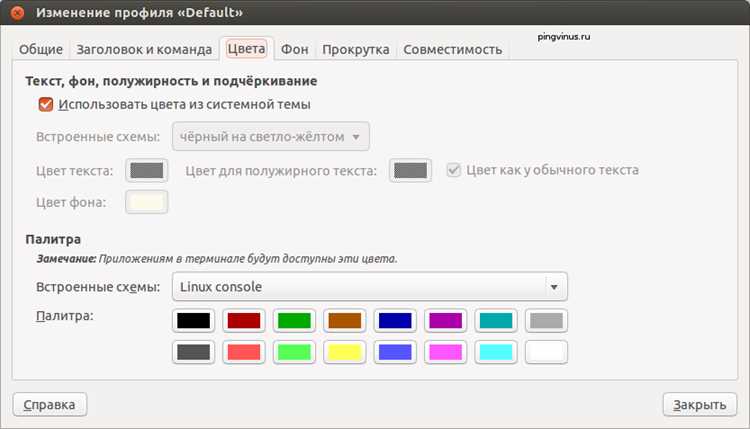
- Настроить цветовую схему: выбрать светлый или тёмный фон и контрастные цвета текста для уменьшения нагрузки на глаза.
- Включить вкладки для одновременной работы с несколькими сессиями, используя Ctrl+Shift+T для открытия новой вкладки.
- Настроить сочетания клавиш для копирования и вставки (Ctrl+Shift+C / Ctrl+Shift+V) вместо стандартных Ctrl+C / Ctrl+V, чтобы избежать конфликтов с командами терминала.
Дополнительно можно активировать прозрачность окна и анимацию курсора в настройках профиля для удобства визуального восприятия при длительной работе с командной строкой.
Проверка версии Gnome Terminal

Проверка версии Gnome Terminal позволяет убедиться, что установленная сборка соответствует требованиям системы и поддерживает нужные функции, включая вкладки и профили. Используется команда gnome-terminal —version.
Для систем с разными пакетными менеджерами можно дополнительно проверить версию через информацию о пакете:
| Дистрибутив | Команда | |
|---|---|---|
| Ubuntu / Debian | dpkg -l | grep gnome-terminal | ii gnome-terminal 3.44.0-1ubuntu1 |
| Fedora | rpm -q gnome-terminal | gnome-terminal-44.0-1.fc38.x86_64 |
| CentOS / RHEL | rpm -q gnome-terminal | gnome-terminal-3.28.2-1.el8.x86_64 |
Исправление ошибок при запуске Gnome Terminal
Частые причины сбоев и способы их устранения:
- Ошибка VTE not found – установите библиотеку libvte-2.91-dev через пакетный менеджер: sudo apt install libvte-2.91-dev на Debian/Ubuntu или sudo dnf install vte291-devel на Fedora.
- Поврежденные конфигурации профилей – удалите или переименуйте папку ~/.config/gnome-terminal для сброса настроек.
- Проблемы с зависимостями GTK – выполните sudo apt install —reinstall gnome-terminal libgtk-3-0 для Ubuntu/Debian или sudo dnf reinstall gnome-terminal gtk3 на Fedora.
- Конфликт с альтернативными терминалами – убедитесь, что команда update-alternatives —config x-terminal-emulator указывает на корректный терминал.
После исправления проблем запустите gnome-terminal снова. Если ошибки повторяются, рекомендуется проверить системный журнал через journalctl -xe для поиска точных причин сбоя.
Удаление и повторная установка Gnome Terminal
Для удаления Gnome Terminal на Debian и Ubuntu используйте команду sudo apt remove gnome-terminal. Чтобы удалить также конфигурационные файлы, выполните sudo apt purge gnome-terminal. После удаления рекомендуется очистить кеш пакетов: sudo apt autoremove.
На Fedora и CentOS удаление выполняется через sudo dnf remove gnome-terminal или sudo yum remove gnome-terminal для старых версий. Проверка оставшихся файлов производится в директории ~/.config/gnome-terminal и при необходимости они могут быть удалены вручную.
Повторная установка проводится стандартными командами пакетного менеджера: sudo apt install gnome-terminal для Debian/Ubuntu и sudo dnf install gnome-terminal для Fedora/CentOS. После установки рекомендуется проверить версию терминала с помощью gnome-terminal —version и убедиться в корректной работе профилей и вкладок.
Вопрос-ответ:
Как проверить, установлен ли Gnome Terminal на моем Linux?
Чтобы определить наличие Gnome Terminal, откройте существующий терминал или консоль TTY и выполните команду gnome-terminal —version. Если терминал установлен, появится информация о версии, например GNOME Terminal 3.44.0. На Ubuntu и Debian также можно использовать dpkg -l | grep gnome-terminal, а на Fedora и CentOS — rpm -q gnome-terminal.
Какая команда нужна для установки Gnome Terminal через пакетный менеджер на Ubuntu?
На Ubuntu и Debian установка выполняется в два шага. Сначала обновляется список пакетов: sudo apt update, затем устанавливается терминал: sudo apt install gnome-terminal. Команды автоматически подтягивают все зависимости, включая библиотеку libvte-2.91-0, которая отвечает за работу интерфейса терминала.
Можно ли собрать Gnome Terminal из исходного кода, и что для этого требуется?
Да, сборка из исходного кода позволяет использовать последнюю версию. Для этого устанавливаются инструменты сборки: gcc, make, meson, ninja-build, а также библиотеки GTK, VTE и GLib. Исходный код клонируется через git clone https://gitlab.gnome.org/GNOME/gnome-terminal.git, после чего выполняются команды meson _build, ninja -C _build и sudo ninja -C _build install.
Что делать, если Gnome Terminal не запускается после установки?
Сначала откройте консоль TTY с помощью Ctrl+Alt+F3 и выполните gnome-terminal, чтобы увидеть ошибки. Частые причины: отсутствие библиотеки VTE, поврежденные конфигурации профилей, конфликт с другими терминалами. Для исправления установите недостающие библиотеки, удалите или переименуйте папку ~/.config/gnome-terminal и проверьте корректность альтернатив через update-alternatives —config x-terminal-emulator. При необходимости изучите системный журнал с помощью journalctl -xe.

 Загрузка...