Содержание статьи
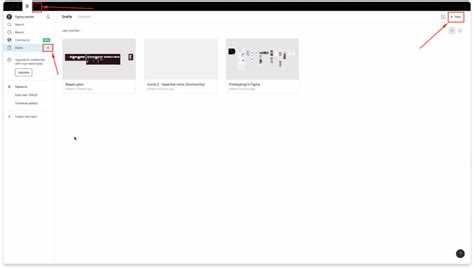
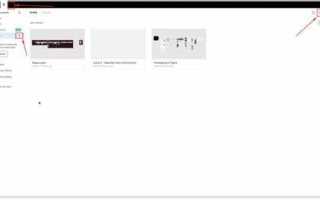
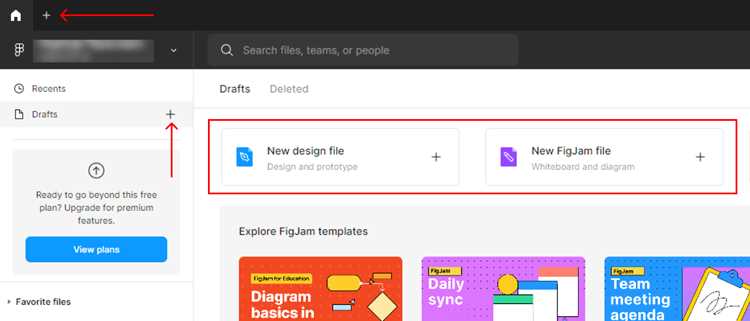
Figma позволяет разрабатывать интерфейсы и макеты без установки тяжелых программ. Для начала работы достаточно зарегистрироваться на сайте и использовать любой современный браузер. Новый проект открывается через кнопку New File, после чего появляется пустая рабочая область с сеткой по умолчанию 8px, которую можно изменить в настройках Layout Grid.
Перед добавлением элементов рекомендуется задать размеры фрейма, соответствующие устройствам, для которых разрабатывается интерфейс. Например, стандартный фрейм для веб-сайта имеет ширину 1440px, для мобильного приложения – 375px. Настройка сетки и направляющих позволяет ускорить точное размещение блоков и кнопок.
Работа с ресурсами начинается с импорта изображений и иконок через File → Place Image. Figma поддерживает форматы PNG, JPG и SVG. После добавления элементов стоит организовать слои и группы, чтобы избежать путаницы при дальнейших изменениях. Названия слоев лучше давать осмысленные, отражающие их функционал, например Button_Primary или Header_Logo.
Сохранение проекта происходит автоматически, но рекомендуется создавать версии вручную после крупных изменений через меню File → Save Version. Экспорт макетов возможен в формате PNG, JPG, SVG и PDF, что удобно для передачи клиентам или загрузки на сервер. Каждый шаг управления проектом в Figma напрямую влияет на скорость и точность работы над дизайном.
Регистрация и вход в Figma

Для начала работы с Figma необходимо создать аккаунт. Регистрация доступна через электронную почту, Google-аккаунт или учетную запись Apple. После подтверждения адреса электронной почты можно войти в систему через страницу https://www.figma.com/login.
При входе в Figma важно выбрать правильный тип аккаунта: Starter – бесплатный, с ограничением на 3 проекта и 2 редактора, Professional – для индивидуальной работы с неограниченным числом проектов и редакторов, Organization – для команд с расширенными правами доступа и управлением ролями.
Для управления учетной записью рекомендуется использовать следующую таблицу:
| Этап | Действие | Рекомендация |
|---|---|---|
| Регистрация | Выбор способа регистрации (email, Google, Apple) | Использовать рабочую почту для синхронизации проектов |
| Подтверждение | Переход по ссылке в письме от Figma | Проверять папку «Спам» при отсутствии письма |
| Выбор типа аккаунта | Starter, Professional или Organization | Для тестовых проектов подойдет Starter, для длительных – Professional |
| Вход | Авторизация через выбранный метод | Рекомендуется включить двухфакторную аутентификацию для безопасности |
После входа откроется основной рабочий экран с кнопкой New File, через которую можно создать первый проект. Рекомендуется сразу настроить имя учетной записи и аватар для удобной идентификации при совместной работе.
Создание нового файла проекта
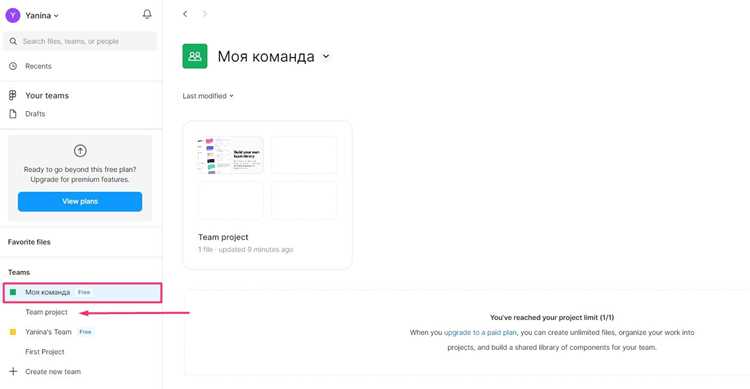
Рекомендуется выполнить следующие шаги для организации нового файла:
- Задать имя проекта через верхнее меню, чтобы легко идентифицировать файл при совместной работе.
- Настроить фреймы под устройства или экраны:
- Веб-сайт: ширина 1440px, высота 1024px.
- Мобильное приложение: ширина 375px, высота 812px.
- Таблет: ширина 768px, высота 1024px.
- Выбрать цветовую схему и подключить шрифты через панель Assets и Text.
- Создать базовые компоненты: кнопки, формы, иконки, чтобы ускорить дальнейшую работу.
- Организовать слои и группы: для каждого раздела макета создается отдельная группа с понятными именами.
После выполнения этих шагов новый файл готов к добавлению элементов и дальнейшему проектированию интерфейса. Настройка фреймов и компонентов на начальном этапе позволяет поддерживать однородность дизайна и ускоряет процесс редактирования.
Настройка размеров и сетки рабочей области
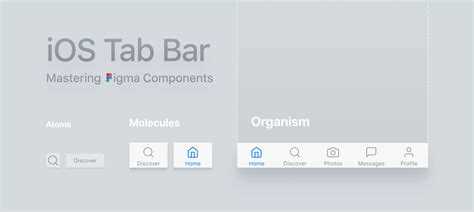
Для точного проектирования интерфейсов в Figma необходимо задать размеры фреймов, соответствующие целевым устройствам. Размеры можно выбрать из стандартных пресетов или установить вручную через панель Frame:
- Веб-дизайн: ширина 1440px, высота 1024px.
- Мобильные приложения: ширина 375px, высота 812px для iPhone X, ширина 360px, высота 760px для Android.
- Планшеты: ширина 768px, высота 1024px.
Настройка сетки осуществляется через меню Layout Grid. Сетка помогает выравнивать элементы и сохранять пропорции макета. Рекомендуется использовать:
- Columns – для вертикального выравнивания блоков, стандартно 12 колонок с шириной 60px и промежутками 20px.
- Rows – для горизонтального позиционирования, полезно при адаптивном дизайне.
- Grid – равномерная сетка 8px, удобная для мелких элементов иконок и кнопок.
Для каждого фрейма можно создавать несколько сеток одновременно, меняя прозрачность и цвет линий, чтобы видеть как они взаимодействуют с элементами. Использование сеток ускоряет расположение компонентов, снижает ошибки при адаптивной верстке и упрощает экспорт макета.
Импорт изображений и ресурсов
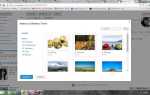
Для добавления изображений и графических ресурсов в Figma используется функция File → Place Image или комбинация клавиш Shift + Ctrl + K. Figma поддерживает форматы PNG, JPG, SVG и GIF. SVG-файлы рекомендуется использовать для иконок и векторных элементов, так как они сохраняют масштаб без потери качества.
Импорт можно осуществлять как одиночными файлами, так и пакетно, выделяя несколько изображений одновременно. При добавлении рекомендуется создавать отдельные фреймы или группы для каждого типа ресурсов: фотографии, иконки, логотипы. Это облегчает поиск и дальнейшую работу с элементами.
Для оптимизации работы стоит соблюдать следующие рекомендации:
- Проверять размеры изображений перед импортом, чтобы избежать замедления работы файла.
- Сохранять оригиналы в отдельной папке на диске для быстрой замены или обновления.
- Использовать сетку и направляющие для точного размещения ресурсов на макете.
- Присваивать осмысленные названия слоям, например Icon_Search или Background_Hero.
Правильная организация и настройка ресурсов позволяет ускорить процесс проектирования, минимизировать ошибки при редактировании и упростить экспорт готового макета.
Добавление и оформление слоев

Слои в Figma представляют собой отдельные элементы макета, которые можно перемещать, группировать и изменять независимо. Для добавления нового слоя используется инструмент Rectangle, Ellipse, Text или импортированный объект. Каждый слой автоматически отображается в панели Layers.
Рекомендуется использовать следующие практики при работе со слоями:
- Присваивать слоям осмысленные имена, например Button_Submit, Header_Logo, чтобы ускорить навигацию.
- Группировать связанные элементы через Ctrl + G или команду Group Selection, чтобы поддерживать структуру макета.
- Использовать компоненты (Component) для повторяющихся элементов, таких как кнопки и карточки, чтобы изменения применялись ко всем экземплярам.
- Настраивать порядок слоев через панель Layers, перемещая их вверх или вниз для корректного наложения объектов.
- Применять стили: заливки, границы, тени и эффекты прозрачности через панель Design для точного оформления каждого элемента.
Соблюдение этих правил упрощает редактирование, позволяет быстрее адаптировать дизайн под разные экраны и облегчает совместную работу над проектом.
Сохранение и организация версий проекта
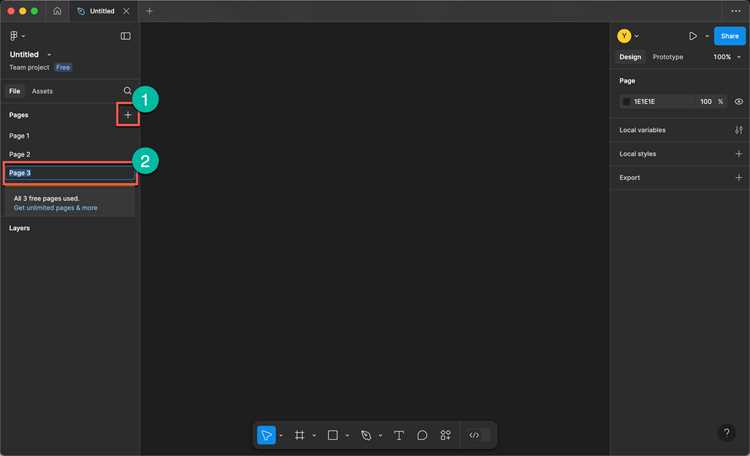
Figma автоматически сохраняет изменения в облаке, но для контроля версий рекомендуется создавать отдельные сохранения вручную через File → Save Version. Каждая версия получает дату и время создания, что позволяет отслеживать прогресс и возвращаться к предыдущим состояниям.
Для упрощения навигации по версиям полезно использовать осмысленные названия, отражающие изменения, например Homepage_Layout_Update или Button_Style_Change. Это облегчает поиск нужной версии и минимизирует риск потери важных изменений.
Рекомендуется следовать следующим правилам организации версий:
- Создавать версию после завершения крупного блока работы, например оформления главного экрана или создания всех компонентов кнопок.
- Использовать систематическое именование: Дата_Описание (например, 2025-12-15_HeroSection).
- Архивировать устаревшие версии отдельно, чтобы не перегружать список текущих изменений.
- Согласовывать создание версий с командой при совместной работе, чтобы каждая важная правка фиксировалась.
Правильная организация версий позволяет быстро восстанавливать элементы, анализировать прогресс проекта и упрощает передачу макета другим членам команды или клиентам.
Экспорт макета и подготовка к передаче
После завершения дизайна важно правильно экспортировать макет для передачи разработчикам или клиенту. Figma предоставляет гибкие инструменты для сохранения файлов в нужных форматах и с точными параметрами.
Рекомендованный порядок действий:
- Проверка слоев и компонентов: убедитесь, что все элементы сгруппированы, имена слоев корректны, отсутствуют скрытые объекты и лишние элементы.
- Настройка экспортируемых фреймов: выделите фреймы или отдельные элементы, которые необходимо передать, и убедитесь, что размеры и разрешение соответствуют требованиям проекта.
- Выбор формата файлов:
- PNG: для растровых изображений с прозрачным фоном.
- JPG: для изображений с высоким сжатием и без прозрачности.
- SVG: для векторных элементов, логотипов и иконок.
- PDF: для печати или презентации макета.
- Настройка параметров экспорта: используйте кратные масштабы (1x, 2x, 3x), включайте или отключайте фон, проверяйте прозрачность и качество изображения.
- Использование экспортных профилей: при повторном экспорте элементов для разных платформ (iOS, Android, Web) создайте отдельные профили с заранее заданными параметрами.
- Создание спецификаций: Figma позволяет генерировать CSS-код, размеры, отступы и цвета прямо из макета для передачи разработчикам. Проверяйте точность значений и соответствие проектным требованиям.
- Организация файлов: структурируйте экспортированные файлы по папкам (иконки, изображения, макеты страниц), чтобы разработчик легко ориентировался в ресурсах.
- Проверка итогового пакета: перед передачей убедитесь, что все файлы открываются, не повреждены и соответствуют согласованным форматам и разрешениям.
Следуя этим шагам, вы минимизируете ошибки при передаче макета, ускорите интеграцию дизайна в разработку и обеспечите точное соответствие проекта ожиданиям.
Вопрос-ответ:
Как создать новый проект в Figma и настроить его структуру?
Для создания проекта откройте Figma и нажмите кнопку «Новый файл». Сначала определите формат работы: веб, мобильное приложение или печатная продукция. Организуйте рабочее пространство с помощью фреймов и страниц, чтобы каждый экран или раздел макета был отдельным фреймом. Используйте группы и компоненты для повторяющихся элементов, чтобы поддерживать порядок и упрощать редактирование.
Какие настройки необходимо проверить перед началом работы над макетом?
Перед началом убедитесь, что выбран правильный размер фрейма и единицы измерения (пиксели для экранов, мм для печати). Проверьте цветовую палитру и шрифты, чтобы они соответствовали проекту. Настройте сетку или направляющие, это поможет равномерно размещать элементы и ускорит выравнивание объектов.
Как работать с компонентами и стилями в новом проекте?
Создавайте компоненты для повторяющихся элементов, таких как кнопки, иконки или карточки. Применяйте глобальные стили для текста, цветов и эффектов, чтобы изменения автоматически отражались по всему макету. Это ускоряет редактирование и сохраняет единый вид проекта.
Можно ли подготовить макет к передаче разработчикам прямо в Figma?
Да. После завершения дизайна используйте функции экспорта фреймов и элементов. Выбирайте нужный формат (PNG, JPG, SVG, PDF) и устанавливайте размеры и разрешение. Также можно создавать спецификации с размерами, отступами, шрифтами и цветами, чтобы разработчики получили точные данные без дополнительных уточнений.
Как организовать страницы и фреймы в новом проекте для удобства работы?
Разделяйте проект на логические страницы: например, отдельная страница для прототипа, другая для компонентов, третья для мобильных экранов. Фреймы внутри страниц группируйте по типу контента. Присваивайте понятные имена страниц, фреймов и слоев, чтобы легко ориентироваться в проекте и быстрее находить нужные элементы.
Как правильно создать новый проект в Figma и настроить рабочее пространство?
Чтобы создать проект, откройте Figma и выберите «Новый файл». Определите размеры фреймов в соответствии с типом проекта: веб-сайт, мобильное приложение или печатный макет. Организуйте страницы для разных разделов макета и используйте группы и компоненты для повторяющихся элементов. Настройте сетку или направляющие для точного размещения объектов и единообразного выравнивания элементов.
Какие действия нужно выполнить для подготовки макета к передаче разработчикам?
Сначала проверьте, что все слои и фреймы имеют понятные названия и нет скрытых или лишних объектов. Выберите элементы для экспорта и установите подходящий формат: PNG для изображений с прозрачным фоном, JPG для сжатых растровых файлов, SVG для векторных объектов, PDF для печатных материалов. Установите масштаб, прозрачность и разрешение, а затем создайте структуру папок для экспортированных ресурсов. Дополнительно можно сгенерировать спецификации с размерами, цветами и отступами для точного воспроизведения макета в разработке.

 Загрузка...