Содержание статьи
Transmission Remote позволяет управлять торрент-загрузками на сервере или удалённой машине без необходимости напрямую работать с графическим клиентом. Для подключения требуется активировать веб-интерфейс на основной машине и определить точный порт, по которому будет происходить обмен данными. Обычно используется порт 9091, который можно изменить в настройках settings.json.
После установки Transmission Remote на Windows или Linux необходимо указать IP-адрес сервера, логин и пароль для авторизации. Если планируется подключение через интернет, важно настроить перенаправление портов на роутере и убедиться, что firewall разрешает входящие соединения. Без этих действий клиент не сможет корректно получать данные о текущих загрузках.
Ключевые функции Remote включают добавление новых торрентов с локальной машины, изменение приоритетов загрузки, установку ограничений скорости и выбор папок для скачивания. Правильная настройка папок позволяет автоматически распределять загружаемые файлы по категориям, что упрощает последующее хранение и поиск информации.
Мониторинг состояния загрузок через Transmission Remote предоставляет подробную статистику: скорость отдачи и приёма, количество подключённых пиров, прогресс каждого торрента. Это позволяет оперативно реагировать на задержки или зависания и корректировать параметры загрузки без доступа к основному клиенту.
Установка Transmission Remote на Windows и Linux

Для Windows Transmission Remote доступен через официальную сборку Transmission Remote GUI. Скачайте последнюю версию с официального сайта, распакуйте архив и запустите TransmissionRemote.exe. При первом запуске необходимо указать путь к основному клиенту Transmission, чтобы Remote мог управлять загрузками. Рекомендуется запускать программу от имени администратора, чтобы обеспечить корректное изменение настроек и добавление торрентов.
На Linux установка производится через пакетный менеджер. Для Ubuntu и Debian используйте команду sudo apt install transmission-remote-gtk, для Fedora – sudo dnf install transmission-remote-gtk. После установки клиент запускается командой transmission-remote-gtk, после чего открывается интерфейс для подключения к локальному или удалённому Transmission-серверу. Для работы через SSH или на удалённой машине убедитесь, что установлен Transmission-daemon и активирован веб-интерфейс.
После установки на любой платформе важно проверить совместимость версий Remote и основного клиента Transmission. Несовпадение версий может привести к ошибкам при добавлении торрентов и отображении статуса загрузки. Для стабильной работы рекомендуется использовать актуальные релизы и периодически обновлять клиент и Remote.
Подключение к удалённому серверу Transmission
Для управления загрузками на удалённой машине через Transmission Remote необходимо корректно настроить подключение к серверу. Алгоритм действий включает следующие шаги:
- Убедитесь, что на сервере установлен Transmission-daemon и активирован веб-интерфейс. Проверьте файл settings.json параметром «rpc-enabled»: true.
- Определите IP-адрес или доменное имя сервера. Если подключение будет через интернет, используйте статический IP или динамический DNS.
- Установите порт для RPC, обычно 9091. В файле settings.json проверьте «rpc-port»: 9091 и убедитесь, что firewall разрешает входящие соединения на этот порт.
- Задайте логин и пароль для авторизации. Параметры «rpc-username» и «rpc-password» обязательны для защиты сервера.
- На клиентской машине в Transmission Remote укажите IP-адрес, порт, логин и пароль. Используйте сохранение настроек, чтобы не вводить данные при каждом запуске.
После подключения Remote отображает список всех текущих загрузок и позволяет добавлять новые торренты, изменять приоритеты и управлять лимитами скорости. Для проверки стабильности соединения рекомендуется выполнить тестовое добавление небольшого торрента и убедиться, что информация о скорости и статусе обновляется корректно.
Настройка портов и разрешений для удалённого доступа
Для стабильного подключения к удалённому Transmission-серверу необходимо правильно настроить порты и права доступа. Основные действия включают:
- Откройте файл settings.json на сервере и убедитесь, что параметр «rpc-enabled» установлен в true.
- Задайте порт для RPC через «rpc-port». Стандартное значение – 9091, но его можно изменить, если порт используется другими приложениями.
- Разрешите доступ с конкретных IP-адресов через «rpc-whitelist». Для полного доступа используйте «*» , но это снижает безопасность.
- Настройте логин и пароль: «rpc-username» и «rpc-password». Пароль рекомендуется хранить в зашифрованном виде, если сервер доступен через интернет.
- Если сервер находится за роутером, настройте перенаправление порта (port forwarding) на внутренний IP сервера.
- Проверьте firewall на сервере и роутере, чтобы разрешить входящие соединения на указанный порт TCP.
- После внесения изменений перезапустите Transmission-daemon для применения новых настроек.
Правильная настройка портов и разрешений обеспечивает корректное отображение статуса загрузок, возможность добавления новых торрентов и предотвращает ошибки авторизации при работе с Transmission Remote.
Добавление и управление торрентами через интерфейс Remote
Для управления торрентов через Remote доступны следующие функции:
- Изменение приоритета загрузки: можно назначить высокий, средний или низкий приоритет каждому файлу внутри торрента.
- Установка ограничений скорости: задаются индивидуальные лимиты на отдачу и приём для каждого торрента через контекстное меню.
- Пауза и возобновление загрузки: позволяет приостанавливать отдельные торренты или всю очередь целиком.
- Удаление и перемещение файлов: при удалении можно сохранить или удалить данные, а также переместить загруженные файлы в другую папку без прерывания процесса.
- Отслеживание прогресса и подключённых пиров: интерфейс отображает процент завершения, количество подключённых пиров и текущую скорость загрузки.
Регулярное использование этих функций позволяет поддерживать порядок в очереди загрузок, управлять сетевыми ресурсами и ускорять работу с большим количеством торрентов через Transmission Remote.
Настройка приоритетов и лимитов скорости загрузки
Transmission Remote позволяет гибко управлять распределением сетевых ресурсов между торрентов. Для каждого торрента можно установить приоритет загрузки через контекстное меню: Высокий, Средний или Низкий. Приоритет влияет на порядок скачивания файлов внутри торрента и распределение пропускной способности.
Лимиты скорости задаются отдельно для отдачи и приёма. В Remote откройте свойства торрента и установите значения в кбит/с или Мбит/с. Ограничения позволяют:
- Сохранять пропускную способность для других приложений.
- Избегать перегрузки сети при одновременной загрузке нескольких торрентов.
- Приоритизировать важные загрузки, обеспечивая их максимальную скорость.
Для глобальной настройки скорости используйте раздел Настройки клиента, где задаются максимальные значения для всех загрузок. Комбинирование индивидуальных и глобальных лимитов позволяет точнее контролировать использование сети и ускорять завершение приоритетных загрузок.
Автоматическое распределение папок для новых загрузок

Transmission Remote позволяет настроить автоматическое размещение загружаемых файлов в разные папки в зависимости от типа контента или торрента. Для этого используется настройка Directory в свойствах клиента и отдельных торрентов.
Пример настройки распределения папок:
| Тип торрента | Папка назначения | Примечание |
|---|---|---|
| Фильмы | /media/movies | Создаётся подкаталог с названием торрента |
| Сериалы | /media/series | Каждый сезон в отдельной папке |
| Музыка | /media/music | Файлы сохраняются по альбомам |
| Документы и софт | /downloads/software | Файлы сохраняются без дополнительной структуры |
Для автоматизации процесса можно включить функцию “Append .part to incomplete files” для временных файлов, чтобы незавершённые загрузки не мешали организации окончательных файлов. Дополнительно рекомендуется проверять права доступа на целевых папках, чтобы Remote мог перемещать и изменять файлы без ошибок.
Мониторинг состояния загрузок и истории активности

Transmission Remote предоставляет подробную информацию о каждой загрузке, включая процент завершения, скорость отдачи и приёма, количество подключённых пиров и время, оставшееся до завершения. Эти данные обновляются в реальном времени и позволяют своевременно реагировать на проблемы с загрузкой.
Для анализа истории активности используйте журнал действий клиента. В Remote доступен просмотр завершённых и приостановленных торрентов с указанием даты добавления, завершения и любых ошибок. Это помогает отслеживать стабильность соединений и эффективность распределения ресурсов.
Дополнительно рекомендуется включить сортировку по скорости или приоритету и использовать фильтры по статусу загрузки. Такая настройка облегчает управление большим количеством торрентов и позволяет быстро выявлять зависшие или медленно скачивающиеся файлы.
Решение распространённых проблем с подключением и авторизацией
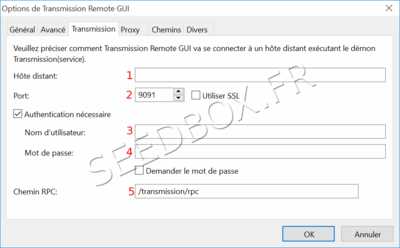
Чаще всего ошибки подключения к Transmission Remote связаны с неверными параметрами RPC или блокировкой портов. Проверьте файл settings.json на сервере и убедитесь, что «rpc-enabled»: true, «rpc-port» соответствует указанному в Remote, а «rpc-username» и «rpc-password» заданы корректно.
Если Remote не подключается через интернет, убедитесь, что роутер настроен на перенаправление порта (port forwarding) к внутреннему IP сервера и firewall не блокирует TCP-порт RPC. Для диагностики используйте команды ping и telnet к указанному порту.
При ошибках авторизации проверьте совпадение регистра в логине и пароле, так как Transmission строго чувствителен к регистру. В случае постоянных отказов подключения рекомендуется временно очистить список IP в параметре «rpc-whitelist» или добавить адрес клиента.
Если после всех проверок проблемы сохраняются, перезапустите Transmission-daemon на сервере и Transmission Remote на клиентской машине. Часто это решает сбои, связанные с кешированием сессий или неправильной инициализацией RPC-сервера.
Вопрос-ответ:
Как подключить Transmission Remote к удалённому серверу?
Для подключения необходимо включить RPC на сервере в файле settings.json, указав «rpc-enabled»: true и задав порт через «rpc-port». В Remote нужно ввести IP-адрес сервера, порт, логин и пароль. Если подключение через интернет, необходимо настроить перенаправление порта на роутере и разрешить TCP-соединения в firewall.
Можно ли задавать отдельные ограничения скорости для разных торрентов?
Да, Transmission Remote позволяет устанавливать индивидуальные лимиты скорости на отдачу и приём для каждого торрента. В свойствах торрента укажите значения в кбит/с или Мбит/с. Это позволяет контролировать нагрузку на сеть и приоритизировать важные загрузки без изменения глобальных настроек.
Как автоматически распределять загруженные файлы по папкам?
В настройках Remote можно указать папки для разных типов контента: фильмы, сериалы, музыка, софт. Каждый новый торрент будет сохраняться в соответствующую папку, а временные файлы — с расширением .part. Это упрощает организацию файлов и предотвращает смешение контента.
Что делать, если Remote не подключается и выдаёт ошибку авторизации?
Проверьте правильность логина и пароля, учитывая регистр символов. Убедитесь, что IP клиента включён в «rpc-whitelist» или временно отключите его. Также проверьте порт RPC, настройки firewall и перезапустите Transmission-daemon на сервере и Remote на клиентской машине, чтобы обновились сессии.

 Загрузка...