Содержание статьи
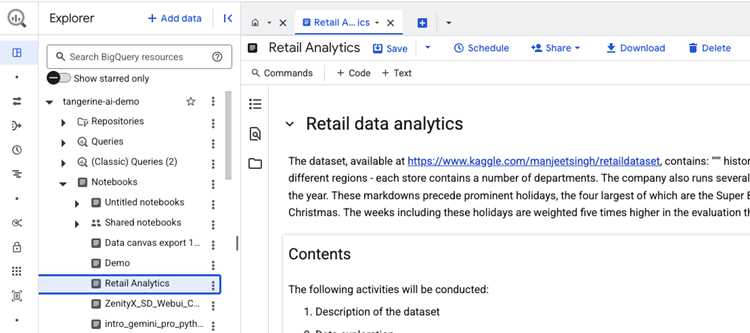
Google Colab предоставляет облачную среду для запуска Python-кода с доступом к GPU и TPU без необходимости локальной установки. Пользователи могут выбирать между бесплатным тарифом и платной подпиской Colab Pro, которая увеличивает лимиты ресурсов и время работы сессий.
Бесплатная версия ограничивает время непрерывной работы виртуальной машины до 12 часов и доступ к ограниченному объему оперативной памяти. Colab Pro расширяет эти лимиты до 24 часов и увеличивает приоритет при распределении вычислительных ресурсов.
Работа с данными происходит напрямую через Google Drive, что позволяет хранить и синхронизировать файлы между проектами. Коллаб поддерживает установку сторонних библиотек через pip, включая специфические версии для экспериментов с моделями машинного обучения.
Совместная работа реализована через совместное редактирование ноутбуков в реальном времени, аналогично Google Docs. Это позволяет нескольким пользователям одновременно работать над кодом, проверять результаты и вносить изменения без конфликтов.
Типы подписки и их ограничения
Google Colab предлагает два основных типа подписки: бесплатный план и Colab Pro. Бесплатная версия предоставляет доступ к стандартным вычислительным ресурсам, включая CPU, ограниченные GPU и TPU, с максимальной продолжительностью сессии до 12 часов. Ограничения по памяти составляют около 12 ГБ, что подходит для небольших проектов и тестирования моделей.
Colab Pro увеличивает приоритет при распределении ресурсов, предоставляя доступ к более мощным GPU и расширенной памяти до 25 ГБ. Сессии Pro могут работать до 24 часов непрерывно, а пользователи получают приоритетное подключение к ускорителям даже при высокой нагрузке на серверы Google.
Colab Pro+ предлагает дополнительные возможности для профессиональных проектов: доступ к топовым GPU, увеличенные лимиты по оперативной памяти и времени работы сессий, а также ускоренное подключение к серверам. Этот тариф рекомендуется при обучении крупных моделей машинного обучения и работе с объемными наборами данных.
Выбор подписки зависит от объема задач и требований к ресурсам: бесплатная версия подходит для обучения и экспериментов, Colab Pro и Pro+ – для длительных вычислений и масштабных проектов.
Доступ к вычислительным ресурсам и их распределение
В Google Colab пользователи получают доступ к виртуальным машинам с различными вычислительными ресурсами: CPU, GPU и TPU. Распределение ресурсов зависит от типа подписки и текущей нагрузки на серверы.
Основные особенности доступа к ресурсам:
- CPU: предоставляется всем пользователям, поддерживает многопоточность, ограничение оперативной памяти до 12 ГБ в бесплатной версии и до 25 ГБ в Pro.
- GPU: бесплатные пользователи получают стандартные модели (обычно NVIDIA Tesla K80), Pro и Pro+ – более современные GPU (T4, P100, V100) с большим объемом видеопамяти.
- TPU: доступны для ускорения вычислений в задачах глубокого обучения, подключение может занимать несколько минут при высокой нагрузке.
Распределение ресурсов осуществляется динамически. При высокой нагрузке на серверы бесплатные пользователи могут получать ограниченный доступ к GPU и TPU. Pro-подписчики получают приоритетное подключение и возможность дольше удерживать сессию с выделенными ускорителями.
Для стабильной работы рекомендуется:
- Использовать Colab Pro при обучении крупных моделей или работе с объемными наборами данных.
- Регулярно сохранять результаты на Google Drive, чтобы избежать потери данных при перезапуске сессий.
- Планировать сессии с GPU/TPU в часы низкой нагрузки для бесплатных пользователей.
Управление виртуальными машинами и сессиями

В Google Colab каждая сессия запускается на отдельной виртуальной машине (VM), которая предоставляется пользователю на ограниченное время. Сессии могут быть перезапущены вручную или автоматически после завершения лимита работы.
Основные аспекты управления сессиями:
- Сессии бесплатной версии активны до 12 часов, Pro – до 24 часов, Pro+ – до 24 часов с приоритетным доступом к ресурсам.
- Перезапуск VM очищает память и временные файлы, поэтому все результаты необходимо сохранять на Google Drive или в локальные переменные перед завершением сессии.
- Мониторинг использования CPU, GPU и памяти доступен через интерфейс Colab, что позволяет корректировать нагрузку на виртуальную машину.
Рекомендации по управлению:
- Разбивать тяжелые вычислительные задачи на блоки, чтобы снизить риск прерывания сессии.
- Использовать сохранение промежуточных результатов через checkpoint или экспорт данных на Drive.
- Регулярно проверять состояние VM и перезапускать сессию при замедлении работы или переполнении памяти.
Хранение и синхронизация данных с Google Drive

Google Colab интегрируется с Google Drive, что позволяет хранить ноутбуки, данные и результаты вычислений напрямую в облаке. Пользователи могут монтировать свой Drive в сессию Colab, получая доступ к файлам так, как к локальной файловой системе.
Основные возможности работы с Drive:
- Сохранение ноутбуков и данных автоматически или вручную, чтобы избежать потери информации при завершении сессии.
- Синхронизация изменений между сессиями и устройствами в реальном времени.
- Поддержка чтения и записи больших файлов, включая CSV, JSON, изображения и модели машинного обучения.
Рекомендации по работе с Drive:
- Регулярно сохранять промежуточные результаты вычислений на Drive, особенно при использовании GPU или TPU.
- Структурировать папки и файлы для удобного доступа из нескольких проектов.
- Использовать shared drives для совместной работы и обмена данными с другими пользователями.
Поддержка библиотек и установка стороннего ПО
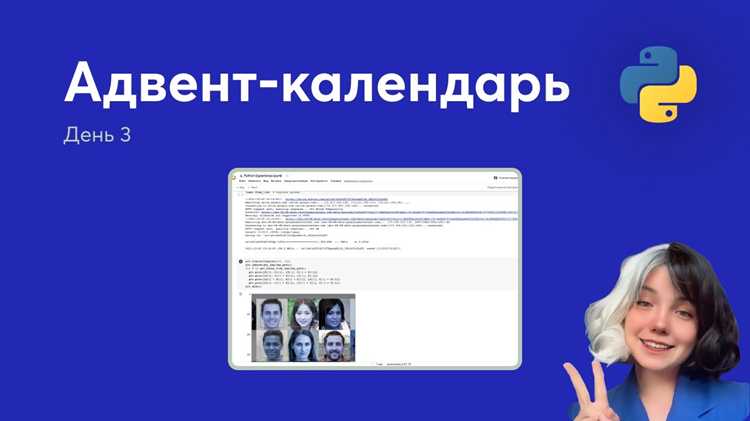
Google Colab позволяет использовать стандартные Python-библиотеки, предустановленные в среде, а также устанавливать стороннее ПО через pip и apt-get. Это обеспечивает гибкость при работе с различными фреймворками и инструментами анализа данных.
Возможности установки и использования библиотек:
- Поддержка популярных библиотек для машинного обучения: TensorFlow, PyTorch, Keras, scikit-learn, XGBoost.
- Установка специфических версий библиотек для воспроизводимости экспериментов.
- Подключение системных пакетов через !apt-get install для работы с внешними инструментами.
Рекомендации по управлению библиотеками:
- Указывать конкретные версии библиотек в requirements.txt для стабильности проектов.
- Использовать виртуальные окружения при необходимости изоляции зависимостей.
- Перед началом сессии проверять наличие предустановленных библиотек, чтобы избежать конфликтов версий.
Ограничения на время работы и перезапуск сессий

В Google Colab каждая сессия имеет ограничение по времени работы и может быть автоматически завершена или перезапущена при превышении лимита. Эти ограничения зависят от типа подписки и текущей нагрузки на серверы.
Основные параметры времени работы:
| Тип подписки | Максимальная продолжительность сессии | Время простоя до отключения |
|---|---|---|
| Бесплатная | 12 часов | 90 минут без активности |
| Colab Pro | 24 часа | 90 минут без активности |
| Colab Pro+ | 24 часа с приоритетным доступом | 90 минут без активности |
Рекомендации для работы с сессиями:
- Сохранять промежуточные результаты на Google Drive или локально перед завершением сессии.
- Разбивать крупные вычислительные задачи на блоки, чтобы минимизировать потери при перезапуске.
- Регулярно проверять состояние VM и перезапускать сессию при замедлении работы или переполнении памяти.
Совместная работа и обмен проектами
Google Colab поддерживает одновременное редактирование ноутбуков несколькими пользователями, обеспечивая синхронизацию изменений в реальном времени. Это позволяет совместно работать над кодом, анализом данных и моделями машинного обучения без необходимости локального обмена файлами.
Основные функции совместной работы:
- Совместный доступ через Google Drive с настройкой прав: просмотр, комментирование или редактирование.
- Встроенный чат и комментарии для обсуждения изменений и результатов прямо в ноутбуке.
- Возможность создания копий проекта для экспериментов без изменения исходного кода.
Рекомендации при работе в команде:
- Структурировать папки и файлы в Drive, чтобы каждый участник имел доступ только к нужным ресурсам.
- Использовать контроль версий через отдельные копии ноутбуков или интеграцию с Git для сложных проектов.
- Регулярно сохранять результаты вычислений и промежуточные данные, чтобы избежать потери информации при перезапуске сессий.
Вопрос-ответ:
Какие типы подписки доступны в Google Colab и чем они отличаются?
Google Colab предлагает бесплатный тариф и два платных плана: Colab Pro и Colab Pro+. Бесплатная версия предоставляет ограниченный доступ к CPU, GPU и TPU, с максимальной продолжительностью сессии до 12 часов и ограничением оперативной памяти около 12 ГБ. Colab Pro увеличивает лимиты памяти до 25 ГБ, продлевает время работы сессий до 24 часов и обеспечивает приоритетное подключение к ускорителям. Colab Pro+ дополнительно предлагает более мощные GPU, увеличенное время сессий и приоритетное распределение ресурсов для крупных вычислительных задач.
Как управлять виртуальными машинами и сессиями в Colab?
Каждая сессия запускается на отдельной виртуальной машине, которая работает ограниченное время. Перезапуск сессии очищает память и временные файлы, поэтому рекомендуется сохранять все данные на Google Drive или локально. Для стабильной работы следует разбивать крупные задачи на блоки, контролировать использование CPU, GPU и памяти через интерфейс Colab, а также перезапускать сессию при замедлении вычислений или переполнении ресурсов.
Какие ограничения накладываются на время работы и перезапуск сессий?
В бесплатной версии сессии работают до 12 часов, а при простое 90 минут сессия может быть автоматически завершена. Colab Pro и Pro+ позволяют удерживать сессии до 24 часов и дают приоритетное подключение к GPU/TPU. При завершении сессии все несохранённые данные теряются, поэтому рекомендуется регулярно сохранять промежуточные результаты на Google Drive и планировать вычислительные задачи так, чтобы избежать потери прогресса.
Как организовать совместную работу над проектами в Colab?
Ноутбуки в Colab можно открывать для нескольких пользователей с правами на редактирование, комментирование или только просмотр. Изменения синхронизируются в реальном времени, а встроенные комментарии позволяют обсуждать результаты. Для экспериментов можно создавать копии ноутбуков, чтобы не менять исходный код. Рекомендуется структурировать файлы в Google Drive и использовать контроль версий через отдельные копии или Git для сложных проектов.
Как работать с библиотеками и сторонним ПО в Google Colab?
Colab поддерживает предустановленные библиотеки Python и позволяет устанавливать сторонние через pip и apt-get. Пользователи могут подключать TensorFlow, PyTorch, scikit-learn и другие фреймворки, а также указывать конкретные версии библиотек для воспроизводимости экспериментов. Для изоляции зависимостей можно использовать виртуальные окружения, а перед началом сессии рекомендуется проверять наличие установленных библиотек, чтобы избежать конфликтов версий.

 Загрузка...