Содержание статьи
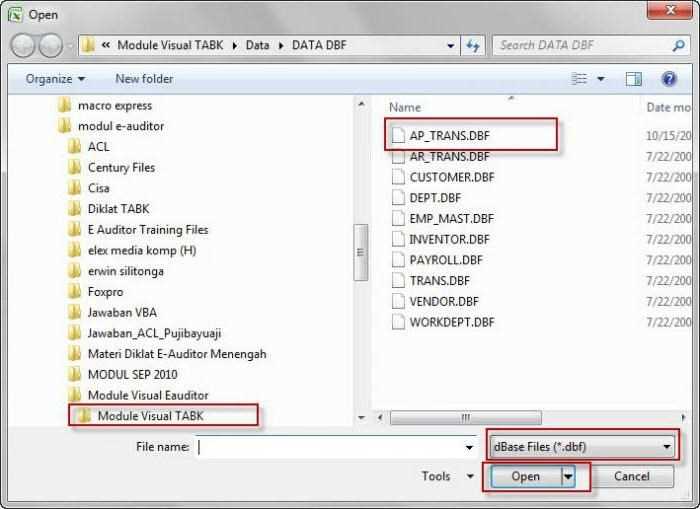
Файлы формата DBF (dBASE) широко используются для хранения табличных данных в различных приложениях, таких как бухгалтерские системы и базы данных. Этот формат отличается простотой структуры и хорошей совместимостью с другими системами. Несмотря на свою старинность, DBF до сих пор активно применяется благодаря своей универсальности. В этой статье рассмотрим, как правильно создать файл DBF, на примере популярных программных решений.
Для начала важно понять структуру файла DBF: каждый файл состоит из заголовка, определяющего структуру данных, и самой таблицы, где хранятся записи. Каждый столбец имеет свой тип данных (например, текст, число, дата), и количество записей в файле ограничено только размером доступной памяти. Знание этих особенностей поможет при проектировании таблицы и выборе программы для работы с DBF.
Программные инструменты для работы с DBF достаточно разнообразны, от специализированных редакторов до универсальных баз данных. Важно выбрать такой инструмент, который позволяет не только создавать, но и гибко редактировать и импортировать данные в файл. Рассмотрим ключевые этапы создания DBF, начиная с выбора подходящей программы и заканчивая экспортом данных из других форматов.
Создание файла DBF: пошаговая инструкция

Шаг 1. Запуск программы dBASE. После запуска программы, выберите опцию создания нового файла. В dBASE это обычно доступно через меню «File» -> «New» или аналогичную команду. Выберите формат файла DBF.
Шаг 2. Настройка структуры таблицы. После создания нового файла необходимо настроить поля таблицы. Каждое поле должно иметь своё имя, тип данных и длину. Типы данных могут быть следующими:
| Тип данных | Описание |
|---|---|
| Character (C) | Текстовое поле, длина которого определяется в символах |
| Numeric (N) | Числовое поле, для хранения целых чисел |
| Date (D) | Поле для хранения даты |
| Logical (L) | Поле для хранения логических значений (True/False) |
| Float (F) | Поле для хранения чисел с плавающей точкой |
Шаг 3. Заполнение таблицы. После настройки структуры таблицы можно начать вводить данные в каждое поле. В dBASE это можно сделать вручную через интерфейс программы, заполняя строки таблицы.
Шаг 4. Сохранение файла. После ввода данных файл можно сохранить через меню «File» -> «Save As». Укажите имя файла и место его сохранения. Файл будет сохранён в формате DBF с расширением .dbf.
Шаг 5. Проверка и редактирование. После сохранения файла рекомендуется проверить корректность данных, особенно если файл будет использоваться в дальнейшем для импорта в другие системы или обработки. В случае необходимости данные можно редактировать вручную.
Создание файла DBF – это процесс, который требует внимательности на каждом шаге, особенно при настройке структуры данных. Важно помнить, что правильная настройка типов данных и длины полей помогает избежать ошибок при последующей обработке информации.
Выбор программы для создания DBF

FoxPro предоставляет удобный интерфейс для быстрого создания таблиц и массового ввода данных, поддерживает команды SQL для фильтрации и сортировки записей. Он подходит для пользователей, которые планируют интеграцию DBF с другими базами данных или автоматизацию обработки.
OpenOffice Calc и LibreOffice Calc позволяют создавать DBF через экспорт из таблицы. Для этого достаточно составить таблицу с нужными столбцами и сохранить файл в формате DBF, указав типы полей при экспорте. Этот вариант удобен при необходимости переноса данных из Excel или CSV.
Excel с плагинами DBF может использоваться для создания файлов с текстовыми и числовыми полями, однако стандартный Excel не поддерживает формат DBF напрямую. Важно убедиться, что выбранный плагин корректно сохраняет структуру и типы данных, чтобы избежать потери информации при дальнейшем использовании.
Выбор программы зависит от цели работы с файлом DBF: для программной обработки и интеграции предпочтителен dBASE или FoxPro, для быстрого переноса таблиц из других форматов подойдёт OpenOffice Calc или Excel с поддержкой DBF.
Настройка структуры таблицы и типов полей
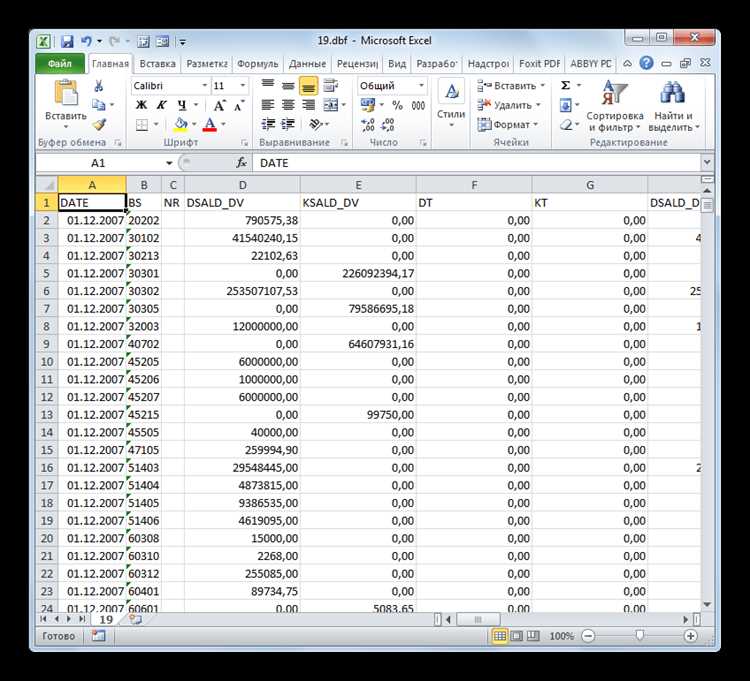
При создании файла DBF правильная настройка структуры таблицы определяет корректность хранения и обработки данных. Каждое поле должно иметь уникальное имя, соответствующее его содержимому, и определённый тип данных. В DBF используются следующие типы полей: Character (C) для текстовых значений, Numeric (N) для целых чисел, Float (F) для чисел с плавающей точкой, Date (D) для даты и Logical (L) для логических значений.
При выборе длины поля Character важно учитывать максимальную длину текста, чтобы не допустить усечения данных. Для Numeric и Float задаются общая длина и количество знаков после запятой. Поля Date требуют формата ГГГГММДД, а Logical могут содержать только значения True/False. Неверная настройка типов или длины приводит к ошибкам при импорте данных и обработке.
Рекомендуется начинать настройку таблицы с ключевых полей, которые будут использоваться для поиска и сортировки записей. Ключевое поле должно быть уникальным и не содержать пустых значений. Остальные поля добавляются по мере необходимости для хранения вспомогательных данных.
После настройки структуры таблицы важно проверить соответствие типов данных содержимому, особенно если данные будут импортироваться из других форматов. Использование правильных типов позволяет обеспечить совместимость с программами обработки DBF и избежать потери информации.
Создание нового файла DBF в выбранной программе
Создание нового файла DBF начинается с выбора программы, поддерживающей нужные типы полей и структуру таблицы. В примере рассмотрим процесс в dBASE и OpenOffice Calc.
Пошаговое создание файла в dBASE:
- Откройте программу и выберите меню File → New → Database.
- Укажите имя файла и путь для сохранения с расширением .dbf.
- Выберите опцию создания новой таблицы и настройте поля с указанием имени, типа и длины.
- Сохраните таблицу через File → Save, проверив корректность введённых параметров.
Создание DBF через OpenOffice Calc:
- Откройте новый документ Calc.
- Создайте таблицу с нужными колонками, присвоив им названия и подготовив данные.
- Выберите File → Save As и в списке форматов укажите .dbf.
- В диалоге экспорта назначьте типы полей для каждой колонки (Character, Numeric, Date и Logical).
Рекомендации при создании нового файла:
- Не используйте пробелы и специальные символы в именах полей.
- Определите ключевое поле для идентификации записей.
- Проверяйте длину текстовых и числовых полей заранее, чтобы избежать усечения данных.
- Сохраняйте файл после каждого этапа настройки, чтобы предотвратить потерю информации.
Правильное создание файла с корректными полями обеспечивает стабильную работу с DBF при импорте, экспорте и обработке данных в других системах.
Добавление и редактирование записей вручную
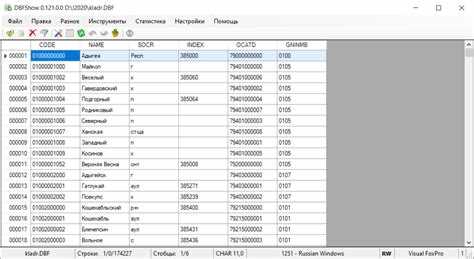
Пример добавления записей в интерфейсе dBASE или OpenOffice Calc:
| Имя поля | Тип | Пример записи |
|---|---|---|
| ID | Numeric | 101 |
| Фамилия | Character | Иванов |
| Дата рождения | Date | 1990-06-15 |
| Активен | Logical | True |
| Баланс | Float | 1250.50 |
Редактирование записей вручную выполняется через интерфейс таблицы. Для изменения значения в ячейке:
- Выберите нужную строку и столбец.
- Внесите новое значение, соблюдая тип поля.
- Подтвердите изменение клавишей Enter или кнопкой «Сохранить».
Для удаления записи выделите строку и используйте команду Delete Record. Рекомендуется создавать резервные копии файла перед массовым редактированием, чтобы предотвратить потерю данных.
При ручном добавлении и редактировании важно поддерживать уникальность ключевых полей и проверять корректность дат и числовых значений, чтобы таблица оставалась структурно целостной.
Импорт данных из других форматов в DBF

Импорт данных позволяет быстро перенести информацию из CSV, Excel или других баз данных в файл DBF, сохранив структуру и типы полей. Для корректного импорта важно заранее проверить соответствие типов данных и длину полей в целевой таблице.
В dBASE импорт выполняется через меню File → Import. Выберите исходный файл, укажите соответствие столбцов и назначьте типы данных для каждой колонки. Для текстовых полей Character рекомендуется указывать длину, достаточную для хранения максимальной строки. Для числовых полей Numeric и Float задайте количество знаков и точность.
В OpenOffice Calc и LibreOffice Calc процесс аналогичен: сначала откройте исходный файл, затем сохраните его как DBF через File → Save As → DBF. В диалоге экспорта проверьте соответствие типов полей:
- Character (C) – текст до указанной длины;
- Numeric (N) – целые числа;
- Float (F) – числа с плавающей точкой;
- Date (D) – даты в формате ГГГГММДД;
- Logical (L) – логические значения True/False.
После импорта рекомендуется проверить записи на соответствие типам данных и отсутствие усечения текста или округления чисел. Для больших таблиц удобно использовать фильтры и сортировку, чтобы убедиться, что данные корректно перенесены и ключевые поля остаются уникальными.
Сохранение и резервное копирование DBF-файла
Правильное сохранение DBF-файла обеспечивает целостность данных и предотвращает потерю информации при сбоях или ошибках при редактировании. Основные рекомендации:
- Используйте File → Save после каждого крупного изменения.
- При первом сохранении укажите понятное имя файла и путь, где легко будет найти DBF.
- При работе с большими таблицами периодически сохраняйте копии, чтобы избежать потери данных.
Для резервного копирования:
- Создайте отдельную папку для копий, желательно на другом носителе или облачном хранилище.
- Используйте дату в имени файла, например clients_20251215.dbf, чтобы легко отслеживать версии.
- Перед массовым импортом или редактированием данных создавайте отдельную резервную копию.
- При использовании dBASE или FoxPro можно экспортировать DBF в текстовый или CSV-формат как дополнительную меру безопасности.
Регулярное сохранение и создание резервных копий позволяет работать с DBF без риска потери данных и облегчает восстановление таблицы при ошибках или повреждениях файлов.
Проверка целостности и корректности данных

После создания или импорта данных в DBF-файл важно проверить их целостность и соответствие заданным типам. Для этого можно использовать встроенные функции программ или вручную проверять ключевые аспекты таблицы.
Основные шаги проверки:
- Проверка типов данных: Убедитесь, что значения в каждом поле соответствуют его типу. Например, в числовых полях не должно быть текста, а в полях даты – неверных форматов (например, «20251232»).
- Проверка уникальности ключевых полей: Если в таблице есть ключевое поле, оно должно содержать уникальные значения. Используйте фильтры или сортировку по ключевому полю для поиска дублирующихся записей.
- Проверка на пустые значения: Важно проверить, что в обязательных полях нет пустых значений, особенно если эти поля используются для сортировки или поиска.
- Проверка диапазонов числовых значений: Если в таблице есть числовые поля, убедитесь, что они не выходят за пределы допустимого диапазона. Например, если поле для баланса должно содержать только положительные значения, проверьте это.
- Проверка даты: Дата должна соответствовать формату ГГГГ-ММ-ДД. Несоответствие формата может привести к ошибкам при экспорте или импорте данных.
Используйте функции сортировки, фильтрации и поиска для быстрого выявления ошибок. В dBASE и других программах есть возможности для автоматической проверки целостности данных, которые помогут найти несоответствия.
После проверки данных рекомендуется сохранить файл в новой версии, чтобы сохранить исправления и обновления. Регулярная проверка целостности данных помогает избежать ошибок в дальнейшем при использовании DBF-файла в других системах.
Советы по совместной работе с DBF-файлами
При совместной работе с DBF-файлами важно соблюдать несколько принципов, чтобы избежать ошибок, потери данных и конфликтов при редактировании.
Основные рекомендации:
- Используйте систему контроля версий: Для крупных проектов, где несколько пользователей работают с одним файлом, рекомендуется использовать систему контроля версий, например, Git. Это позволит отслеживать изменения и откатить их при необходимости.
- Разделяйте права доступа: Назначьте пользователям права на редактирование только определённых полей или записей. Это поможет предотвратить случайное удаление или изменение ключевых данных.
- Регулярное резервное копирование: Сделайте резервные копии файла перед каждым крупным изменением. Это снизит риски потери данных в случае сбоя программы или ошибки пользователя.
- Создавайте промежуточные файлы: Если несколько человек работают над таблицей одновременно, создайте несколько промежуточных файлов, чтобы избежать конфликта данных. После завершения работы объедините их в один файл DBF.
- Обсуждение структуры таблицы: Перед началом работы с файлом договоритесь о структуре таблицы и типах данных. Это поможет избежать несоответствий и ошибок при импорте или экспорте данных.
- Ограничьте редактирование ключевых полей: Ключевые поля, такие как ID или код, должны быть защищены от изменения, так как они обеспечивают уникальность записей и целостность данных.
Соблюдение этих рекомендаций обеспечит корректную работу с DBF-файлами в команде, минимизирует риски и улучшит качество данных при совместной работе.
Вопрос-ответ:
Какие программы лучше всего использовать для создания DBF-файла?
Для работы с DBF-файлами подходят программы dBASE и FoxPro, которые позволяют создавать таблицы с различными типами полей и редактировать записи. Также можно использовать OpenOffice Calc или LibreOffice Calc для сохранения таблиц в формате DBF через экспорт. Excel поддерживает DBF только с помощью дополнительных плагинов, поэтому перед началом работы нужно проверить корректность сохранения структуры и типов данных.
Как правильно настроить типы полей при создании таблицы DBF?
Каждое поле в DBF имеет тип данных, который определяет допустимые значения. Для текста используется Character (C), для целых чисел — Numeric (N), для чисел с плавающей точкой — Float (F), для даты — Date (D), а для логических значений — Logical (L). При назначении длины текстовых полей нужно учитывать максимальную длину строки, чтобы не усечь данные. Для числовых и Float полей задаются общая длина и количество знаков после запятой. Следует проверять, чтобы типы соответствовали реальным данным, которые будут вводиться или импортироваться.
Можно ли импортировать данные из Excel в DBF без потери информации?
Да, это возможно, но требуется соблюдать несколько правил. В Excel нужно правильно оформить столбцы и данные: даты должны быть в формате ГГГГ-ММ-ДД, числовые поля без текста, логические поля — с корректными значениями True/False. Затем файл сохраняется или экспортируется в формате DBF через OpenOffice Calc, LibreOffice Calc или плагин в Excel. При экспорте необходимо сопоставить каждый столбец с типом данных DBF, чтобы избежать усечения текста или округления чисел.
Как проверить, что данные в DBF-файле введены правильно и таблица не повреждена?
Для проверки нужно убедиться, что все значения соответствуют типам полей: текстовые поля содержат только текст, числовые — только цифры, даты — правильного формата. Проверяется уникальность ключевых полей и отсутствие пустых значений в обязательных колонках. Также рекомендуется проверить диапазоны чисел и корректность логических значений. Использование сортировки и фильтров помогает выявить дубли и ошибки. При обнаружении несоответствий их можно исправить вручную или через встроенные функции программы.
Какие меры предосторожности следует соблюдать при совместной работе с DBF-файлами?
Если несколько человек работают с одним файлом, следует разделять права доступа, чтобы ключевые поля редактировались только определёнными пользователями. Перед массовым редактированием нужно создавать резервные копии. Рекомендуется использовать промежуточные файлы и объединять их после завершения работы. Также важно согласовать структуру таблицы и типы полей, чтобы данные из разных источников корректно объединялись и не нарушалась целостность таблицы.
Как правильно выбрать длину полей при создании DBF-файла?
Длина полей в DBF определяет, сколько символов или цифр можно хранить в каждой записи. Для текстовых полей Character стоит задавать длину, превышающую максимальную ожидаемую длину строки, чтобы избежать усечения данных. Для числовых полей Numeric и Float задаются общая длина и количество знаков после запятой. Если длина задана меньше необходимой, часть данных будет обрезана или округлена, что может привести к ошибкам при дальнейшем использовании файла.
Можно ли работать с одним DBF-файлом нескольким пользователям одновременно?
Да, но при этом необходимо соблюдать правила совместного доступа. Рекомендуется ограничивать редактирование ключевых полей и создавать промежуточные копии файла для каждого пользователя. После внесения изменений копии объединяются в основной файл. Также важно делать резервные копии перед массовым редактированием, чтобы избежать потери данных. Использование сортировки и фильтров помогает избежать конфликтов при одновременной работе с таблицей.

 Загрузка...