Содержание статьи
Встроенный микрофон веб камеры постоянно активен на большинстве ноутбуков и внешних камер, что может создавать риск утечки звука и снижать конфиденциальность. В Windows 10 и 11 микрофон можно отключить через Параметры конфиденциальности, выбрав раздел «Микрофон» и сняв разрешение для всех или отдельных приложений.
На macOS доступ к микрофону регулируется в Системных настройках в разделе «Безопасность и конфиденциальность». Пользователь может отключить доступ для отдельных программ, что предотвращает запись звука без полного отключения устройства.
Дискретное отключение через Диспетчер устройств позволяет полностью деактивировать встроенный микрофон, не влияя на работу веб камеры. Этот метод особенно полезен, если требуется физически заблокировать запись звука без вмешательства в настройки приложений.
После отключения важно проверить статус микрофона в тестовых приложениях или встроенных средствах системы, чтобы убедиться, что запись звука действительно недоступна. При необходимости устройство можно быстро вернуть в рабочее состояние через те же инструменты.
Отключение микрофона через настройки Windows
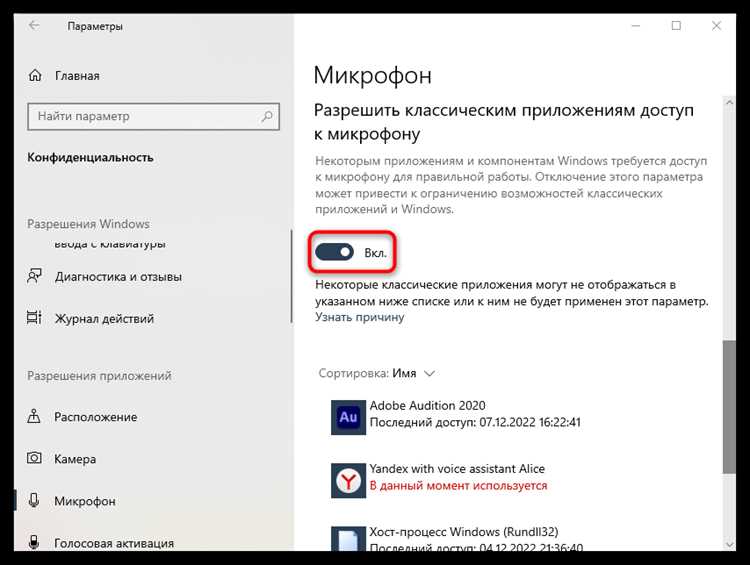
Для отключения встроенного микрофона в Windows 10 и 11 откройте Параметры и перейдите в раздел «Конфиденциальность» → «Микрофон». Здесь отображается список всех приложений с доступом к микрофону. Снимите галочку с Разрешить приложениям использовать микрофон, чтобы полностью блокировать запись звука.
Если требуется ограничить доступ только для отдельных программ, оставьте общий доступ включенным и отключите доступ конкретных приложений в списке. Например, можно заблокировать браузеры и мессенджеры, оставив активным микрофон для системных функций.
Для полного отключения устройства используйте вкладку «Свойства устройства», выбрав встроенный микрофон и нажав Отключить. После этого микрофон не будет активен для всех программ до повторного включения.
После внесения изменений рекомендуется открыть встроенное приложение Звукозапись или проверку микрофона в настройках «Звук», чтобы убедиться, что устройство действительно не передает звук.
Отключение микрофона через настройки macOS
В macOS доступ к встроенному микрофону регулируется через Системные настройки → «Безопасность и конфиденциальность» → «Микрофон». Здесь отображается список приложений, которым разрешен доступ к устройству. Для отключения микрофона снимите галочки напротив приложений, которым не требуется запись звука.
Для контроля работы микрофона можно использовать настройки звука. В разделе «Звук» → «Вход» выберите встроенный микрофон и уменьшите уровень громкости до нуля или полностью отключите устройство.
| Действие | Пошаговая инструкция |
|---|---|
| Отключение для приложений | Системные настройки → Безопасность и конфиденциальность → Микрофон → снять галочки с нужных приложений |
| Полное отключение микрофона | Системные настройки → Звук → Вход → выбрать встроенный микрофон → уменьшить громкость до нуля |
| Проверка работы | Открыть «Звукозапись» или встроенный тест микрофона, убедиться, что запись не ведется |
После внесения изменений рекомендуется перезапустить приложения, которые используют микрофон, чтобы изменения вступили в силу.
Использование диспетчера устройств для отключения микрофона
Для полного отключения встроенного микрофона в Windows откройте Диспетчер устройств через поиск или сочетание клавиш Win + X. В разделе «Аудиовходы и аудиовыходы» найдите встроенный микрофон веб камеры.
Щелкните правой кнопкой мыши по устройству и выберите Отключить устройство. После подтверждения микрофон перестанет передавать звук для всех программ, включая системные и сторонние приложения.
Если требуется вернуть работу микрофона, откройте Диспетчер устройств, щелкните правой кнопкой мыши на отключенном устройстве и выберите Включить устройство. Этот метод обеспечивает полный контроль над доступом к микрофону без изменения настроек приложений.
Рекомендуется проверить отключение через стандартное приложение Звукозапись или тест микрофона в параметрах «Звук», чтобы убедиться в отсутствии передачи звука.
Отключение микрофона через Панель управления звуком
В Windows встроенный микрофон можно отключить через Панель управления звуком. Этот способ позволяет детально настроить устройство без изменения общих настроек конфиденциальности.
Для отключения выполните следующие шаги:
- Откройте Панель управления и перейдите в раздел «Звук».
- Выберите вкладку Запись, где отображаются все доступные микрофоны.
- Найдите встроенный микрофон веб камеры, щелкните по нему правой кнопкой мыши и выберите Отключить.
Для временного снижения чувствительности микрофона можно использовать настройки уровня:
- Выделите микрофон и нажмите Свойства.
- Перейдите на вкладку Уровни и переместите ползунок громкости влево до минимального значения.
После изменения настроек рекомендуется протестировать устройство через встроенное приложение Звукозапись или панель тестирования микрофона, чтобы убедиться, что запись звука невозможна.
Блокировка доступа к микрофону для отдельных приложений
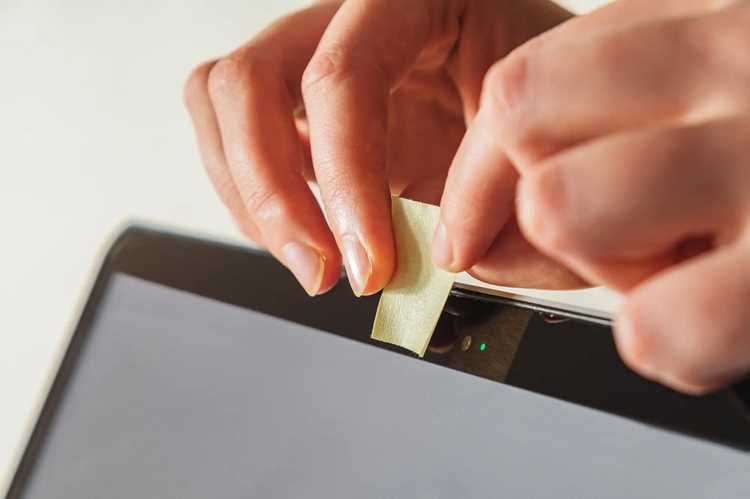
Чтобы ограничить доступ к встроенному микрофону на компьютере для конкретных программ, используйте системные настройки операционной системы. Это предотвращает запись звука только выбранными приложениями, сохраняя работу микрофона для других нужд.
В Windows 10 и 11 алгоритм действий:
- Откройте Параметры → «Конфиденциальность» → «Микрофон».
- В разделе «Выбор приложений, которые могут использовать микрофон» отключите доступ для ненужных программ, оставив включенным для нужных.
- Перезапустите приложения, чтобы изменения вступили в силу.
В macOS управление доступом выглядит следующим образом:
- Откройте Системные настройки → «Безопасность и конфиденциальность» → «Микрофон».
- Снимите галочки с приложений, которым не требуется запись звука.
- Закройте настройки и перезапустите приложения для применения изменений.
Для контроля можно протестировать работу микрофона через встроенные средства записи звука и убедиться, что отключенные приложения не получают доступ к устройству.
Отключение микрофона через настройки браузера
Современные браузеры предоставляют возможность ограничить доступ веб-сайтов к встроенному микрофону без отключения устройства на уровне системы. Это важно для защиты конфиденциальности при использовании онлайн-сервисов и мессенджеров.
Для Google Chrome и Chromium-подобных браузеров:
- Откройте Настройки → «Конфиденциальность и безопасность» → «Настройки сайтов» → «Микрофон».
- Выберите встроенный микрофон и отключите доступ для сайтов, которым не нужен звук.
- При необходимости можно заблокировать все сайты, установив переключатель на «Запрещено».
Для Mozilla Firefox:
- Перейдите в Настройки → «Приватность и безопасность» → «Разрешения» → «Микрофон».
- Удалите сайты из списка разрешенных или установите запрет на доступ.
- Перезапустите браузер для применения изменений.
После настройки рекомендуется проверить работу микрофона на тестовых страницах, чтобы убедиться, что доступ заблокирован только для выбранных сайтов, а остальные приложения продолжают работать корректно.
Проверка работы микрофона после отключения
После отключения встроенного микрофона важно убедиться, что устройство действительно не передает звук. Для проверки используйте встроенные средства операционной системы или тестовые приложения.
В Windows откройте Параметры → «Система» → «Звук» → «Вход». Выберите встроенный микрофон и проверьте уровень входящего сигнала. Если микрофон отключен правильно, индикатор не будет реагировать на звук.
В macOS откройте Системные настройки → «Звук» → «Вход». Убедитесь, что индикатор уровня входа не реагирует на речь и окружающий шум.
Для дополнительной проверки можно использовать приложения для записи звука или онлайн-тесты микрофона. Если запись не фиксирует звук, отключение прошло успешно.
Если обнаруживается, что микрофон продолжает работать, повторите процедуру отключения через систему, диспетчер устройств или настройки конфиденциальности браузера для полного блокирования доступа.
Возврат микрофона в рабочее состояние при необходимости
Если требуется восстановить работу встроенного микрофона веб камеры, необходимо использовать те же инструменты, через которые он был отключен.
В Windows через Диспетчер устройств выберите отключенный микрофон, щелкните правой кнопкой мыши и нажмите Включить устройство. В настройках системы откройте Параметры → «Конфиденциальность» → «Микрофон» и включите доступ для нужных приложений.
В macOS откройте Системные настройки → «Звук» → «Вход» и установите уровень громкости микрофона. В разделе «Безопасность и конфиденциальность» → «Микрофон» отметьте галочки для приложений, которым требуется доступ к звуку.
После включения рекомендуется протестировать микрофон через Звукозапись или встроенный тест микрофона, чтобы убедиться, что устройство корректно принимает звук и приложения могут его использовать.
Вопрос-ответ:
Как полностью отключить встроенный микрофон веб камеры на Windows?
Отключение микрофона на Windows можно выполнить через Диспетчер устройств или настройки конфиденциальности. В Диспетчере устройств откройте раздел «Аудиовходы и аудиовыходы», найдите встроенный микрофон, щелкните по нему правой кнопкой мыши и выберите «Отключить устройство». Через «Параметры» → «Конфиденциальность» → «Микрофон» можно снять разрешение для всех или отдельных приложений, чтобы ограничить запись звука.
Можно ли отключить микрофон только для конкретных приложений, оставив его активным для других?
Да, в Windows и macOS есть возможность блокировать доступ к микрофону для отдельных программ. В Windows это делается через «Параметры» → «Конфиденциальность» → «Микрофон» и отключением доступа для ненужных приложений. В macOS откройте «Системные настройки» → «Безопасность и конфиденциальность» → «Микрофон» и снимите галочки с приложений, которым не требуется звук.
Как проверить, что встроенный микрофон действительно отключен?
После отключения микрофона проверьте его работу через встроенные инструменты системы. В Windows откройте «Параметры» → «Система» → «Звук» → «Вход» и наблюдайте за индикатором уровня сигнала. В macOS через «Системные настройки» → «Звук» → «Вход» индикатор не должен реагировать на речь. Также можно использовать встроенное приложение для записи звука: если запись не фиксирует звук, микрофон отключен.
Как вернуть встроенный микрофон в рабочее состояние после отключения?
В Windows через Диспетчер устройств щелкните по отключенному микрофону и выберите «Включить устройство». В настройках конфиденциальности разрешите доступ нужным приложениям. В macOS откройте «Системные настройки» → «Звук» → «Вход» и установите уровень громкости микрофона, а также отметьте галочки для приложений, которым требуется звук. После этого рекомендуется протестировать устройство через приложение для записи, чтобы убедиться в корректной работе.

 Загрузка...