Содержание статьи
Для управления приемником Gotview MasterHD 5 с помощью пульта необходимо сначала убедиться, что устройство подключено к сети и к телевизору через HDMI или AV-кабель. Пульт работает только при активированном режиме remote в настройках, который по умолчанию отключен.
Перед включением remote рекомендуется проверить уровень заряда батареек в пульте и убедиться, что видимого препятствия между пультом и инфракрасным датчиком на приемнике нет. Любые предметы на линии прямой видимости снижают точность передачи команд.
Активация режима remote проводится через меню настроек устройства: в разделе «Система» выбирается пункт «Remote Control», где необходимо поставить галочку рядом с опцией Включить дистанционное управление. После этого пульт синхронизируется с приемником, и можно управлять каналами, громкостью и основными функциями.
Если пульт не реагирует после активации режима, стоит проверить источник сигнала и перезагрузить приемник. Часто сброс настроек до заводских значений решает проблемы с синхронизацией, особенно при использовании сторонних пультов или дополнительных устройств через HDMI-CEC.
Включение remote на Gotview MasterHD 5: инструкция
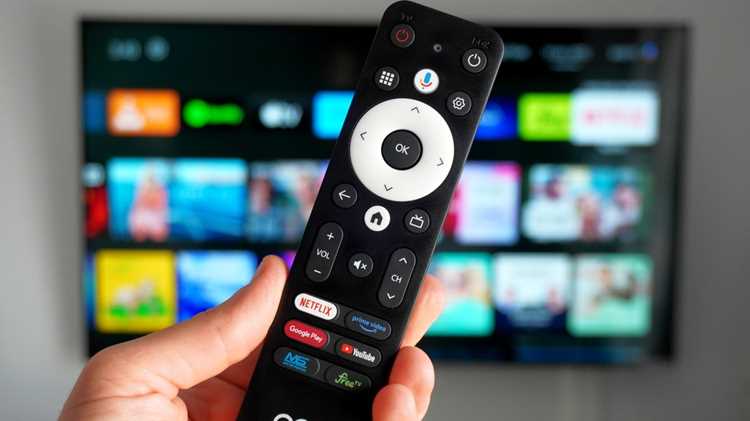
Для активации remote на Gotview MasterHD 5 включите устройство и перейдите в меню Настройки. В разделе Система выберите пункт Remote Control и отметьте опцию Включить дистанционное управление. После подтверждения изменений устройство автоматически подготовится к синхронизации с пультом.
Перед синхронизацией убедитесь, что батарейки в пульте полностью заряжены и инфракрасный датчик на приемнике свободен от препятствий. Расстояние между пультом и приемником не должно превышать 5 метров для стабильной работы команд.
После включения режима remote нажмите и удерживайте кнопку OK на пульте в течение 3 секунд для синхронизации. На экране телевизора появится подтверждение подключения, после чего пульт будет управлять каналами, громкостью и меню настроек.
Если пульт не реагирует, выполните перезагрузку приемника или сброс настроек remote через Сброс настроек сети и управления в разделе Система. Это устраняет конфликты с ранее подключенными устройствами и восстанавливает корректное управление.
Проверка комплектации и наличие пульта управления
Перед настройкой remote на Gotview MasterHD 5 необходимо убедиться, что в комплекте присутствуют все необходимые элементы и пульт управления находится в рабочем состоянии. Отсутствие одного из компонентов может препятствовать корректной активации дистанционного управления.
| Элемент | Необходимость | Проверка |
|---|---|---|
| Приемник Gotview MasterHD 5 | Обязательный | Осмотрите корпус на наличие повреждений, убедитесь, что разъемы целые и чистые |
| Пульт управления | Обязательный | Вставьте батарейки и проверьте подсветку кнопок и отклик на нажатия |
| Батарейки для пульта | Обязательный | Убедитесь, что батарейки новые или заряжены, отсутствует коррозия контактов |
| HDMI или AV-кабель | Обязательный для подключения к телевизору | Проверьте кабель на целостность и плотность разъемов |
| Инструкция пользователя | Рекомендуется | Проверьте наличие раздела по включению remote и настройке пульта |
Если какой-либо элемент отсутствует или не работает, устраните проблему до начала настройки remote. В противном случае устройство не сможет корректно принимать команды с пульта.
Подключение Gotview MasterHD 5 к сети и источнику сигнала
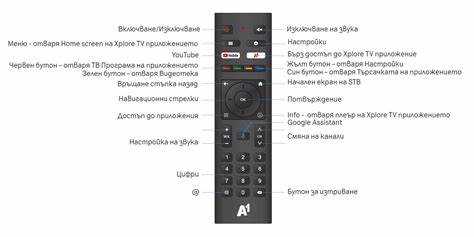
Для корректной работы remote устройство должно быть подключено к электросети и телевизору. Неправильное подключение может привести к отсутствию отклика на команды пульта.
- Подключите блок питания к разъему DC IN на задней панели приемника и включите устройство в сеть с напряжением 220 В.
- Соедините приемник с телевизором:
- Для HDMI: вставьте кабель в разъем HDMI OUT на приемнике и соответствующий вход телевизора.
- Для AV: используйте комплектный кабель и подключите разъемы по цветам (желтый-видео, белый/красный-аудио).
- Включите телевизор и выберите источник сигнала, соответствующий подключенному разъему (HDMI1, HDMI2 или AV).
- Убедитесь, что индикатор питания на приемнике горит, а на экране телевизора отображается стартовое меню Gotview MasterHD 5.
Если изображение отсутствует, проверьте целостность кабелей и плотность соединений. При использовании HDMI убедитесь, что кабель поддерживает разрешение не ниже 1080p, иначе пульт может не корректно управлять меню и каналами.
Активация режима remote в настройках устройства
Для включения дистанционного управления на Gotview MasterHD 5 откройте меню Настройки с помощью кнопок на передней панели или временно подключенного пульта. Перейдите в раздел Система и выберите пункт Remote Control.
Отметьте галочкой опцию Включить дистанционное управление и подтвердите изменения кнопкой OK. После этого индикатор на панели приемника изменит цвет, сигнализируя о готовности к синхронизации с пультом.
Если меню не отображается, проверьте подключение телевизора и источник сигнала. Для стабильной работы режима remote рекомендуется использовать HDMI-кабель, поддерживающий разрешение не ниже 1080p, и избегать подключения через сплиттеры или конвертеры сигнала.
После активации режима remote можно перейти к синхронизации пульта с устройством, чтобы управлять каналами, громкостью и настройками меню без использования кнопок на корпусе приемника.
Синхронизация пульта с приемником
После активации режима remote на Gotview MasterHD 5 выполните синхронизацию пульта с приемником. Вставьте новые батарейки в пульт, убедившись, что полярность соблюдена.
Направьте пульт на инфракрасный датчик на передней панели приемника и удерживайте кнопку OK в течение 3–5 секунд. На экране телевизора появится сообщение о подключении.
Если синхронизация не прошла, повторите процесс, находясь на расстоянии не более 3 метров от приемника. Убедитесь, что между пультом и датчиком нет препятствий и яркое освещение не мешает инфракрасному сигналу.
После успешного подключения проверьте работу основных функций: переключение каналов, регулировку громкости и доступ к меню настроек. При сбое реакции пульта выполните перезагрузку устройства и повторите процедуру.
Настройка функций кнопок пульта для управления каналами
После синхронизации пульта с Gotview MasterHD 5 рекомендуется настроить функции кнопок для удобного управления каналами. Это позволяет быстро переключать каналы, управлять списком избранного и возвращаться к последнему просмотренному каналу.
- Откройте меню Настройки и перейдите в раздел Управление пультом.
- Выберите пункт Назначение кнопок и настройте:
- Кнопки цифр – прямой набор каналов;
- Кнопки вверх/вниз – переключение каналов по порядку;
- Кнопка Last – возврат к предыдущему каналу;
- Кнопка FAV – открытие списка избранных каналов.
- Сохраните изменения и проверьте отклик кнопок на переключение каналов и доступ к меню избранного.
При нестабильной работе убедитесь, что батарейки в пульте полностью заряжены и линия прямой видимости между пультом и датчиком свободна от препятствий. Это предотвращает пропуск команд и задержки переключения каналов.
Проверка работы remote с внешними устройствами
После синхронизации пульта с Gotview MasterHD 5 необходимо убедиться, что дистанционное управление корректно взаимодействует с подключенными внешними устройствами, такими как телевизор, ресиверы и звуковые системы.
Для проверки выполните следующие действия:
- Телевизор: переключите входы HDMI, проверьте возможность изменения громкости и включения/выключения питания через пульт.
- Ресивер или аудиосистема: используйте кнопки громкости и mute на пульте. Убедитесь, что сигнал доходит до устройства без задержек.
- Дополнительные устройства через HDMI-CEC: активируйте CEC на всех устройствах и проверьте управление включением и переключением источников сигнала.
Если обнаружены сбои или задержки команд, проверьте кабели HDMI на целостность и поддержку CEC, убедитесь в отсутствии препятствий для инфракрасного сигнала и замените батарейки пульта при необходимости. После этого повторите проверку функций управления.
Устранение неполадок при отсутствии реакции пульта
Если пульт Gotview MasterHD 5 не реагирует, первым делом проверьте состояние батареек и их правильную установку. Используйте новые батарейки или полностью заряженные аккумуляторы, избегая смешивания старых и новых элементов питания.
Убедитесь, что инфракрасный датчик на приемнике и линия прямой видимости между пультом и датчиком свободны от препятствий. Любые предметы, отражающие или блокирующие сигнал, могут вызывать отсутствие реакции.
Перезагрузите приемник, отключив его от сети на 10 секунд и снова включив. После этого повторите синхронизацию пульта, удерживая кнопку OK 3–5 секунд, пока на экране не появится подтверждение подключения.
Если проблема сохраняется, выполните сброс настроек remote через меню Система → Сброс настроек сети и управления. Это удаляет конфликты с ранее подключенными пультами и сторонними устройствами.
При повторяющихся сбоях проверьте кабельное подключение к телевизору и источник сигнала. Нестабильное соединение по HDMI или AV может мешать корректной работе пульта и отображению меню на экране.
Вопрос-ответ:
Как проверить, работает ли пульт после активации режима remote на Gotview MasterHD 5?
После включения режима remote направьте пульт на инфракрасный датчик на передней панели приемника и попробуйте переключить канал или изменить громкость. На экране телевизора должно появляться подтверждение отклика. Если реакции нет, убедитесь, что батарейки в пульте заряжены, а линия видимости свободна от препятствий.
Почему пульт не синхронизируется с приемником даже после удержания кнопки OK?
Причины могут быть связаны с расстоянием между пультом и приемником более 3 метров, препятствиями на пути сигнала или слабым уровнем батареек. Также стоит проверить, включен ли режим remote в меню «Система → Remote Control» и поддерживает ли телевизор выбранный источник сигнала разрешение не ниже 1080p.
Можно ли использовать один пульт Gotview MasterHD 5 для нескольких телевизоров через HDMI-CEC?
Да, если телевизоры и подключенные устройства поддерживают HDMI-CEC. Нужно активировать CEC на каждом устройстве и убедиться, что пульт управляет включением и переключением источников сигнала. Однако некоторые функции, например кнопка FAV, могут работать только на основном приемнике.
Что делать, если кнопки пульта реагируют с задержкой или пропускают команды?
Проверьте состояние батареек и их правильную установку, очистите инфракрасный датчик от пыли и убедитесь, что между пультом и приемником нет препятствий. Если проблема сохраняется, выполните перезагрузку устройства и повторите синхронизацию пульта. Иногда помогает сброс настроек remote в меню «Система → Сброс настроек сети и управления».
Нужно ли настраивать кнопки пульта для управления каналами после синхронизации?
Да, для удобного управления каналами рекомендуется зайти в «Настройки → Управление пультом → Назначение кнопок». Там можно назначить кнопки цифр для прямого набора каналов, кнопки вверх/вниз для переключения по порядку, кнопку Last для возврата к предыдущему каналу и FAV для открытия списка избранных. После настройки проверьте работу всех функций.
Почему после включения режима remote пульт Gotview MasterHD 5 не управляет каналами и меню?
Если пульт не реагирует, сначала проверьте, активирован ли режим remote в меню Система → Remote Control. Затем убедитесь, что батарейки новые или полностью заряженные, а инфракрасный датчик на приемнике не закрыт посторонними предметами. Расстояние между пультом и приемником должно быть не более 3–5 метров. При отсутствии реакции попробуйте перезагрузить приемник и повторить синхронизацию, удерживая кнопку OK на пульте 3–5 секунд. Если проблема сохраняется, выполните сброс настроек remote через Система → Сброс настроек сети и управления и повторите подключение.

 Загрузка...