Содержание статьи
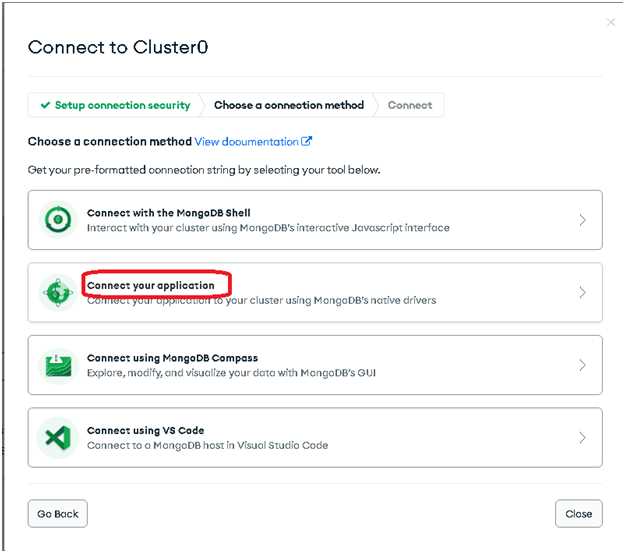
MongoDB – документно-ориентированная база данных, которая хранит данные в формате BSON, позволяющем эффективно работать с вложенными структурами. Для начала работы необходимо установить сервер MongoDB и убедиться, что служба запущена, проверив статус через терминал или команду mongod.
Создание базы данных в MongoDB происходит динамически: база появляется только после добавления первой коллекции и документа. Для командной работы удобно использовать mongo shell, а для визуального управления – MongoDB Compass, который позволяет просматривать коллекции, выполнять фильтры и строить запросы без командной строки.
Документы в MongoDB представляют собой JSON-подобные объекты. При добавлении данных важно учитывать структуру документа и индексы: индексирование ускоряет поиск по ключевым полям и снижает нагрузку при больших объемах информации. Правильное планирование коллекций и индексов обеспечивает удобство масштабирования и поддержку сложных запросов.
Экспорт и импорт данных реализуются через команды mongoexport и mongoimport, что упрощает резервное копирование и перенос данных между серверами. Использование этих инструментов позволяет поддерживать актуальность информации и создавать резервные копии без остановки базы данных.
Установка MongoDB на Windows, macOS и Linux
На Windows скачайте установочный файл с официального сайта MongoDB. Во время установки отметьте опцию Install MongoDB as a Service, чтобы сервер запускался автоматически. После установки добавьте путь к папке bin в системную переменную PATH для доступа к командам mongo и mongod из терминала.
На macOS используйте Homebrew: выполните команду brew tap mongodb/brew, затем brew install mongodb-community@6.0. После установки запустите сервер через brew services start mongodb-community, чтобы MongoDB работала в фоне при каждом запуске системы.
На Linux добавьте официальный репозиторий MongoDB, импортировав ключ GPG и обновив индекс пакетов. Для Ubuntu это команды wget -qO — https://www.mongodb.org/static/pgp/server-6.0.asc | sudo apt-key add — и sudo apt-get install -y mongodb-org. После установки запустите сервис sudo systemctl start mongod и убедитесь, что он активен командой sudo systemctl status mongod.
Во всех системах рекомендуется проверить работоспособность сервера через команду mongo —eval «db.runCommand({ connectionStatus: 1 })». Это подтверждает успешное подключение и готовность к созданию базы данных.
Запуск MongoDB и проверка подключения через терминал
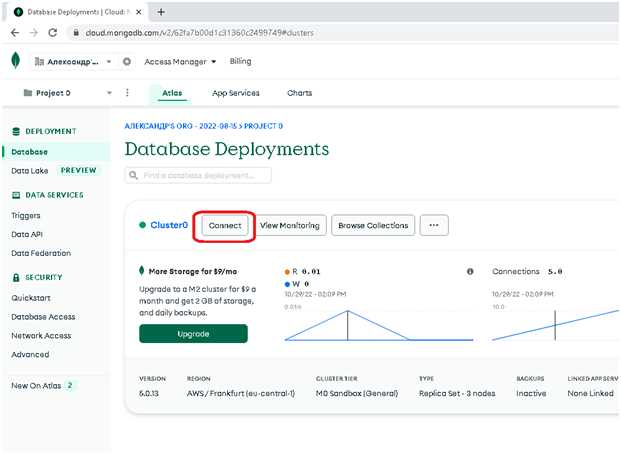
Для запуска сервера MongoDB на Windows используйте команду net start MongoDB или выполните mongod в терминале. На macOS и Linux сервер запускается командами brew services start mongodb-community и sudo systemctl start mongod соответственно.
После старта сервера подключитесь к MongoDB через терминал с помощью команды mongo. В интерактивной оболочке выполните db.stats() для проверки состояния базы данных и db.runCommand({ connectionStatus: 1 }) для подтверждения активного соединения.
Если подключение не устанавливается, проверьте порт 27017, на котором по умолчанию работает MongoDB, и убедитесь, что файлы конфигурации mongod.conf корректно указывают путь к данным и журналу. Ошибки запуска отображаются в терминале с точными указаниями на недоступные директории или проблемы с правами доступа.
Для автоматического запуска сервера при старте системы используйте sc config MongoDB start= auto на Windows или включите сервис с помощью sudo systemctl enable mongod на Linux. Это исключает необходимость ручного запуска каждый раз.
Создание первой базы данных и коллекции
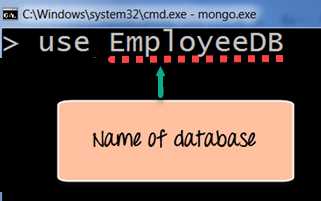
В MongoDB база данных создается автоматически при добавлении первой коллекции. Для начала выберите имя базы командой use myDatabase. Эта команда переключает контекст на новую базу, но физически база появится только после создания коллекции и вставки документа.
Создайте коллекцию с помощью команды db.createCollection(«users»). Эта коллекция будет хранить документы пользователей. Для вставки первого документа используйте db.users.insertOne({name: «Иван», age: 30, email: «ivan@example.com»}). После этого база и коллекция станут видимыми в списке show dbs.
Для проверки структуры коллекции выполните db.users.find().pretty(). Это выведет все документы в читаемом формате. Если необходимо создать несколько коллекций, повторите команды db.createCollection для каждой новой категории данных.
Рекомендуется сразу определить ключевые поля и типы данных для документов. Это упрощает дальнейшее индексирование и обеспечивает консистентность при вставке новых записей.
Добавление документов в коллекцию через командную строку
Для добавления одного документа используйте команду db.users.insertOne({name: «Мария», age: 25, email: «maria@example.com»}). Этот метод вставляет документ в коллекцию users и возвращает объект с идентификатором _id, сгенерированным MongoDB.
Для вставки нескольких документов одновременно применяйте db.users.insertMany([…]). Например: db.users.insertMany([{name: «Алексей», age: 28}, {name: «Ольга», age: 32}]). Такой подход сокращает количество операций и ускоряет загрузку данных.
При добавлении документов важно поддерживать согласованность ключей и типов данных. MongoDB не требует строгой схемы, но последовательная структура облегчает создание индексов и выполнение фильтров.
Для проверки добавленных записей выполните db.users.find().pretty(). Эта команда отображает все документы в коллекции в читаемом формате и помогает убедиться, что данные вставлены корректно.
Использование MongoDB Compass для визуального управления данными
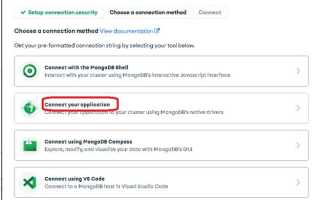
MongoDB Compass позволяет работать с базой данных через графический интерфейс. Для подключения введите Connection String сервера MongoDB или выберите локальное соединение. После подключения отображаются все базы и коллекции с количеством документов.
Создавайте коллекции через кнопку Create Collection и задавайте ключевые поля. Добавление документов выполняется в форме, где можно указать значения для каждого поля, включая вложенные объекты и массивы.
Для поиска и фильтрации данных используйте Filter с синтаксисом MongoDB. Compass позволяет визуально строить запросы, просматривать результаты в виде таблицы или JSON, а также сохранять часто используемые фильтры.
Настройка индексов осуществляется через вкладку Indexes. Здесь можно создавать уникальные или составные индексы, что ускоряет выполнение запросов по ключевым полям. Compass отображает статистику по каждому индексу, включая размер и использование.
Экспорт и импорт данных выполняются через меню Export Collection и Import Data. Форматы поддерживают JSON и CSV, что упрощает резервное копирование и обмен данными между базами.
Обновление и удаление документов с помощью команд MongoDB
Для изменения данных используйте команды updateOne и updateMany. Пример обновления одного документа:
- db.users.updateOne({name: «Иван»}, {$set: {age: 31}}) – изменяет поле age для первого найденного документа с именем «Иван».
Обновление нескольких документов одновременно:
- db.users.updateMany({age: {$lt: 30}}, {$set: {status: «молодой»}}) – добавляет поле status всем пользователям младше 30 лет.
Удаление документов выполняется с помощью deleteOne и deleteMany:
- db.users.deleteOne({email: «ivan@example.com»}) – удаляет первый документ с указанным email.
- db.users.deleteMany({status: «молодой»}) – удаляет все документы, где поле status равно «молодой».
Перед выполнением операций обновления или удаления рекомендуется использовать db.users.find() с соответствующим фильтром, чтобы убедиться в правильности выбранных документов. Это предотвращает случайное изменение или удаление данных.
Настройка индексов для ускорения поиска в базе данных

Индексы в MongoDB позволяют ускорять поиск по ключевым полям и уменьшать нагрузку при больших объемах данных. Создание индекса выполняется командой createIndex.
Пример создания одиночного индекса:
- db.users.createIndex({email: 1}) – индекс по полю email в порядке возрастания.
Для составного индекса используйте несколько полей:
- db.users.createIndex({age: 1, name: -1}) – сортировка по age по возрастанию и name по убыванию.
Для проверки существующих индексов выполните db.users.getIndexes(). Это позволяет убедиться, что все необходимые индексы созданы и активны.
Удаление индекса выполняется командой:
- db.users.dropIndex(«email_1») – удаляет индекс по полю email.
Рекомендуется индексировать поля, используемые в фильтрах и сортировках, избегая лишних индексов, чтобы не замедлять вставку и обновление документов.
Экспорт и импорт данных между базами MongoDB
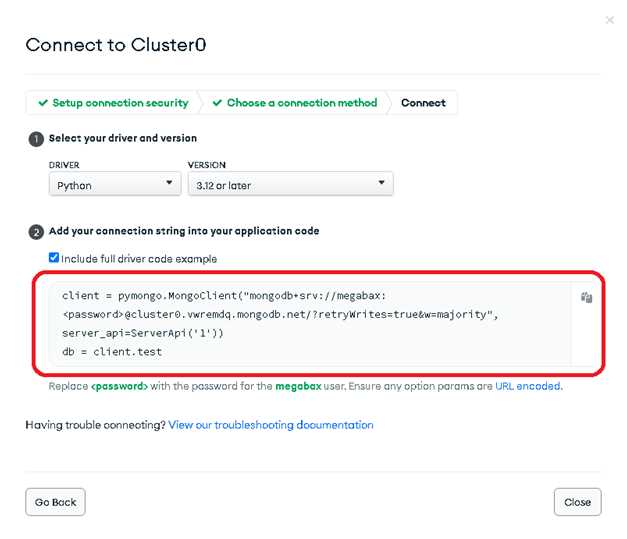
Для переноса данных между базами MongoDB используют утилиты mongoexport и mongoimport. Экспорт сохраняет документы в формат JSON или CSV, импорт восстанавливает их в целевой базе.
Пример экспорта коллекции users в JSON:
mongoexport --db=myDatabase --collection=users --out=users.json --jsonArray
Пример импорта в другую базу:
mongoimport --db=targetDatabase --collection=users --file=users.json --jsonArray
Ниже таблица с основными параметрами для этих команд:
| Команда | Параметр | Описание |
|---|---|---|
| mongoexport | —db | Имя базы данных для экспорта |
| mongoexport | —collection | Имя коллекции, которую нужно экспортировать |
| mongoexport | —out | Файл для сохранения данных |
| mongoexport | —jsonArray | Формат JSON с массивом документов |
| mongoimport | —db | Целевая база данных для импорта |
| mongoimport | —collection | Коллекция для вставки документов |
| mongoimport | —file | Файл с данными для импорта |
| mongoimport | —jsonArray | Указывает, что файл содержит массив JSON-документов |
Перед импортом рекомендуется проверить структуру документа и наличие индексов, чтобы избежать конфликтов и поддерживать консистентность данных.
Вопрос-ответ:
Как проверить успешную установку MongoDB на разных операционных системах?
После установки MongoDB на Windows, macOS или Linux запустите сервер с помощью mongod. Затем в отдельном терминале выполните mongo —eval «db.runCommand({ connectionStatus: 1 })». Если команда возвращает информацию о подключении, сервер работает корректно. На Windows также можно проверить службу через net start MongoDB, а на Linux и macOS — через systemctl status mongod или brew services list.
Как создать первую базу данных и коллекцию в MongoDB?
Выберите имя базы данных командой use myDatabase. База физически создается после добавления коллекции и документа. Создайте коллекцию с помощью db.createCollection(«users») и добавьте первый документ через db.users.insertOne({name: «Иван», age: 30}). После этого база и коллекция будут видимы в списке show dbs.
Какие методы существуют для добавления нескольких документов одновременно?
Для вставки нескольких документов применяют команду db.collection.insertMany([…]). Например, db.users.insertMany([{name: «Мария», age: 25}, {name: «Алексей», age: 28}]). Такой подход уменьшает количество отдельных операций и ускоряет процесс загрузки данных. Перед вставкой рекомендуется проверять структуру документов, чтобы ключи и типы данных были согласованы.
Как создать и использовать индексы для ускорения поиска в MongoDB?
Индексы создаются командой createIndex. Пример одиночного индекса: db.users.createIndex({email: 1}). Для составного индекса: db.users.createIndex({age: 1, name: -1}). Существующие индексы проверяются через db.users.getIndexes(), а удаляются с помощью db.users.dropIndex(«email_1»). Индексы рекомендуется создавать для полей, которые часто используются в фильтрах и сортировках.
Как перенести данные между базами MongoDB и какие форматы поддерживаются?
Для переноса используют mongoexport и mongoimport. Экспорт коллекции выполняется командой mongoexport —db=myDatabase —collection=users —out=users.json —jsonArray, импорт — mongoimport —db=targetDatabase —collection=users —file=users.json —jsonArray. Поддерживаются форматы JSON и CSV. Перед импортом рекомендуется проверить структуру документов и наличие индексов, чтобы избежать конфликтов и сохранить консистентность данных.
Как проверить подключение к MongoDB после установки?
После запуска сервера MongoDB подключитесь через терминал командой mongo. Затем выполните db.runCommand({ connectionStatus: 1 }). Если команда возвращает статус подключения, сервер работает. На Windows можно использовать net start MongoDB, а на Linux и macOS — systemctl status mongod или brew services list, чтобы убедиться, что служба активна.
Как правильно создать коллекцию и добавить первый документ?
Выберите имя базы через use myDatabase. Создайте коллекцию командой db.createCollection(«users»). Затем добавьте первый документ: db.users.insertOne({name: «Иван», age: 30, email: «ivan@example.com»}). После вставки коллекция появится в списке show collections, а база — в show dbs. Рекомендуется сразу определить ключи и типы данных, чтобы поддерживать структуру документов при дальнейшем использовании.

 Загрузка...