Содержание статьи
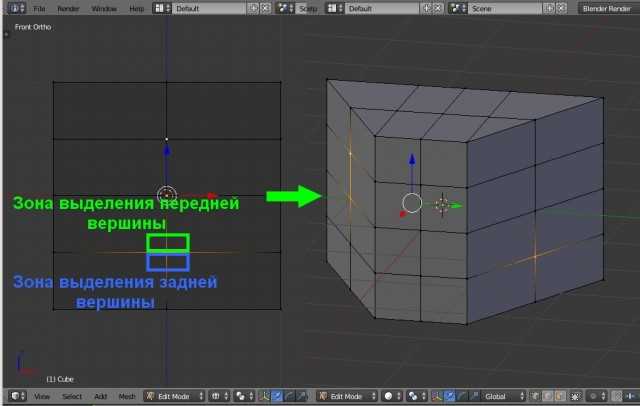
В Blender обрезка объектов позволяет создавать точные формы и подготавливать модели к дальнейшей работе, будь то 3D-печать, анимация или визуализация. Для успешного результата важно правильно выбрать метод обрезки в зависимости от структуры объекта и требуемой точности.
Knife Tool подходит для детальной нарезки с сохранением вершин и рёбер. Этот инструмент позволяет вручную прорисовывать линии разреза, контролируя положение каждой вершины и сегмента. При работе с Knife рекомендуется включать Snap to Vertex для точного позиционирования и избегать пересечений.
Boolean-модификатор удобен для быстрого разделения или вырезания частей объектов сложной формы. Перед применением модификатора следует проверить, что все объекты имеют корректную топологию и нормали направлены наружу. Несоблюдение этих условий может привести к неправильной обрезке и артефактам на поверхности.
Bisect Tool используется для прямых разрезов и позволяет автоматически удалять одну из частей объекта. Этот инструмент особенно полезен при подготовке моделей для симметричной обработки или резки на компоненты для дальнейшей сборки.
После обрезки важно проверить топологию, удалить лишние вершины и соединить отдельные части, если это необходимо. Сохранение промежуточных версий проекта поможет вернуться к исходной модели при ошибках или необходимости изменить разрез.
Выбор объекта для обрезки и подготовка сцены
Перед обрезкой важно правильно выбрать объект и подготовить сцену для точной работы. Некорректный выбор или неподготовленная сцена могут привести к проблемам с топологией и видимыми артефактами.
Рекомендуется:
- Проверить масштаб объекта. Используйте Ctrl+A → Scale, чтобы применить масштаб и избежать деформаций после обрезки.
- Очистить трансформации: Ctrl+A → Rotation & Location, чтобы разрезы проходили в ожидаемом направлении.
- Перевести объект в режим редактирования Edit Mode, чтобы иметь доступ к вершинам, рёбрам и граням.
- Проверить нормали. Используйте Overlay → Face Orientation и исправьте неправильные нормали через Shift+N.
- Удалить лишние вершины и внутренние элементы, мешающие точной обрезке.
Подготовка сцены включает:
- Настройку вида камеры и осей, чтобы видеть объект под нужными углами.
- Включение сетки или вспомогательных направляющих через Shift+Space → Grid/Snap для точного позиционирования линии разреза.
- Создание резервной копии объекта, чтобы иметь возможность вернуться к исходной модели при ошибках.
- Размещение объектов, которые будут использоваться для Boolean или ориентировочных разрезов, в отдельные коллекции для удобства работы.
Такая подготовка гарантирует корректное применение инструментов Knife, Bisect и Boolean, снижая риск возникновения артефактов и ошибок топологии.
Использование инструмента Knife для точной нарезки

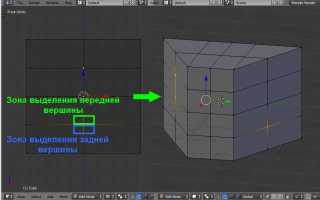
Инструмент Knife позволяет создавать разрезы вручную с высокой точностью, сохраняя существующие вершины и рёбра. Он подходит для сложных форм и деталей, где автоматические методы Boolean могут дать артефакты.
Основные действия с Knife:
- Активируйте инструмент клавишей K в режиме редактирования Edit Mode.
- Используйте Ctrl для привязки к вершинам, рёбрам или сетке, что обеспечивает точное размещение линий разреза.
- Нажмите Enter, чтобы завершить разрез, или Esc, чтобы отменить текущее действие.
Советы по точной нарезке:
- Включите Snap to Vertex для точного соединения линии разреза с существующими вершинами.
- Используйте Shift для ограничения угла линии до 15° шагов, что помогает делать прямые или аккуратные диагональные разрезы.
- Проверяйте сетку и рёбра на предмет пересечений, чтобы избежать создания ненужных полигонов.
- После нарезки используйте Merge by Distance для удаления дублирующихся вершин и очистки топологии.
Knife позволяет комбинировать прямые и кривые линии разреза, обеспечивая контроль над формой объекта без разрушения его структуры. Это делает инструмент незаменимым при моделировании сложных деталей и подготовке к дальнейшему редактированию.
Обрезка с помощью Boolean-модификатора
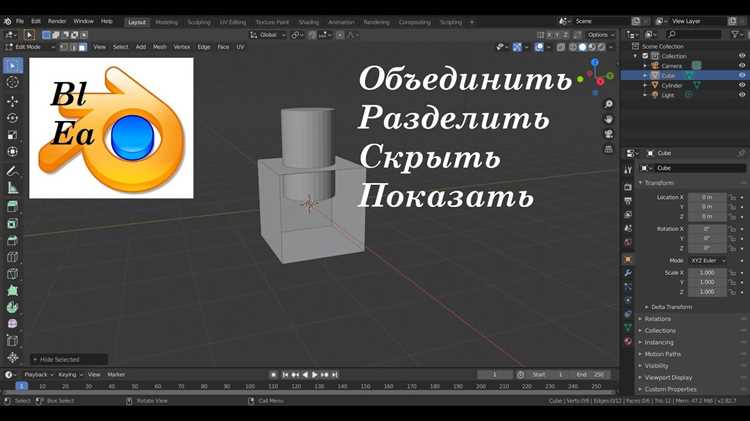
Boolean-модификатор используется для комбинирования, вырезания или пересечения объектов. Этот метод идеально подходит для быстрого создания отверстий или разделения сложных форм.
Чтобы применить Boolean-модификатор:
- Выберите объект, который хотите обрезать, и добавьте к нему модификатор Boolean через вкладку Modifiers.
- В настройках модификатора выберите тип операции: Difference для вырезания, Union для объединения или Intersect для пересечения объектов.
- В поле Object укажите объект, который будет использоваться для вырезания (например, куб или цилиндр).
- При необходимости, активируйте опцию Self для выполнения операции с самим собой.
Советы:
- Перед применением модификатора убедитесь, что все объекты, участвующие в операции, имеют правильную топологию. Ошибки могут привести к нежелательным результатам, таким как неправильные швы или артефакты.
- После применения модификатора проверьте, что нормали объектов направлены наружу. Неправильно настроенные нормали могут нарушить результат операции.
- Используйте Apply для закрепления изменений, если результат устраивает. Это важно для дальнейшей работы с объектом.
- При необходимости очистите объекты от лишних полигонов с помощью команды Merge by Distance или вручную удалите ненужные элементы.
Boolean-модификатор – это мощный инструмент для быстрой и точной обрезки, однако он требует внимательности при настройке объектов и их топологии. Использование этого метода помогает избежать долгих ручных операций и ускоряет процесс моделирования.
Применение инструмента Bisect для разделения объектов
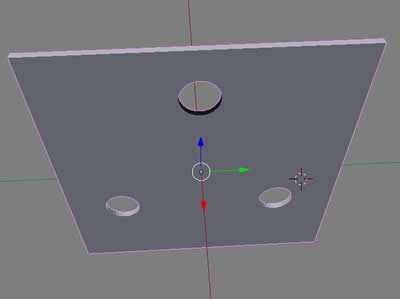
Инструмент Bisect позволяет точно разделить объект по заданной линии, создавая два отдельный элемента. Это особенно полезно при необходимости симметричного разреза или при работе с простыми и сложными геометриями.
Для использования Bisect:
- Перейдите в режим редактирования Edit Mode (клавиша Tab).
- Выберите объект, который нужно разделить, и активируйте инструмент Bisect через клавишу Shift+Space → Bisect.
- Щелкните левой кнопкой мыши, чтобы задать начальную точку разреза, и перемещайте мышь, чтобы задать угол и направление линии.
- Нажмите Enter для завершения операции. Линия разреза будет нарисована, и объект будет разделён.
Настройки инструмента Bisect:
- Clear Outer/Inner: позволяет удалять одну из частей объекта после разреза. Используйте для удаления лишних элементов.
- Flip: изменяет направление линии разреза, что может быть полезно при разделении объектов по противоположным осям.
- Fill: заполняет разрез внутренними полигонами, если это необходимо для завершения формы объекта.
Советы:
- Активируйте опцию Snap to Grid, чтобы разрезы выполнялись по сетке, если требуется высокая точность.
- Для чистых разрезов проверьте, чтобы топология объекта была чистой, без лишних вершин и рёбер.
- Используйте Merge by Distance, чтобы устранить дублирующиеся вершины, оставшиеся после разделения.
Bisect идеально подходит для аккуратного разделения объектов по точным линиям, особенно когда нужно создать симметричные или прямые разрезы с минимальными усилиями.
Удаление лишних частей после обрезки
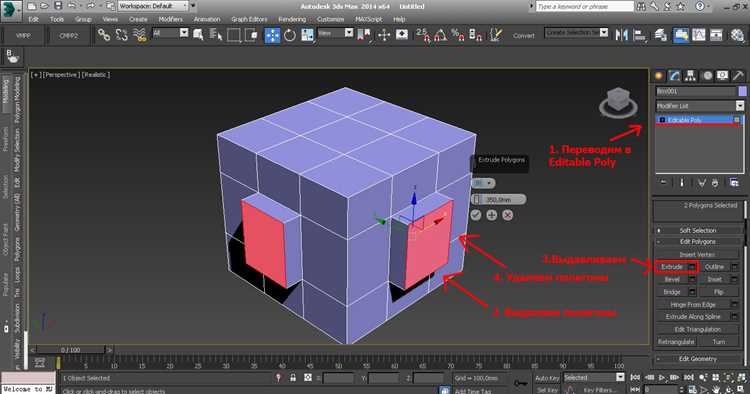
После использования Knife, Bisect или Boolean часто остаются ненужные элементы: отдельные вершины, рёбра или маленькие полигоны. Их удаление важно для чистой топологии и правильного отображения объекта.
Методы удаления:
- Выделите лишние элементы в режиме Edit Mode с помощью Box Select (B) или Circle Select (C) и нажмите X → Vertices для полного удаления.
- Используйте Delete → Edges & Faces, если нужно удалить только рёбра или грани, сохранив вершины для дальнейших соединений.
- Команда Merge by Distance удаляет дублирующиеся вершины, оставшиеся после разреза, что предотвращает появление артефактов.
Рекомендации:
- Работайте поэтапно, удаляя части сразу после каждого разреза, чтобы избежать путаницы в геометрии.
- Проверяйте нормали после удаления, чтобы убедиться, что грани направлены наружу, используя Overlay → Face Orientation.
- Для сложных объектов создайте временные скрытые слои, куда можно перемещать удаляемые части для возможного восстановления.
Правильное удаление лишних элементов ускоряет работу с объектом и предотвращает ошибки при последующих операциях, таких как сглаживание, текстурирование или экспорт.
Совмещение нескольких методов для сложных форм
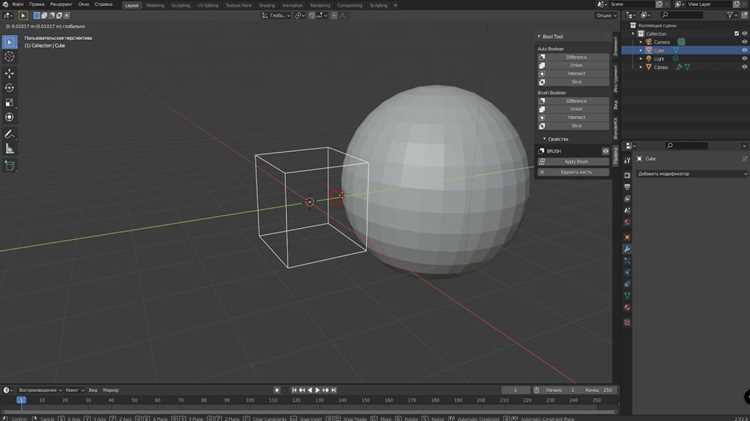
При работе с объектами сложной геометрии часто требуется комбинировать Knife, Bisect и Boolean для точной обрезки и создания нужной формы. Правильное сочетание инструментов позволяет минимизировать артефакты и сохранять топологию.
Пример подхода:
- Начните с Knife для прорисовки точных линий разреза на сложных деталях.
- Используйте Bisect для разделения больших участков объекта по прямым линиям и удаления ненужных частей.
- Примените Boolean-модификатор для вырезания или объединения отдельных объектов с основным мешем.
Рекомендации по комбинированию:
- Сначала выполняйте разрезы Knife для деталей, которые требуют ручного контроля.
- Bisect применяйте для крупных симметричных разрезов, чтобы упростить геометрию перед использованием Boolean.
- Boolean лучше использовать на подготовленных объектах с чистой топологией, чтобы избежать пересечений и артефактов.
- После каждого шага проверяйте нормали и топологию, удаляйте лишние вершины и рёбра.
- Для сложных моделей создавайте временные дубликаты объектов перед использованием Boolean, чтобы иметь резервную версию.
Такой подход позволяет достигать точной обрезки и аккуратной структуры, даже при работе с нестандартными формами и большим количеством деталей.
Исправление топологии после обрезки
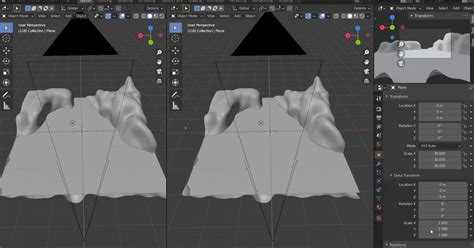
После разреза Knife, Bisect или Boolean часто возникают проблемы с топологией: лишние вершины, пересекающиеся рёбра, неровные грани. Исправление топологии важно для корректного сглаживания, текстурирования и анимации объекта.
Основные операции для исправления:
- Удаление дублирующихся вершин через Merge by Distance.
- Исправление нормалей: Shift+N для выравнивания всех нормалей наружу.
- Соединение разорванных рёбер с помощью F (Fill) для восстановления полигональной сетки.
- Удаление лишних граней и внутренних вершин вручную.
Пример проверки и исправления топологии:
| Проблема | Метод исправления | Рекомендации |
|---|---|---|
| Дублирующиеся вершины | Merge by Distance | Настройте расстояние так, чтобы не объединять близкие, но важные вершины |
| Неправильные нормали | Shift+N | Проверяйте Face Orientation, особенно после Boolean |
| Разорванные рёбра | F (Fill) или вручную соединять вершины | Используйте только для необходимых соединений, чтобы сохранить форму объекта |
| Внутренние грани | Удаление вручную | Сохраняйте полигоны, влияющие на форму или сглаживание |
Регулярная проверка и исправление топологии после каждого шага обрезки предотвращает накопление ошибок, обеспечивает чистую структуру меша и упрощает дальнейшее редактирование.
Сохранение результата и экспорт обрезанного объекта
После завершения обрезки и исправления топологии важно сохранить изменения и подготовить объект к дальнейшему использованию или экспорту в другие приложения.
Рекомендации по сохранению:
- Сохраняйте проект в формате .blend через File → Save As с указанием версии, чтобы иметь резервную копию исходного объекта.
- Создавайте отдельные версии проекта после крупных операций, например после применения Boolean или Bisect, чтобы можно было вернуться к предыдущему шагу.
- Используйте Collections для организации объектов сцены, чтобы облегчить выбор и дальнейшее редактирование.
Экспорт объекта:
- Для 3D-печати используйте File → Export → STL, проверив масштаб и ориентацию модели.
- Для использования в игровых движках или других 3D-приложениях подходят форматы FBX или OBJ. Проверьте, чтобы нормали были направлены наружу и топология была чистой.
- При экспорте активируйте опцию Apply Modifiers, чтобы включить все изменения, внесённые Knife, Bisect и Boolean.
- При необходимости используйте Export Selected, чтобы экспортировать только обрезанный объект, без лишних элементов сцены.
Соблюдение этих правил гарантирует сохранение корректной геометрии, правильного масштаба и структуры объекта, что обеспечивает его готовность к дальнейшей работе или интеграции в другие проекты.
Вопрос-ответ:
Как выбрать правильный метод обрезки объекта в Blender?
Метод обрезки зависит от того, какую форму или результат вы хотите получить. Если нужно сделать точный разрез вручную, используйте Knife. Для симметричных или прямых разрезов подойдёт Bisect. Если нужно вырезать часть объекта с использованием другого, более сложного объекта, лучше использовать Boolean-модификатор. Каждый инструмент подходит для разных случаев, и правильный выбор зависит от сложности геометрии вашего объекта.
Что делать, если после обрезки объект стал неправильно отображаться?
После обрезки проверьте нормали объекта. Иногда они могут стать направлены внутрь, что приводит к неправильному отображению. Используйте Shift+N для выравнивания нормалей наружу. Также проверьте, не остались ли лишние вершины или рёбра, которые нужно удалить с помощью Merge by Distance или вручную.
Как правильно использовать Boolean-модификатор для вырезания части объекта?
Для использования Boolean-модификатора выберите объект, который хотите обрезать, и примените модификатор Boolean. В настройках выберите операцию Difference для вырезания части объекта и укажите второй объект, который будет выполнять вырез. Убедитесь, что оба объекта имеют правильную топологию и нормали направлены наружу, чтобы избежать ошибок при применении модификатора.
Как использовать Knife в Blender для точных разрезов на сложных объектах?
Инструмент Knife в Blender позволяет вручную прорисовывать линии разреза на объекте, что особенно полезно при работе с детализированными моделями. Для этого активируйте Knife в Edit Mode с помощью клавиши K. После этого кликом мыши укажите начальную и конечную точку разреза, удерживая Ctrl для привязки к вершинам и рёбрам. Также можно использовать Shift, чтобы ограничить угол разреза. После завершения разреза нажмите Enter, чтобы применить изменения.
Как исправить ошибки после использования Boolean-модификатора в Blender?
После использования Boolean-модификатора могут появляться проблемы с топологией, такие как лишние вершины или неправильные соединения рёбер. Чтобы исправить это, сначала удалите лишние вершины с помощью Merge by Distance или вручную, выделив их в Edit Mode. Затем проверьте нормали объекта, используя Shift+N, чтобы они были направлены наружу. Если возникли артефакты, такие как дырки или неправильные грани, используйте Fill для их исправления, а также вручную восстановите рёбра, если это необходимо.

 Загрузка...