Содержание статьи
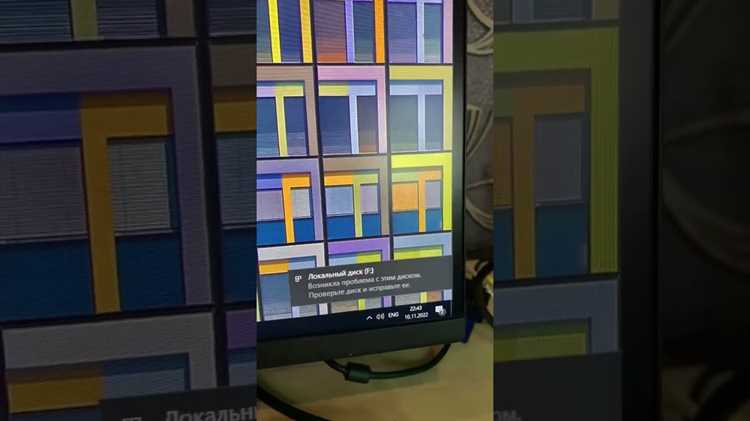
При покупке жесткого диска важно сразу оценить его физическое состояние. Даже новый диск может иметь дефекты на поверхности пластин или повреждения разъёмов. Осмотрите корпус на царапины, следы падений и сколы на контактах SATA или питания. Любые механические повреждения снижают срок службы устройства и могут вызвать потерю данных.
Следующий шаг – проверка SMART-статуса. Эта функция хранит показатели работы диска, включая количество переназначенных секторов, время работы и ошибки чтения. Диск с более чем 5 переназначенными секторами лучше не приобретать, даже если он новый. Утилиты CrystalDiskInfo или Victoria позволяют получить полную информацию и оценить риск будущих сбоев.
Не менее важна проверка скорости и целостности данных. Используйте тесты на чтение и запись разных типов файлов. Снижение скорости более чем на 20% относительно заявленной производителем может указывать на скрытые проблемы. Кроме того, проверьте диск на битые сектора, чтобы убедиться, что устройство безопасно для хранения важных данных.
Учитывайте тип диска и его характеристики: HDD с частотой вращения 7200 об/мин обычно быстрее и долговечнее, чем 5400 об/мин, а SSD с интерфейсом NVMe обеспечивает значительно большую скорость записи и чтения по сравнению с SATA. Выбор диска следует делать исходя из реальных задач и нагрузки, а не только из заявленных параметров.
Определяем тип и скорость жесткого диска перед покупкой
Перед выбором диска важно определить его тип и заявленную скорость работы, так как эти параметры напрямую влияют на производительность и срок службы устройства.
- HDD (жесткий диск с магнитными пластинами) – скорость вращения шпинделя обычно 5400 или 7200 об/мин. Диски 7200 об/мин обеспечивают более высокую скорость чтения и записи, но выделяют больше тепла и шума.
- SSD (твердотельный накопитель) – скорость определяется интерфейсом: SATA ограничен примерно 550 МБ/с, NVMe PCIe 3.0 достигает 3500 МБ/с, а NVMe PCIe 4.0 – до 7000 МБ/с.
- Гибридные диски (SSHD) – совмещают магнитные пластины и флеш-память, ускоряя работу часто используемых файлов, но скорость последовательного чтения ограничена механической частью.
При сравнении нескольких дисков учитывайте следующие показатели:
- Скорость последовательного чтения и записи – для больших файлов и установки программ.
- Скорость случайного чтения/записи IOPS – влияет на работу системы и баз данных.
- Объём кэша – для HDD кэш 64–256 МБ улучшает производительность, для SSD – 512 МБ и выше повышает стабильность при больших нагрузках.
Для реальной проверки перед покупкой можно использовать встроенные утилиты магазина или попросить показать диск в работе: например, копирование тестового файла 10–20 ГБ и замер скорости позволит выявить несоответствие заявленным характеристикам.
Проверка внешнего состояния корпуса и разъёмов диска
Физическое состояние диска напрямую влияет на его надёжность. Любые дефекты корпуса или разъёмов могут привести к повреждению внутренних механизмов и потере данных.
При осмотре обратите внимание на следующие моменты:
- Корпус – отсутствие вмятин, трещин или сколов. Даже маленькая деформация может свидетельствовать о падении или неправильной транспортировке.
- Разъёмы SATA и питания – контакты должны быть ровными, без следов перегрева, окисления или механических повреждений. Проверьте, чтобы разъёмы входили в порт без люфта.
- Маркировка и серийный номер – должны совпадать с информацией на упаковке. Несовпадение может указывать на восстановленный или заменённый диск.
- Наклейки и пломбы производителя – отсутствие повреждений и признаков вскрытия гарантирует, что диск не подвергался ремонту или вмешательству.
Перед покупкой протестируйте диск в подключении к компьютеру, чтобы убедиться, что контакты работают корректно и устройство определяется системой без ошибок.
Тестирование на наличие битых секторов с помощью утилит

Битые сектора на жестком диске могут приводить к потере данных и снижению скорости работы. Проверка перед покупкой позволяет выявить дефектные участки и оценить надёжность устройства.
Для тестирования используют специализированные утилиты:
- Victoria HDD/SSD – позволяет сканировать диск полностью, отображает количество и расположение битых секторов, а также состояние SMART-показателей.
- HDDScan – выполняет проверку поверхности, определяет медленные и повреждённые сектора, строит карту здоровья диска.
- CrystalDiskInfo – отображает SMART-статус, включая количество переназначенных и нестабильных секторов. Используется для быстрой оценки состояния без полного сканирования.
Рекомендуется выполнить полное сканирование диска, если это возможно в магазине, или при покупке через интернет протестировать сразу после получения. Диск с более чем 5 переназначенными секторами считается ненадёжным, даже если остальные показатели в норме.
Для HDD полезно дополнительно провести поверхностное чтение, чтобы убедиться, что скорость доступа не снижается на отдельных участках, что указывает на скрытые повреждения.
Оценка SMART-статуса для выявления проблем с диском
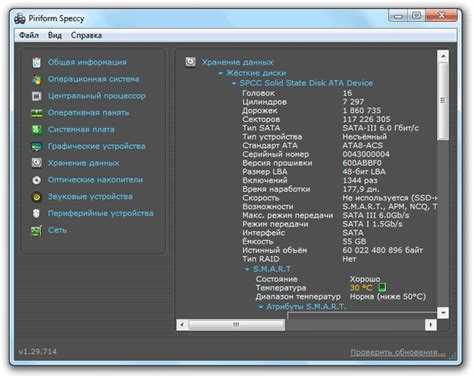
SMART (Self-Monitoring, Analysis and Reporting Technology) фиксирует внутренние показатели работы диска и помогает определить вероятность отказа до появления видимых проблем.
При проверке следует обратить внимание на ключевые параметры:
- Reallocated Sectors Count – количество переназначенных секторов. Если значение превышает 5–10, диск лучше не покупать.
- Current Pending Sector Count – количество секторов, ожидающих переназначения. Любые ненулевые значения указывают на нестабильность поверхности.
- Uncorrectable Sector Count – количество неисправимых секторов. Даже 1–2 таких сектора сигнализируют о возможных проблемах в будущем.
- Power-On Hours – общее время работы диска. Для новых дисков показатель должен быть минимальным; большое число часов может означать восстановленный или бывший в эксплуатации диск.
- Temperature – рабочая температура. Долгосрочная эксплуатация выше 50°C сокращает срок службы диска.
Утилиты CrystalDiskInfo, Victoria или HDDScan позволяют получить детальную информацию по SMART. Рекомендуется сравнивать значения с заводскими нормами производителя и учитывать любые отклонения при выборе диска.
Сравнение заявленного объёма с реальным доступным пространством
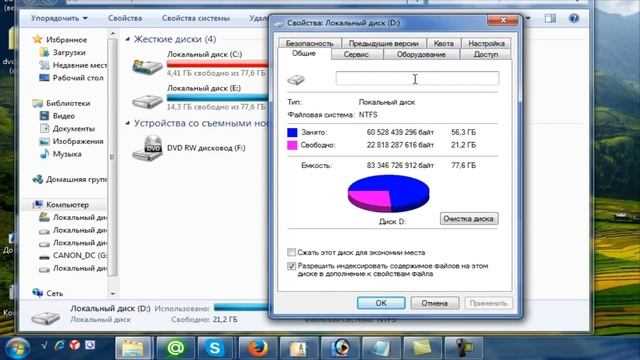
При покупке диска важно убедиться, что заявленный производителем объём соответствует реально доступному для записи пространству. Часто встречается разница из-за форматирования и системных структур.
На что обратить внимание:
- Форматирование – файловая система (NTFS, FAT32, exFAT) снижает доступный объём примерно на 5–10% от номинала.
- Производитель vs. реальный объём – производители указывают 1 ГБ как 1 000 000 000 байт, а операционная система считает 1 ГБ как 1 073 741 824 байт, что уменьшает видимый объём.
- Проверка через ОС – после подключения диска к компьютеру откройте свойства диска и сравните свободное пространство с заявленным.
- Тест записи – создайте несколько файлов общим объёмом 80–90% от доступного пространства, чтобы убедиться, что диск способен сохранять данные без ошибок.
Если реальный объём меньше ожидаемого более чем на 10%, это может указывать на заводской дефект или восстановленный диск. В таких случаях покупка рискованна.
Проверка шума и вибрации при работе жесткого диска
Шум и вибрация жесткого диска могут указывать на проблемы с механическими компонентами, такими как шпиндель или головки. Перед покупкой важно внимательно оценить работу устройства.
На что обратить внимание:
- Шум – нормальный диск должен работать тихо, с минимальным звуком вращения. Посторонние шумы (щелчки, стуки) могут свидетельствовать о проблемах с головками или поверхности диска.
- Вибрация – если при работе диск сильно вибрирует, это может указывать на повреждение шпинделя или неправильную балансировку. Вибрация в пределах 1–2 мм является допустимой, всё, что больше, требует дополнительного внимания.
- Постоянство звука – периодические изменения в уровне шума могут говорить о нестабильной работе механических частей. Проверить это можно, слушая диск в разных условиях работы (например, при чтении/записи больших файлов).
Тестируйте диск в рабочем состоянии, подключив его к компьютеру и выполняя операции записи и чтения данных. При наличии сильных шумов или вибраций стоит отказаться от покупки такого устройства.
Тест скорости чтения и записи на разных типах файлов

Оценка скорости диска помогает определить, насколько хорошо он справляется с различными задачами. Важно тестировать скорость как при работе с маленькими файлами, так и с большими, поскольку производительность может сильно варьироваться в зависимости от типа данных.
Рекомендуемые тесты:
- Тест с небольшими файлами – создайте несколько файлов размером по 1–10 МБ и выполните операцию копирования. Это поможет оценить скорость случайного доступа и производительность при работе с большим количеством мелких файлов.
- Тест с большими файлами – для оценки последовательной скорости чтения и записи используйте файлы размером 1–5 ГБ. Тест позволяет выявить производительность при копировании крупных данных, что важно для работы с видеофайлами, архивами или базами данных.
- Тест смешанных данных – создайте архив или виртуальную машину с файлами различных типов. Это позволяет оценить реальную работу диска при обработке разнотипных данных, как это происходит в повседневной эксплуатации.
Для тестирования используйте утилиты, такие как CrystalDiskMark, ATTO Disk Benchmark или HD Tune. При этом сравните результаты с заявленными производителем характеристиками: если скорость чтения/записи отличается на более чем 20% от заявленной, это может указывать на скрытые проблемы.
Выбор диска с учётом гарантии и репутации производителя
При покупке жесткого диска важно учитывать срок гарантии и репутацию производителя. Эти параметры помогают снизить риск приобретения ненадёжного устройства и гарантируют возможность замены в случае дефекта.
Сравнение производителей по надёжности и сроку гарантии:
| Производитель | Тип диска | Средний срок гарантии | Примечания |
|---|---|---|---|
| Western Digital | HDD/SSD | 2–5 лет | Популярные серии WD Blue и Black для разных задач, стабильные показатели SMART. |
| Seagate | HDD/SSD | 2–5 лет | Хорошая производительность, но в некоторых моделях серии Barracuda встречаются повышенные показатели Reseallocated Sectors. |
| Samsung | SSD | 3–5 лет | Высокая скорость NVMe и SATA, низкий уровень ошибок, надёжные кэш-алгоритмы. |
| Crucial | SSD | 3–5 лет | Доступные SSD с хорошей стабильностью, серия MX имеет положительные отзывы по долговечности. |
| Toshiba | HDD | 2–3 года | Чаще используются для архивного хранения, стабильные показатели, низкий уровень вибрации. |
Перед покупкой проверяйте, чтобы гарантия действовала в вашей стране и была официальной. Предпочтение стоит отдавать дискам с полной поддержкой и известными производителями, так как это повышает вероятность замены при выявлении дефектов в первые годы эксплуатации.
Вопрос-ответ:
Как проверить, действительно ли диск новый и не был в эксплуатации?
Обратите внимание на серийный номер, маркировку и наклейки производителя. Они должны совпадать с информацией на упаковке и не иметь следов вскрытия. Осмотрите корпус и разъёмы на наличие царапин и повреждений. Проверка SMART-статуса и времени работы (Power-On Hours) позволит убедиться, что диск не использовался ранее.
Какие утилиты лучше использовать для проверки битых секторов?
Для HDD и SSD подходят программы Victoria HDD/SSD и HDDScan, они позволяют проверить всю поверхность диска, выявить медленные и дефектные сектора. CrystalDiskInfo показывает показатели SMART, включая переназначенные и нестабильные сектора. Полное сканирование выявляет скрытые проблемы и помогает оценить надёжность диска перед покупкой.
Почему реальный объём диска меньше заявленного и как это проверить?
Производители указывают 1 ГБ как 1 000 000 000 байт, а операционная система считает 1 ГБ как 1 073 741 824 байт. Кроме того, файловая система занимает часть пространства. Для проверки подключите диск к компьютеру и откройте свойства накопителя, сравните доступный объём с заявленным. Если разница превышает 10%, это может указывать на дефект или восстановленный диск.
Как определить, что диск работает стабильно и без посторонних шумов?
Подключите диск к компьютеру и прослушайте его работу при чтении и записи больших файлов. Нормальный диск издаёт ровный низкий звук вращения. Щелчки, стуки или сильные вибрации указывают на проблемы с головками или шпинделем. Дополнительно можно провести тест скорости, чтобы убедиться, что производительность соответствует заявленной.
На что обратить внимание при выборе производителя и гарантии диска?
Смотрите срок официальной гарантии и наличие поддержки в вашей стране. Отдавайте предпочтение производителям с проверенной репутацией, такими как Western Digital, Seagate, Samsung и Crucial. Производители с положительными отзывами реже имеют скрытые дефекты, а гарантия позволяет заменить диск при выявлении проблем в первые годы эксплуатации.

 Загрузка...