Содержание статьи
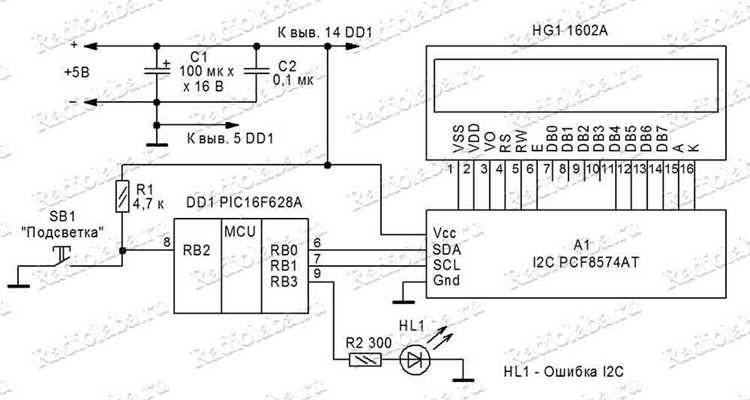
Первый шаг проверки – подача питания и установка контрастности через потенциометр. При корректной настройке на экране появляются тёмные полосы или мигающий курсор, что указывает на работоспособность подсветки и контроллера. Если полосы отсутствуют, следует проверить напряжение на контактах V0 и VCC, а также убедиться в правильной полярности питания.
Для тестирования логики дисплея достаточно отправить стандартные команды и текст через контроллер. Команда 0x01 очищает экран, 0x02 возвращает курсор в начало, а последовательная отправка символов позволяет оценить корректность отображения. Ошибки в отображении часто связаны с плохим контактом шлейфа или повреждением микросхемы драйвера HD44780.
Подключение LCD 1602 к Arduino для базовой диагностики
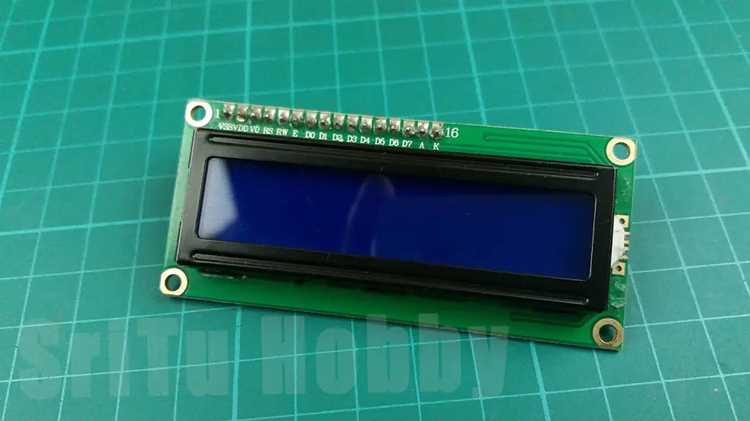
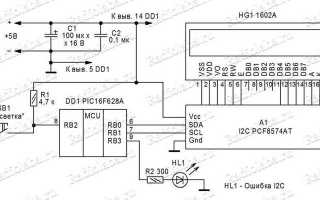
Подключение управляющих сигналов осуществляется следующим образом: RS к цифровому пину 12, RW к GND (для режима записи), E к пину 11. Данные D4–D7 соединяются с пинами 5, 4, 3, 2 Arduino соответственно. Такой порядок обеспечивает работу дисплея в 4-битном режиме, что снижает количество необходимых проводов и упрощает диагностику.
После подключения важно загрузить минимальный тестовый скетч. Используйте библиотеку LiquidCrystal, инициируя объект с указанием всех задействованных пинов: RS, E, D4–D7. В setup() вызовите lcd.begin(16, 2) и lcd.print(«TEST»). На экране должно появиться слово “TEST”, что подтверждает правильность соединений и работоспособность модуля.
Если символы искажены или отсутствуют, проверьте соединения и полярность питания. Иногда проблема кроется в контактах подстроечного резистора, либо требуется слегка изменить его сопротивление. Для базовой диагностики достаточно изменить V0 и убедиться, что появляются четкие прямоугольники при включении, что указывает на функционирующий контроллер HD44780.
Дополнительно можно подключить светодиод подсветки через резистор 220 Ом к 5V, чтобы убедиться, что подсветка работает. Это не влияет на диагностику текста, но позволяет оценить полную функциональность дисплея. После успешного отображения тестового текста можно переходить к полноценным проектам с Arduino.
Проверка подсветки и питания дисплея мультиметром
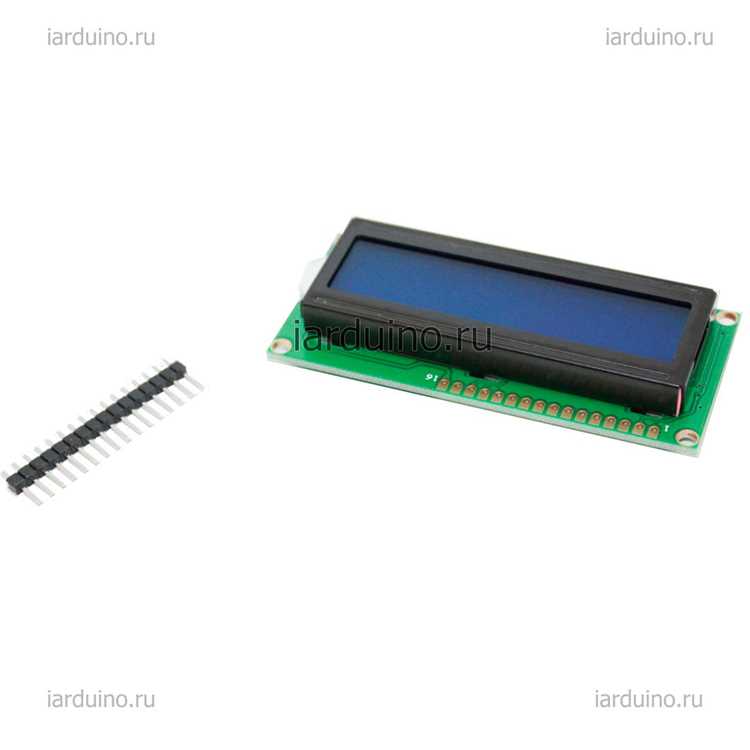
Для начала убедитесь, что мультиметр настроен на измерение постоянного напряжения (DCV). На LCD 1602 стандартное рабочее напряжение питания логических линий составляет 5 В, а подсветки обычно 3,2–3,4 В при токе 20–30 мА.
Подключите черный щуп мультиметра к общему контакту GND на дисплее, красный – к контакту VCC. Напряжение должно стабильно показывать около 4,8–5,2 В. Если значение значительно ниже, причиной может быть слабое питание или обрыв в цепи.
Для проверки подсветки используйте отдельные контакты LED+ и LED-. Измерьте напряжение на них в режиме DC. При исправной подсветке мультиметр покажет 3,2–3,4 В, при этом светодиоды должны слегка светиться даже без подключения к контроллеру.
Если подсветка не загорается, измерьте сопротивление на контактах LED+ и LED- в режиме омметра. Для стандартной 16×2 панели нормальным считается сопротивление около 100–150 Ом. Значение значительно выше или бесконечное указывает на обрыв цепи подсветки.
Для оценки потребления тока включите мультиметр в режим амперметра и подключите последовательно к цепи подсветки. Норма для большинства LCD 1602 – 20–30 мА. Превышение тока может свидетельствовать о коротком замыкании или поврежденных светодиодах.
В случае нестабильного напряжения на VCC проверьте пайку контактов на плате дисплея и кабельные соединения. Часто причина кроется в холодных или ослабленных контактах, особенно на дешевых модулях.
После всех измерений убедитесь, что мультиметр возвращен в исходный режим, а дисплей корректно питается от контроллера. Если подсветка и питание соответствуют норме, дальнейшая проверка дисплея может выполняться через подачу команд с микроконтроллера и контроль отображения символов.
Тестирование контактов и проводки на короткие замыкания
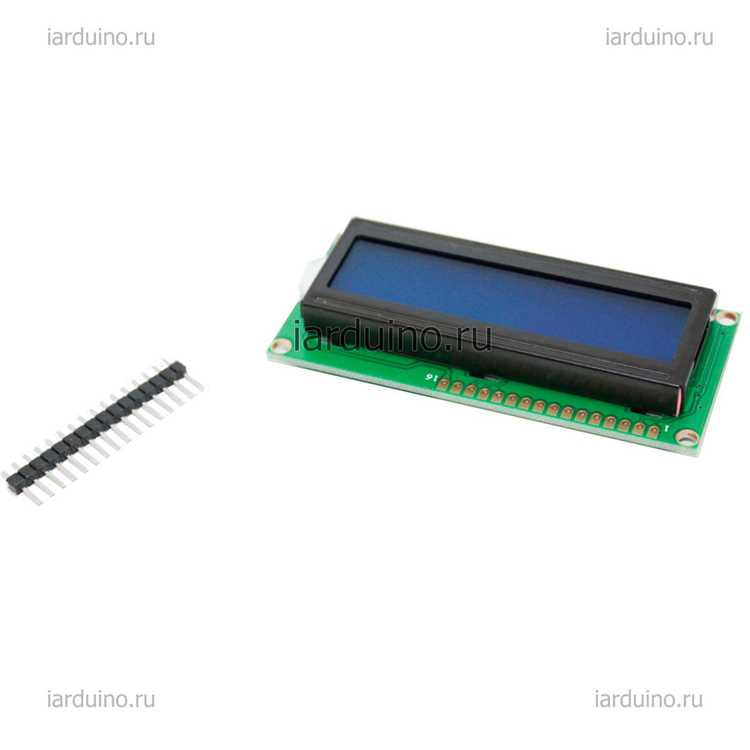
Для измерений используйте мультиметр в режиме прозвонки. Замкнутые между собой линии, которые по схеме не должны соединяться, указывают на короткое замыкание. Контролируйте как питание дисплея (VCC-GND), так и линии данных (D0-D7, RS, E, RW).
Особое внимание уделяйте шлейфам и проводам между контроллером и LCD. Применяйте аккуратное расслоение проводки и проверку каждого провода отдельно. Короткое замыкание на нескольких линиях одновременно может повредить микроконтроллер или сам дисплей.
Если мультиметр фиксирует сопротивление ниже 1 Ом между линиями, это свидетельствует о прямом замыкании. В этом случае следует аккуратно прогреть пайку феном или перепаять проблемный контакт с минимальным количеством припоя.
Для дополнительной проверки используйте тестовую плату с резисторами по 220–470 Ом на линии питания. При подключении дисплея короткие замыкания вызовут падение напряжения на резисторах, что легко фиксируется вольтметром.
Регулярное тестирование после сборки и при внесении изменений в схему значительно снижает риск коротких замыканий. Систематический подход с последовательной проверкой всех линий обеспечивает стабильную работу LCD 1602 без дополнительных повреждений оборудования.
Для работы с LCD 1602 через Arduino используется библиотека LiquidCrystal, которая позволяет задавать пины подключения и управлять текстом на дисплее. Создание объекта библиотеки выполняется командой LiquidCrystal lcd(RS, E, D4, D5, D6, D7);, где RS и E – управляющие контакты, а D4–D7 – линии данных. Для стандартной схемы подключения к Arduino Uno это часто RS=12, E=11, D4=5, D5=4, D6=3, D7=2.
Инициализация дисплея производится вызовом lcd.begin(16, 2);, где 16 – количество символов в строке, 2 – количество строк. Без этого шага текст не будет корректно отображаться. После инициализации желательно очистить экран через lcd.clear(); и выставить курсор в начальную позицию lcd.setCursor(0, 0);.
Рекомендуется протестировать обе строки дисплея. Для второй строки используют lcd.setCursor(0, 1); и аналогично lcd.print(«Test line 2»);. В таблице ниже показаны примеры корректного размещения текста:
| Строка дисплея | Пример текста | Команда Arduino |
|---|---|---|
| 1 | Hello, LCD! | lcd.setCursor(0, 0); lcd.print(«Hello, LCD!»); |
| 2 | Test line 2 | lcd.setCursor(0, 1); lcd.print(«Test line 2»); |
Если символы отображаются сдвинутыми или отсутствуют, стоит проверить последовательность подключения пинов D4–D7 и убедиться, что они подключены к цифровым контактам Arduino без перепутывания. Также полезно убедиться, что библиотека LiquidCrystal обновлена до последней версии через менеджер библиотек Arduino.
Использование тестовых скетчей для выявления дефектных сегментов

Оптимальная последовательность тестирования включает несколько шагов:
- Инициализация дисплея с точными параметрами контрастности и яркости.
- Постепенная инкрементация кода символа с фиксацией видимых дефектов.
- Повторение для второго ряда, чтобы проверить все линии сегментов.
После завершения скетча проверку можно дополнить циклом мигания всех сегментов с интервалом 200–300 мс. Этот метод выявляет временные или слабые контакты, которые не проявляются при статическом отображении. Итоговый отчет о тесте должен содержать следующие данные:
- Номер символа или блока с дефектом.
- Расположение строки и колонки на дисплее.
- Характер дефекта: пропавший сегмент, мигание, слабое свечение.
Простые методы восстановления мигающего или пустого экрана

Первым шагом необходимо проверить питание дисплея. Убедитесь, что напряжение VCC стабильно в диапазоне 4,7–5,3 В, а земля GND надежно соединена с источником питания. Нестабильное напряжение часто вызывает мерцание или полное отсутствие символов на LCD 1602.
Проверка подключений шины данных (D4–D7) и управляющих линий RS, RW и EN критична. Даже небольшое смещение контактов на макетной плате или разъемах может привести к тому, что дисплей не реагирует на команды микроконтроллера. Используйте мультиметр для проверки контакта или временно замените провода на более короткие и жесткие.
Если предыдущие методы не помогли, попробуйте отправить базовую инициализацию с частотой тактового сигнала 1–2 кГц при использовании 4-битного режима. Часто LCD 1602 после длительного хранения или перегрузки нуждается в повторной инициализации, чтобы начать корректно отображать данные, а последовательная подача команд Clear Display и Return Home восстанавливает нормальную работу экрана.
Вопрос-ответ:
Как проверить, работает ли LCD 1602 без подключения к микроконтроллеру?
Можно проверить дисплей, подключив питание напрямую: подключить выводы VCC и GND к источнику 5 В, а выводы VO для регулировки контрастности через резистор или потенциометр. Если подсветка загорается и появляются горизонтальные линии на первой строке, это сигнализирует о том, что экран получает питание и контроллер функционирует. Такой метод позволяет быстро понять, исправен ли дисплей, без программирования.
Что делать, если при подаче питания на LCD 1602 ничего не отображается?
Если экран остаётся пустым, нужно проверить несколько моментов: правильно ли подключены линии питания, есть ли контакт с GND и VCC, а также проверку напряжения на выводе VO, регулирующем контрастность. Иногда проблема может быть в неисправной подсветке или дефектных контактах шлейфа. Также стоит убедиться, что микросхема контроллера не повреждена и нет видимых следов коррозии на плате.
Можно ли проверить LCD 1602 с помощью простого сигнала на выводы данных?
Да, можно подать сигналы на выводы D4–D7 и RS, E через кнопки или короткие соединения. Если правильно переключать линии RS и E, то при подаче подходящей комбинации напряжений на входы данных на экране будут появляться отдельные символы или блоки. Этот метод полезен для диагностики проблем с логикой дисплея и для проверки отдельных сегментов матрицы, не используя микроконтроллер.
Как понять, что подсветка LCD 1602 работает, даже если текст не отображается?
Подсветка проверяется отдельно: при подаче питания на соответствующие выводы (обычно обозначенные как A и K или + и – для светодиодов) экран должен светиться. Если подсветка включается, значит, светодиоды целые. Текст может не отображаться из-за проблем с контроллером или контрастностью, но работа подсветки указывает на то, что часть схемы исправна.

 Загрузка...