Содержание статьи
При объединении нескольких документов в Microsoft Word часто возникает несоответствие шрифтов, особенно если исходные файлы используют разные гарнитуры и размеры. Без корректной настройки итоговый документ может выглядеть неаккуратно, а автоматическое слияние нередко сохраняет форматирование исходного текста, игнорируя стиль основной версии.
Оптимальный подход заключается в предварительном применении единого стиля к каждому документу. Например, стандартный набор «Обычный» с шрифтом Times New Roman 12 пт позволяет избежать конфликтов при вставке текста через функцию «Объединить документы». Если требуется сохранить часть оригинального форматирования, рекомендуется использовать опцию «Сохранить только текст» и затем применить нужный шрифт вручную или через быстрые стили.
Для больших документов целесообразно настроить шаблон с нужными параметрами шрифта и стиля перед слиянием. Word позволяет применять стили к заголовкам, спискам и таблицам одновременно, что ускоряет процесс и обеспечивает единообразие. При автоматическом слиянии важно проверить настройки «При вставке содержимого» и выбрать вариант «Сохранить форматирование назначения», чтобы избежать неожиданного изменения гарнитуры.
Дополнительно полезно использовать проверку через панель «Стили» после объединения. Она показывает, какие элементы остались с исходным шрифтом, и позволяет массово корректировать их. Этот подход минимизирует ручную работу и гарантирует, что итоговый документ будет соответствовать корпоративным требованиям или личным стандартам оформления.
Почему шрифт меняется при объединении файлов
При объединении документов в Microsoft Word изменения шрифта часто возникают из-за различий в стилях, применённых в исходных файлах. Каждый документ хранит собственные настройки шрифтов для заголовков, абзацев и списков, и при вставке Word пытается сопоставить эти стили с текущими стилями целевого документа.
Особенно заметно это, когда один файл использует системный шрифт, например Calibri 11, а другой – Times New Roman 12. Word приоритетно сохраняет форматирование исходного документа или автоматически применяет стиль целевого файла в зависимости от выбранной опции вставки: «Сохранить исходное форматирование» или «Слить форматирование».
Другой источник изменений – разная кодировка символов и наличие встроенных стилей. Если один документ был создан на macOS с локальными настройками шрифтов, а другой на Windows, Word может заменять неподдерживаемые варианты шрифта на ближайший аналог, чтобы сохранить отображение текста.
Слияние таблиц, списков и заголовков также влияет на шрифт. Например, стили заголовков H1–H3 могут содержать уникальные настройки межстрочного интервала и размера шрифта. При вставке текст с этим стилем автоматически адаптируется под стиль заголовка документа, что визуально изменяет шрифт.
Использование «Нормального» стиля в исходных документах помогает минимизировать непредсказуемые изменения. Перед объединением рекомендуется унифицировать ключевые стили: основной текст, заголовки и подписи к рисункам. Это снижает риск замены шрифтов и размеров.
Word также учитывает тему документа, включающую цвет, шрифт и эффекты. Если файлы имеют разные темы, при объединении Word применяет тему текущего документа, что может менять шрифт даже при одинаковых стилях текста.
Практическое решение: перед объединением использовать функцию «Очистить форматирование» или создать единый шаблон документа с заранее заданными стилями. Это позволяет сохранять шрифты неизменными и гарантирует единообразие при дальнейшей работе с объединённым файлом.
Использование функции «Объединить документы» без потери форматирования
Для сохранения исходного форматирования при слиянии документов в Word необходимо использовать функцию «Объединить документы» через вкладку «Рецензирование» → «Сравнить» → «Объединить». Перед объединением убедитесь, что все исходные файлы используют одинаковые стили заголовков и основной текст, иначе Word может изменить шрифты и размеры при вставке. Если в исходных документах применяются нестандартные шрифты, рекомендуется сохранить их в шаблоне .dotx и подключить перед слиянием.
Важно учитывать порядок объединения: документ, открытый в Word первым, будет базовым, а второй документ добавится с сохранением своих стилей. Для точного контроля форматирования используйте опцию «Показать изменения по стилю» в окне объединения – она отображает, какие элементы текста были изменены при слиянии. Таблица ниже демонстрирует оптимальные настройки для разных типов содержимого:
| Тип содержимого | Настройка слияния | Рекомендация |
|---|---|---|
| Основной текст | Сохранять исходные стили | Использовать одинаковый шрифт и размер для всех документов |
| Заголовки | Сопоставление по стилю | Убедиться, что Heading 1–3 совпадают в обоих документах |
| Списки и таблицы | Сохранять форматирование | Проверять автоматическую нумерацию и границы таблиц после объединения |
После слияния рекомендуется пройтись по документу с включенной проверкой стилей и убедиться, что ни один элемент не изменился. Если Word изменил шрифт, можно использовать «Заменить стили» для приведения к исходному виду без ручного форматирования каждой секции. Этот подход гарантирует, что объединённый документ будет полностью соответствовать оригинальному визуальному оформлению всех исходных файлов.
Настройка стилей для одинакового шрифта в разных документах

Перед слиянием документов важно убедиться, что все используемые стили имеют одинаковые настройки шрифта. В Word это достигается через вкладку «Главная» → «Стили» → «Управление стилями». Выберите стиль, который используется для основного текста, и убедитесь, что размер, тип шрифта и межстрочный интервал совпадают во всех документах.
Если документы используют разные варианты одного и того же стиля, рекомендуется создать собственный стиль на основе стандартного «Обычный» с нужными параметрами шрифта. После этого примените этот стиль ко всему тексту каждого документа. Word при слиянии будет подчинять текст новым настройкам стиля, сохраняя единый внешний вид.
Для заголовков и подзаголовков создайте отдельные стили с фиксированным шрифтом и размером, например, 14 pt для заголовков и 12 pt для подзаголовков. Это предотвращает автоматическое изменение шрифта при вставке текста из другого документа с отличающимся форматированием.
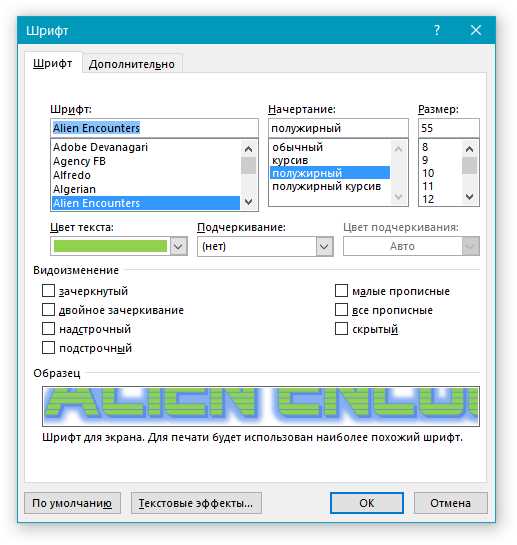
Проверка одинаковости шрифтов может выполняться с помощью функции «Проверка совместимости» или вручную через окно «Шрифт» в контекстном меню. Обратите внимание на параметры вроде начертания, цвета и интервала между буквами, так как Word учитывает все эти параметры при применении стиля к вставленному тексту.
Если после слияния документы всё равно отображают разные шрифты, используйте команду «Очистить форматирование» для вставленного текста и повторно примените подготовленные стили. Такой подход гарантирует сохранение единообразного внешнего вида без необходимости ручной корректировки каждой страницы.
Применение шаблонов Word для единообразного текста
Шаблоны Word (*.dotx, *.dotm) позволяют заранее определить стиль абзацев, шрифт, размер и межстрочный интервал, что исключает необходимость вручную корректировать каждый документ после слияния. Для деловых писем оптимально использовать шрифт Calibri 11 pt с одинарным межстрочным интервалом и отступами первой строки 1,27 см.
При создании шаблона рекомендуется настроить набор стилей: «Заголовок 1–3», «Обычный текст», «Цитата». Это обеспечивает автоматическое применение корректного форматирования при вставке текста из разных источников. Слияние документов без привязки к стилям шаблона часто приводит к разнородным шрифтам и непредсказуемому интервалу между абзацами.
Для массового слияния отчетов или контрактов целесообразно включить в шаблон готовые таблицы, колонтитулы и нумерацию страниц. Word автоматически адаптирует вставленный текст к стилям шаблона, что минимизирует ручную корректировку. Например, при вставке текстов с Times New Roman в шаблон с Arial, форматирование заменяется на единый шрифт, сохраняя структуру документа.
Использование шаблонов позволяет не только стандартизировать визуальный вид, но и ускоряет работу с большими объемами документов. Можно подключить макросы для автоматической проверки соблюдения стилей, таких как размер шрифта, цвет текста и отступы, что особенно полезно при подготовке нормативной документации.
Регулярное обновление шаблонов гарантирует актуальность корпоративного стиля. Для этого достаточно открыть шаблон, внести изменения в стили и сохранить как новую версию. При последующих слияниях Word автоматически применяет обновленные параметры ко всем новым вставленным документам, обеспечивая полное единообразие текста без дополнительной ручной обработки.
Как исправить шрифт после слияния вручную
После слияния документов в Word часто возникает несоответствие шрифтов между исходными файлами. Первый шаг – выделить весь текст комбинацией клавиш Ctrl+A, чтобы изменения применились ко всему документу.
Далее откройте вкладку Главная → Шрифт. В разделе шрифта укажите желаемый тип, например Times New Roman или Calibri, и размер, например 12 pt. Для документов с таблицами повторите эту настройку отдельно для каждой таблицы, так как они могут сохранять собственные стили.
Если часть текста не меняет шрифт, проверьте наличие прямого форматирования. Выделите проблемный участок и нажмите Ctrl+Space, чтобы удалить ручные настройки и вернуть текст к стилю по умолчанию.
Для ускорения работы с большим документом используйте панель Стили. Найдите стиль, который применяется к основному тексту, кликните правой кнопкой и выберите Изменить → Формат → Шрифт. Все параграфы с этим стилем автоматически примут новую конфигурацию.
Особое внимание уделите заголовкам и подзаголовкам. Иногда они наследуют шрифты из исходных документов. Для исправления выделите заголовок и вручную выберите правильный стиль в панели Стили, чтобы сохранить единообразие.
Если документ содержит сноски или комментарии, откройте вкладку Ссылки → Сноски и примените желаемый шрифт к тексту сносок. Комментарии редактируются через Рецензирование → Показать комментарии, после чего можно выделить текст и задать единый шрифт.
После всех изменений сохраните документ и выполните проверку: выделите несколько случайных абзацев, чтобы убедиться, что шрифт единообразен. Для окончательной уверенности используйте функцию Ctrl+Shift+F для открытия расширенной панели шрифтов и проверки, что размер, стиль и начертание совпадают по всему тексту.
Автоматическая замена шрифта через поиск и замену
В Microsoft Word функция «Найти и заменить» позволяет не только искать текст, но и менять его форматирование. Для изменения шрифта откройте диалоговое окно «Заменить» (Ctrl+H), нажмите «Больше», затем «Формат» → «Шрифт». Здесь можно выбрать новый шрифт, размер, стиль и цвет, которые автоматически применятся ко всем совпадениям.
Для точного контроля используйте фильтры поиска по стилям. Например, если документ содержит заголовки с нестандартным шрифтом, можно указать в поле «Стиль» текущий заголовок и заменить только его. Это предотвращает непреднамеренное изменение основного текста и сохраняет структуру документа.
При работе с большими документами рекомендуется сначала применить «Поиск» без замены, чтобы увидеть, сколько элементов будет изменено. В Word отображается количество совпадений, что позволяет оценить масштаб изменений и избежать ошибок, связанных с непреднамеренной заменой текста.
Для автоматизации повторяющихся задач можно использовать макросы: записав последовательность поиска и замены с новым шрифтом, можно запускать макрос на любых документах. Это особенно удобно при объединении нескольких файлов с разными шрифтами, позволяя стандартизировать оформление без ручной корректировки каждого блока текста.
Сохранение настроек шрифта при копировании и вставке
При копировании текста между разными документами Word часто теряются индивидуальные параметры шрифта: размер, цвет, начертание и интервалы. Чтобы сохранить оригинальный стиль, необходимо использовать опцию «Сохранить исходное форматирование» в меню вставки. Она активируется через правый клик или горячие клавиши Ctrl+Alt+V с выбором соответствующего формата.
Если документ содержит стили, отличные от стандартных, рекомендуется перед копированием проверить соответствие этих стилей шаблона целевого файла. Несоответствие может привести к автоматической замене шрифта на базовый, например Calibri или Times New Roman.
Для точного контроля шрифта после вставки полезно включить панель форматирования и проверять ключевые параметры:
| Параметр | Рекомендация |
|---|---|
| Шрифт | Сравните с исходным документом и при необходимости примените оригинальный стиль |
| Размер | Используйте конкретное значение в пунктах (pt), избегайте автоматических размеров |
| Цвет | Вставка через «Сохранить исходное форматирование» сохраняет точные цветовые коды |
| Интервал | Проверяйте межстрочный и межбуквенный интервал, особенно при переносе между разными версиями Word |
Для массового копирования текста между файлами лучше использовать «Новая таблица стилей». Вставка блоков через этот метод позволяет автоматически применять исходные шрифты к большим объемам текста без ручной корректировки.
Если вставка выполняется из внешних источников, например PDF или веб-страниц, Word может преобразовать форматирование в ближайший стандарт. В таких случаях рекомендуется сначала вставлять через «Только текст», а затем применять заранее настроенный стиль шрифта.
Дополнительно можно настроить Word так, чтобы при каждой вставке автоматически предлагался выбор между «Сохранить исходное форматирование», «Объединить форматирование» и «Только текст». Это делается в разделе Параметры → Дополнительно → Вставка и помогает предотвратить непреднамеренные изменения шрифта.
Вопрос-ответ:
Почему после слияния нескольких документов в Word шрифт текста меняется?
При объединении документов Word применяет форматирование основного документа или текущего шаблона. Если исходные документы использовали разные шрифты, Word автоматически подстраивает их под стиль документа, в который происходит вставка, что приводит к изменению внешнего вида текста.
Можно ли сохранить шрифты исходных документов при слиянии?
Да, это возможно. Для этого нужно использовать опцию вставки с сохранением исходного форматирования. В меню вставки выбирают «Сохранить форматирование источника», после чего текст вставляется с теми же шрифтами и стилями, что и в исходном документе.
Как сделать так, чтобы все новые вставки автоматически соответствовали шрифту основного документа?
Чтобы новые вставки подстраивались под шрифт документа, следует включить настройку «Использовать стиль назначения» при вставке. Тогда Word будет автоматически изменять шрифты и размеры текста под текущий стиль, что упрощает оформление большого документа без необходимости вручную исправлять каждый фрагмент.
Почему форматирование таблиц и заголовков иногда сбивается после слияния документов?
Форматирование таблиц и заголовков может изменяться, потому что Word применяет стили документа, в который происходит вставка. Если исходные таблицы имели свои стили или размеры шрифта, они будут подстроены под стиль основного документа. Чтобы избежать этого, нужно либо заранее унифицировать стили, либо использовать вставку с сохранением исходного форматирования.
Есть ли способ массово исправить шрифт после объединения нескольких документов?
Да, можно применить один из встроенных инструментов Word — поиск и замена форматирования. Через меню «Заменить» можно указать исходный шрифт и заменить его на нужный для всего документа. Также можно использовать стили: присвоить определённый шрифт заголовкам, основному тексту и таблицам, а затем обновить документ, чтобы все элементы приняли выбранный вид.
Почему при слиянии нескольких документов в Word шрифт текста иногда меняется?
При объединении документов Word может автоматически применять форматирование целевого документа к вставляемому содержимому. Если исходные файлы используют разные шрифты или стили, программа часто заменяет их на шрифт основного документа. Чтобы этого избежать, можно использовать опцию «Сохранить исходное форматирование» в меню вставки, что позволит сохранить начальный вид текста без автоматической замены шрифта.
Как сохранить единый шрифт при объединении нескольких документов с разными стилями?
Существует несколько способов контролировать шрифты при слиянии документов. Один из них — применить единый стиль к исходным документам до объединения. Например, настроить стиль «Обычный» с нужным шрифтом и применить его ко всему тексту в каждом файле. При вставке в основной документ выбирают вариант «Сохранить исходное форматирование» или используют команду «Объединить форматы», после чего весь текст будет отображаться в согласованном стиле. Это особенно полезно, если необходимо подготовить единый документ для печати или публикации без ручного исправления шрифтов после слияния.

 Загрузка...