Содержание статьи
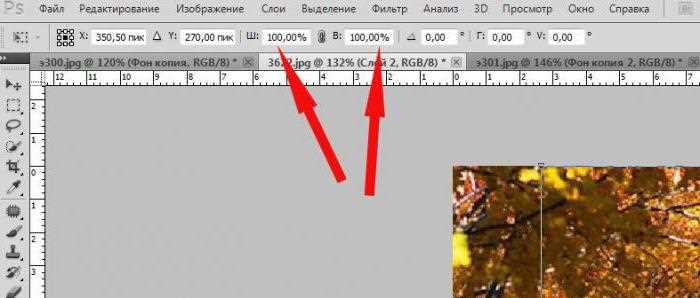
В Adobe Photoshop точные размеры слоя влияют на компоновку макета, экспорт графики и подготовку файлов к печати или вебу. Ошибка даже в несколько пикселей приводит к смещению сетки, появлению нежелательных отступов и некорректному масштабированию при адаптивной верстке. Определение ширины и высоты слоя – базовая операция, которая выполняется разными способами в зависимости от типа слоя: растрового, текстового, смарт-объекта или векторной фигуры.
Для быстрого контроля габаритов используется инструмент «Перемещение» (V) с включенной функцией трансформирования: рамка показывает фактические размеры выделенного слоя в пикселях. Более точные данные доступны через «Свободное трансформирование» (Ctrl+T), где в верхней панели отображаются значения W и H с учетом текущего масштабирования в процентах. При работе с веб-графикой важно проверять, совпадает ли размер слоя с параметрами документа и разрешением (например, 1920×1080 px при 72 ppi для экранов).
Отдельного внимания требуют смарт-объекты: их визуальный размер может отличаться от исходного. Двойной клик по миниатюре слоя открывает оригинальный файл, где отображаются реальные пиксельные параметры. Для точного измерения произвольной области применяется инструмент «Линейка», который показывает длину в пикселях, миллиметрах или дюймах в зависимости от настроек единиц измерения. Корректная проверка размеров позволяет избежать искажений при масштабировании и сохранить четкость графики.
При подготовке макетов к печати дополнительно учитывается физический размер слоя: при разрешении 300 ppi объект шириной 1200 px будет иметь около 101,6 мм. Неправильная интерпретация этих параметров приводит к потере качества при увеличении. Контроль размеров на каждом этапе редактирования исключает перерасчет изображений и снижает риск повторной верстки проекта.
Как узнать размер слоя в Adobe Photoshop
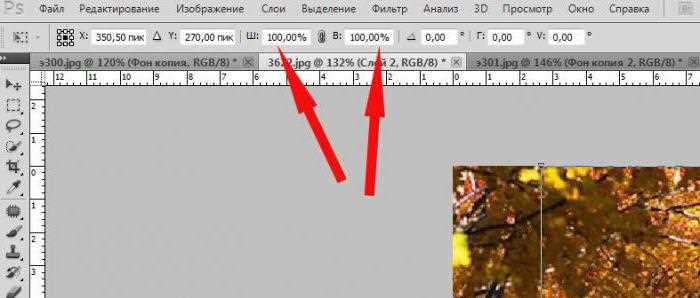
В Adobe Photoshop размер слоя определяется его габаритами в пикселях, а не размерами всего документа. Чтобы увидеть фактическую ширину и высоту конкретного слоя, активируйте его в панели «Слои», затем откройте меню «Редактирование → Свободное трансформирование» (Ctrl+T). В верхней панели параметров отобразятся значения W (Width) и H (Height). Эти показатели указывают текущие размеры слоя с учетом масштабирования.
Для точного определения размеров без искажения пропорций используйте панель «Инфо»:
- Выберите слой.
- Активируйте инструмент «Прямоугольная область».
- Обведите границы слоя вручную.
- Откройте «Окно → Инфо».
- Считайте параметры ширины (W) и высоты (H) выделенной области.
Если требуется узнать исходный размер растрового слоя без учета масштабирования, откройте «Изображение → Размер изображения» только в том случае, если слой является отдельным документом. В составе многослойного PSD точный размер конкретного слоя определяется через команду «Выделение → Все» (Ctrl+A) при активном слое и последующем просмотре данных в панели «Инфо».
Для векторных фигур и текстовых слоев применяйте «Свободное трансформирование». После активации трансформации удерживайте Alt, чтобы видеть изменения от центра, и Shift – для сохранения пропорций. Значения W и H можно переключить между процентами и пикселями, кликнув по иконке цепочки и выбрав единицы измерения.
Быстро определить фактические границы слоя помогает команда:
- Зажмите Ctrl и кликните по миниатюре слоя в панели «Слои».
- Photoshop создаст выделение по непрозрачным пикселям.
- Посмотрите размеры выделения в панели «Инфо».
Если слой содержит прозрачные области, его габариты могут быть меньше размеров холста. Для обрезки пустых зон используйте «Изображение → Тримминг», выбрав параметр «Прозрачные пиксели». Это позволит привести слой к фактическому размеру содержимого.
При работе с макетами для веба ориентируйтесь на пиксели, а для печати дополнительно учитывайте разрешение (ppi), указанное в «Размер изображения». Размер слоя в 1200×800 px при 72 ppi и при 300 ppi будет иметь одинаковые пиксельные габариты, но разный физический размер на печати.
Как посмотреть точную ширину и высоту слоя через панель «Свойства»
Параметры W и H отображаются в единицах измерения, заданных в настройках документа. Чтобы увидеть размеры в пикселях, проверьте «Редактирование» → «Установки» → «Единицы измерения и линейки» и установите «Пиксели» для линейки. После этого значения в панели «Свойства» будут соответствовать фактическому количеству пикселей по ширине и высоте слоя.
Если слой предварительно масштабировался, поля W и H могут показывать процентное значение относительно исходного размера. Чтобы увидеть реальный размер после трансформации, нажмите Ctrl+T (Свободное трансформирование) и посмотрите текущие размеры в верхней панели параметров – там отображаются точные пиксельные значения при выборе соответствующих единиц.
Для векторных фигур панель «Свойства» показывает размеры ограничивающей рамки контура. Это особенно важно при подготовке интерфейсных элементов: например, кнопка должна иметь строго 48×48 px. Значения W и H можно не только просматривать, но и корректировать вручную, вводя точные числа без запуска отдельного окна трансформации.
Текстовые слои отображают размеры текстового блока, а не длину строки в символах. При изменении межстрочного интервала, кернинга или размера шрифта показатели в панели «Свойства» обновляются автоматически, что позволяет контролировать габариты текстового контейнера без перехода к дополнительным инструментам.
Для растровых слоев без активной трансформации панель «Свойства» может не показывать размеры напрямую. В таком случае используйте «Выделение» → «Все» (Ctrl+A), затем откройте «Информация» – там отображаются координаты и размер выделенной области, совпадающий с границами слоя при отсутствии прозрачных полей.
При работе с несколькими выделенными слоями панель «Свойства» отображает общую ограничивающую рамку группы. Это позволяет быстро определить суммарную ширину и высоту блока элементов перед экспортом или выравниванием по сетке.
Контроль размеров через «Свойства» особенно эффективен при подготовке макетов для веба и мобильных экранов, где требуется точное соответствие техническому заданию – например, 1920×1080 px для баннера или 375×812 px для экрана мобильного приложения. Панель позволяет проверять параметры без дополнительных диалоговых окон и ускоряет проверку соответствия размеров.
Как определить размер слоя с помощью инструмента «Перемещение» и рамки трансформации
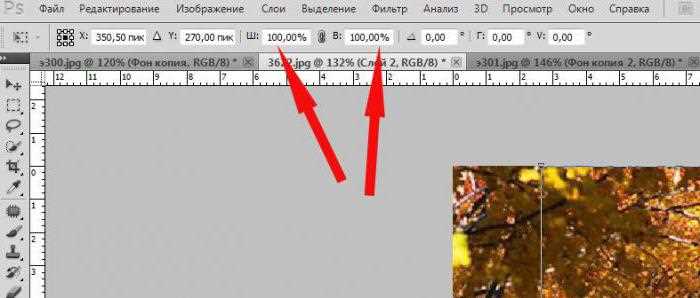
В Adobe Photoshop размер слоя можно быстро определить через инструмент «Перемещение» и рамку трансформации без обращения к панели свойств. Активируйте нужный слой в панели слоёв, выберите инструмент «Перемещение» (клавиша V) и включите параметр «Показать элементы управления трансформацией» на верхней панели. Вокруг содержимого слоя появится ограничивающая рамка с маркерами по углам и сторонам – её границы соответствуют фактической ширине и высоте видимой области слоя.
Для получения точных числовых значений выполните:
- Нажмите Ctrl+T (Cmd+T на macOS), чтобы перейти в режим «Свободное трансформирование».
- Посмотрите на панель параметров в верхней части интерфейса.
- Найдите поля W (ширина) и H (высота) – они отображают текущий размер слоя.
- Если рядом указаны проценты, убедитесь, что масштаб равен 100%, чтобы видеть реальные пиксельные значения.
Если слой ранее масштабировался, фактические размеры отображаются именно в режиме трансформации. При активной цепочке между W и H изменение одного параметра пропорционально изменяет другой. Чтобы узнать размеры без искажений, не изменяйте значения, а просто зафиксируйте показанные числа. Для точного измерения в пикселях проверьте единицы измерения в настройках документа: «Изображение» → «Размер изображения» – поле «Размерность» должно быть установлено в пикселях.
При работе с текстовыми или векторными слоями рамка трансформации показывает границы фактического содержимого, а не всего рабочего холста. Если внутри слоя есть прозрачные области, рамка ограничивает только непрозрачные пиксели. Для растровых изображений, вставленных как смарт-объект, отображаются размеры отображаемого объекта, а не исходного файла; чтобы узнать исходное разрешение, откройте смарт-объект двойным щелчком по миниатюре слоя.
Как узнать размер текстового слоя с учетом шрифта и межстрочного интервала
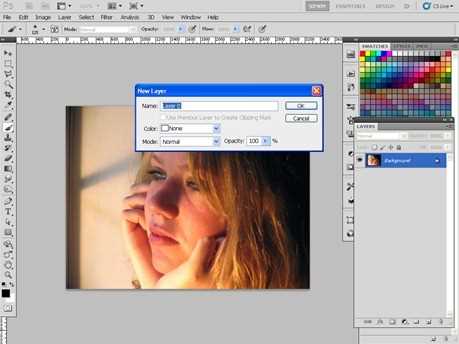
Чтобы точно измерить текстовый слой в Photoshop, сначала выберите слой и активируйте инструмент «Текст» (T). Размер слоя зависит не только от количества символов, но и от выбранного шрифта, кегля и межстрочного интервала (leading). Эти параметры отображаются в верхней панели настроек текста.
Для вычисления ширины текстового блока можно использовать панель «Символ» (Character). В ней указывается размер шрифта в пунктах и межбуквенный интервал (tracking). Умножив ширину одного символа на количество символов в строке и учитывая tracking, получают приблизительную ширину текста.
Высоту слоя можно рассчитать с учетом межстрочного интервала. Photoshop учитывает расстояние между базовыми линиями строк. Формула простая: высота слоя = (размер шрифта + leading) × количество строк. При автоматическом leading значение подбирается как 120% от кегля.
Для наглядности удобно составить таблицу с ключевыми параметрами:
| Параметр | Пример значения |
|---|---|
| Шрифт | Arial |
| Кегль | 24 pt |
| Межстрочный интервал | 28 pt |
| Количество строк | 5 |
| Приблизительная высота слоя | 140 pt |
Если текст размещен в ограниченном текстовом блоке, ширина слоя также определяется шириной рамки. В этом случае Photoshop автоматически переносит слова, и расчет ширины через количество символов будет неточным. Проверку проводят визуально с помощью направляющих или панели «Свойства» (Properties).
В итоговой практике рекомендуется всегда сверять расчетные размеры с панелью «Свойства» после применения всех параметров шрифта, размера, межстрочного интервала и tracking. Это позволяет корректно планировать макет и избегать обрезки текста при экспорте.
Как проверить размер слоя в пикселях при масштабировании и трансформации
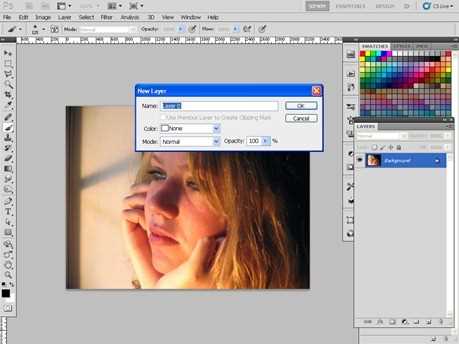
Выделите слой и нажмите Ctrl+T (Cmd+T на Mac) для активации режима трансформации. В верхней панели появятся поля Ширина (W) и Высота (H), отображающие текущий размер слоя в процентах относительно исходного, но при удержании Shift или отключении сохранения пропорций вы увидите точное количество пикселей.
Чтобы узнать абсолютный размер слоя, откройте Окно → Информацию (Window → Info). При трансформации размер в пикселях будет динамически обновляться в поле W и H, показывая фактическую ширину и высоту после масштабирования.
При работе с умными объектами учитывайте, что значения в процентах не изменяют исходное разрешение. Чтобы проверить пиксельный размер после трансформации, дважды кликните на умный объект – откроется отдельное окно, где размеры указаны точно в пикселях.
Для слоев с нестандартными размерами используйте Свойства слоя (Layer → Layer Properties). Там отображаются размеры по X и Y в пикселях, включая любые изменения, сделанные через Трансформацию или Свободное преобразование.
Если вы масштабируете слой вручную, удерживая Alt (Option на Mac), Photoshop изменяет размер от центра. В панели Info следите за полями W и H – они отражают точное количество пикселей в реальном времени, что позволяет корректно контролировать итоговое разрешение.
Для проверки размера при повороте или наклоне включите Режим трансформации с сеткой (Show Transform Controls). Photoshop отображает ограничивающую рамку, а в панели Info будут текущие размеры по пикселям даже при непропорциональном масштабировании.
Важно помнить, что изменение масштаба вниз уменьшает количество пикселей, что может привести к потере резкости. Для точного контроля размеров всегда проверяйте пиксели через Info или свойства умного объекта перед финальной экспортной операцией.
Вопрос-ответ:
Как в Photoshop узнать точный размер слоя?
Для этого нужно выбрать слой в панели слоев, затем открыть меню «Свойства» или использовать инструмент «Перемещение». В верхней панели появятся значения ширины и высоты выделенного слоя в пикселях. Эти параметры можно изменять вручную, если требуется точная подгонка.
Можно ли узнать размер слоя без выделения всего изображения?
Да, в Photoshop размер слоя определяется только по содержимому этого слоя, независимо от размера всего документа. Достаточно активировать слой и посмотреть его рамку выделения или открыть панель «Свойства», где отображаются ширина и высота в пикселях. Это удобно для отдельных объектов, чтобы не учитывать фон или другие элементы.
Как проверить размер слоя с прозрачными областями?
Photoshop автоматически учитывает только видимую часть слоя при расчете размеров. Если слой содержит прозрачные области, они не увеличивают значения ширины и высоты. Для проверки можно использовать инструмент «Прямоугольное выделение» вокруг содержимого слоя — в верхней панели появятся размеры выделенной области.
Есть ли быстрый способ увидеть размеры нескольких слоев одновременно?
Стандартного инструмента для отображения размеров сразу всех слоев нет, но можно выделить несколько слоев и посмотреть размеры через панель «Свойства» или меню «Слой → Параметры слоя». Также удобно включить «Прямоугольное выделение», чтобы визуально оценить размеры нескольких объектов на одном экране.
Можно ли отображать размер слоя на рабочем поле в реальном времени?
Да, это можно сделать с помощью инструмента «Перемещение» и включенной опции «Показать размеры трансформации» (или «Показывать трансформацию» в зависимости от версии Photoshop). При активации рамки слоя в верхней панели появляются значения ширины и высоты, которые обновляются при изменении масштаба слоя. Это удобно для точного редактирования без постоянного открытия дополнительных панелей.
Как узнать точный размер слоя в Photoshop?
Чтобы определить размер слоя в Photoshop, выделите нужный слой в панели «Слои». Затем активируйте инструмент «Перемещение» или нажмите Ctrl+T (Cmd+T на Mac), чтобы вызвать рамку трансформации. В верхней панели настроек вы увидите ширину и высоту слоя в пикселях, процентах или других выбранных единицах измерения. Эти значения показывают размеры видимой области слоя, включая содержимое, но без учета прозрачных участков.

 Загрузка...