Содержание статьи
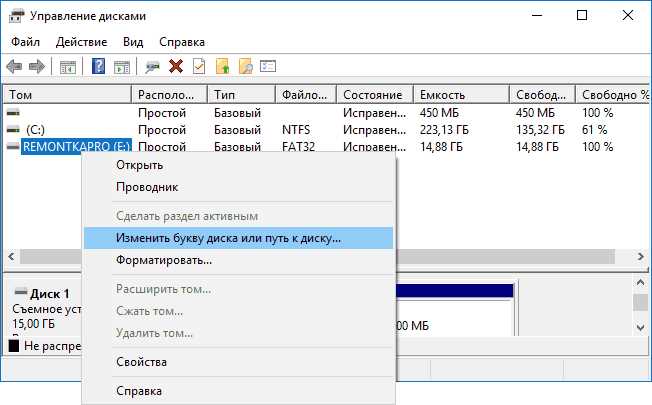
При подключении USB-накопителя к компьютеру Windows автоматически присваивает ему свободную букву диска, которая может меняться при повторном подключении. Это создает проблемы для программ, которые обращаются к флешке по конкретному пути, а также для скриптов и резервного копирования. Решение – назначение постоянной буквы диска через встроенные средства системы.
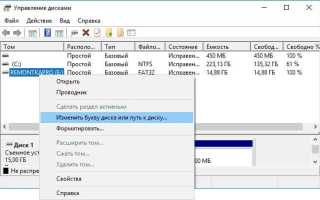
Наиболее надежный способ – использовать «Управление дисками». После запуска инструмента можно выбрать флешку, кликнуть правой кнопкой и выбрать «Изменить букву диска или путь к диску». Далее следует выбрать доступную букву, которая не используется другими накопителями. Windows сохранит эту настройку, и при каждом подключении флешка будет отображаться с той же буквой.
Для пользователей, предпочитающих командную строку, доступна утилита diskpart. Она позволяет точно идентифицировать устройство по уникальному идентификатору и присвоить ему выбранную букву без риска конфликта с другими накопителями. Такой подход особенно полезен для автоматизации и работы с несколькими флешками одновременно.
Назначение постоянной буквы диска минимизирует ошибки при запуске приложений и автоматических скриптов, обеспечивает стабильность резервного копирования и ускоряет работу с внешними накопителями. Выбор букв в диапазоне D–Z снижает вероятность конфликта с системными дисками и сетевыми подключениями.
Проверка текущей буквы флешки через «Этот компьютер» перед настройкой
Перед присвоением постоянной буквы диска важно точно определить текущую букву флешки. Для этого откройте «Этот компьютер» и найдите подключенное устройство в списке накопителей. Обратите внимание на букву, указанную рядом с названием флешки, например, «F:» или «G:».
Если флешка отображается под неожиданной буквой, это может быть связано с предыдущими подключениями других внешних накопителей. В таком случае запишите текущую букву, чтобы избежать конфликтов при назначении постоянной.
Для пользователей с несколькими съемными носителями рекомендуется проверить, совпадает ли буква флешки с системными или сетевыми дисками. Если обнаружено совпадение, лучше выбрать свободную букву, которая не используется другими устройствами.
Стоит учитывать, что Windows автоматически назначает буквы по порядку. Например, если дисков «C:» и «D:» уже заняты, флешка может получить «E:». Фиксация текущей буквы до переназначения предотвращает случайное смещение ссылок на файлы.
Для точной проверки откройте контекстное меню флешки и выберите «Свойства». В разделе «Общие» будет отображена текущая буква, а также информация о файловой системе, что помогает определить совместимость перед назначением постоянной буквы.
После фиксации текущей буквы можно переходить к инструментам управления дисками. Точная запись буквы на этом этапе гарантирует корректное присвоение и сохранение настроек при последующих подключениях флешки к системе.
Открытие оснастки «Управление дисками» для изменения буквы накопителя

Для назначения постоянной буквы флешке необходимо сначала открыть встроенную оснастку Windows «Управление дисками». Самый прямой способ – нажать сочетание клавиш Win + R, ввести команду diskmgmt.msc и нажать Enter. Это запустит графический интерфейс управления всеми подключенными накопителями.
Альтернативный метод доступен через меню «Пуск». В строке поиска достаточно набрать «Управление дисками» или «Создать и отформатировать разделы жесткого диска», после чего выбрать соответствующий пункт в списке результатов.
При запуске оснастки откроется окно с визуальным отображением всех подключенных дисков. Флешка определяется по объему и метке тома, поэтому важно точно идентифицировать устройство, чтобы случайно не изменить системный диск.
Каждый накопитель в списке отображается с разделами и текущей буквой диска. Для флешки буква может быть присвоена автоматически, обычно начиная с D: или E:. Перед изменением рекомендуется закрыть все файлы, открытые с флешки.
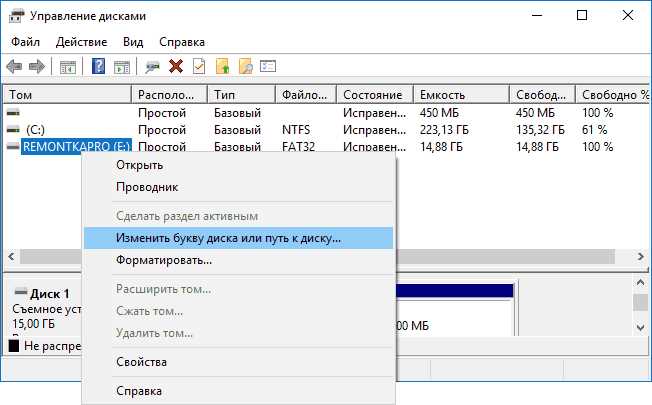
Чтобы изменить букву, нужно кликнуть правой кнопкой мыши по соответствующему разделу и выбрать пункт «Изменить букву диска или путь». Появится диалоговое окно с текущей буквой и опцией «Изменить».
В открывшемся окне можно выбрать любую свободную букву из выпадающего списка. Windows проверяет, чтобы новая буква не конфликтовала с другими подключенными накопителями или сетевыми дисками.
После выбора буквы необходимо нажать «ОК» и подтвердить изменение. Система может предупредить, что некоторые программы, обращающиеся к флешке по старой букве, могут перестать работать корректно. Это стандартная мера предосторожности.
Изменения вступают в силу сразу, без перезагрузки. Флешка с новой буквой становится доступной в Проводнике, а выбранная буква будет сохраняться при последующих подключениях к этому компьютеру, что позволяет настроить стабильный доступ к накопителю.
Выбор свободной буквы, чтобы избежать конфликтов с сетевыми и локальными дисками

В Windows системах буквы дисков от A до Z могут быть заняты локальными устройствами, сетевыми ресурсами и скрытыми системными томами. Перед назначением постоянной буквы флешке важно определить, какие буквы уже используются.
Обычно A и B зарезервированы для дискет, C для системного раздела, D–F часто занимают оптические приводы и дополнительные жесткие диски. Чтобы избежать конфликтов, рекомендуется выбирать буквы в диапазоне G–Z.
Для проверки занятых букв откройте «Этот компьютер» или используйте команду diskpart → list volume. Она покажет все активные тома и их текущие буквы, включая сетевые диски.
Особое внимание стоит уделить сетевым подключениям. Windows автоматически может переназначать буквы при подключении VPN, сетевых шар или внешних NAS. Например, буквы Z, Y, X часто используются для сетевых ресурсов в корпоративных сетях.
Если флешка будет использоваться на нескольких ПК, лучше выбрать букву, которая редко встречается в стандартной конфигурации. Например, M, N или P.
При назначении буквы через «Управление дисками» или diskpart следует избегать букв, уже закрепленных за съемными или виртуальными томами. Любая попытка назначения занятый буквы приведет к ошибке.
Для систем с большим количеством сетевых и локальных дисков оптимально вести таблицу занятых букв и выделить пул свободных. Это позволит быстро назначать флешкам постоянные буквы без конфликтов.
Итоговая рекомендация: проверяйте текущие буквы дисков, исключайте системные и часто сетевые, выбирайте букву из диапазона G–Z с минимальной вероятностью конфликта. Такой подход обеспечивает стабильное подключение флешки на любом компьютере.
Закрепление новой буквы за флешкой через параметр «Изменить букву диска или путь»

Для закрепления постоянной буквы за флешкой откройте «Управление дисками» через сочетание клавиш Win+X → «Управление дисками». Найдите в списке подключенные устройства нужную флешку по объему и метке тома.
Щелкните правой кнопкой мыши на разделе флешки и выберите «Изменить букву диска или путь…». Эта функция позволяет вручную задать доступную букву, которая не будет конфликтовать с другими устройствами при последующих подключениях.
В открывшемся окне нажмите «Изменить» и выберите из выпадающего списка букву. Рекомендуется использовать буквы начиная с F: и выше, чтобы избежать перекрытия с системными дисками или сетевыми ресурсами.
После выбора новой буквы нажмите «ОК» и подтвердите действие. Система мгновенно переназначит букву диска, и флешка будет доступна под новым идентификатором сразу же без перезагрузки.
Если выбранная буква уже занята другим диском, появится предупреждение. В этом случае необходимо выбрать свободную букву или временно отключить устройство, которое использует конфликтующий идентификатор.
Для наглядности можно использовать следующую таблицу, чтобы отслеживать назначенные буквы и соответствующие устройства:
| Буква | Устройство | Объем | Файловая система |
|---|---|---|---|
| F: | Флешка Kingston | 32 ГБ | FAT32 |
| G: | Внешний HDD Seagate | 1 ТБ | NTFS |
| H: | Флешка SanDisk | 64 ГБ | exFAT |
После закрепления буквы рекомендуется протестировать флешку на другом порту USB, чтобы убедиться, что присвоение сохраняется при различных сценариях подключения.
Если в будущем потребуется изменить букву, повторите те же шаги. Изменение через «Изменить букву диска или путь…» безопасно для данных на флешке, но системные программы, которые используют старую букву, могут потребовать перенастройки.
Проверка сохранения назначенной буквы после переподключения устройства
После назначения постоянной буквы флешке через «Управление дисками» важно убедиться, что Windows корректно сохранила настройку. Для этого сначала извлеките устройство безопасным способом и отключите его от USB-порта.
Подключите флешку к тому же порту или к другому порту на том же компьютере. Если буква была закреплена, система автоматически присвоит ей указанное значение, игнорируя стандартное следующее свободное обозначение.
Откройте «Этот компьютер» и проверьте букву флешки в списке устройств. Сравните её с буквой, назначенной в «Управлении дисками». Любое несоответствие указывает на необходимость повторного закрепления.
Для дополнительной проверки можно использовать команду `diskpart` в командной строке. После ввода `list volume` убедитесь, что выбранная буква отображается напротив нужного тома. Это исключает ошибки, когда Windows назначает букву другому скрытому разделу.
Если буква не сохраняется, рекомендуется проверить наличие стороннего программного обеспечения для управления USB-устройствами. Некоторые утилиты автоматически переназначают буквы при подключении, нарушая системные настройки.
Еще один метод контроля – записать в текстовый файл текущую букву и идентификатор тома через `wmic logicaldisk get DeviceID, VolumeName`. После переподключения сравните данные. Это позволяет убедиться, что буква связана именно с конкретной флешкой, а не с новым томом.
В случае повторных сбоев закрепления буквы можно попробовать присвоить букву через редактор реестра: раздел `HKEY_LOCAL_MACHINE\SYSTEM\MountedDevices` хранит сопоставление устройств и букв. Изменения здесь фиксируются на уровне системы и не зависят от порта подключения.
Регулярная проверка после переподключения особенно важна для флешек, используемых для резервного копирования или запуска портативных приложений. Несоответствие буквы может привести к ошибкам запуска скриптов и потере доступа к файлам, поэтому подтверждение закрепления должно быть частью стандартной процедуры.
Решение проблемы, если Windows не запоминает назначенную букву

Если после присвоения флешке постоянной буквы через «Управление дисками» Windows продолжает назначать другую букву при повторном подключении, причина часто кроется в конфликте с ранее использованными буквами. В первую очередь проверьте, не занята ли выбранная буква другими устройствами, включая сетевые диски и виртуальные накопители.
Для устранения конфликта откройте командную строку с правами администратора и выполните команду diskpart. Далее последовательно используйте:
list volume– для отображения всех томов;select volume X– где X соответствует вашей флешке;assign letter=Y– где Y – свободная буква.
Этот метод чаще всего работает надежнее графического интерфейса.
Если буква все равно не сохраняется, проверьте наличие служб, блокирующих запись в реестр. В разделе HKEY_LOCAL_MACHINE\SYSTEM\MountedDevices удалите записи с конфликтующими буквами, но создайте резервную копию ветки реестра перед изменением. Это исключает дублирующее назначение букв при загрузке.
Также стоит проверить флешку на ошибки файловой системы с помощью chkdsk X: /f /r. Поврежденные метаданные диска могут мешать Windows фиксировать назначенную букву. После проверки повторно присвойте букву через «Disk Management» или diskpart.
Если проблема сохраняется на всех USB-портах, создайте правило в планировщике задач с триггером «При подключении USB» и командой diskpart /s путь_к_скрипту.txt, где скрипт содержит команды для назначения буквы. Это гарантирует автоматическое исправление при каждом подключении флешки.
Использование командной строки DiskPart для ручного назначения буквы
Запустите командную строку от имени администратора и введите diskpart. С помощью команды list volume найдите номер тома, соответствующего вашей флешке, ориентируясь на размер и файловую систему. Затем выполните select volume X, где X – номер тома. Для закрепления конкретной буквы используйте assign letter=Y, заменив Y на свободную букву, которая не используется другими устройствами.
Если буква уже занята, DiskPart выдаст ошибку, и потребуется выбрать другую. Для удаления старой буквы выполните remove letter=Y без отключения флешки. Повторная команда list volume позволит убедиться, что новая буква закреплена. Такой метод обеспечивает постоянное сопоставление буквы диска и корректную работу флешки при многократном подключении к системе.
Вопрос-ответ:
Как закрепить определённую букву за флешкой в Windows?
Для закрепления буквы за флешкой используется встроенное средство управления дисками. После подключения устройства нужно открыть «Управление дисками», найти флешку, щёлкнуть по ней правой кнопкой и выбрать «Изменить букву диска и пути». Там можно назначить любую свободную букву. После этого система будет всегда присваивать выбранную букву именно этой флешке.
Можно ли присвоить букву диска так, чтобы она не менялась при подключении к другому компьютеру?
Назначенная буква сохраняется только на конкретной системе. Если флешку подключить к другому ПК, Windows может выбрать другую букву. Чтобы на нескольких компьютерах использовать одну букву, её придётся назначать вручную на каждом устройстве через управление дисками или использовать скрипт, который автоматически меняет букву при подключении.
Что делать, если выбранная буква уже используется другим диском?
Если нужная буква занята, система не позволит её присвоить флешке. В этом случае нужно либо выбрать другую свободную букву, либо временно изменить букву уже подключенного диска. Изменение букв в «Управлении дисками» безопасно, но важно убедиться, что на диске, букву которого меняют, нет программ, зависящих от этого пути.
После присвоения постоянной буквы флешка перестала отображаться корректно. Как исправить?
Возможная причина — конфликт букв или повреждённая файловая система. Сначала стоит проверить, не совпадает ли буква с другими дисками. Если буква уникальна, можно попробовать отключить флешку, перезагрузить компьютер и подключить её снова. В некоторых случаях помогает проверка и восстановление файловой системы через свойства диска или команду chkdsk.
Есть ли способ сделать букву диска постоянной для флешки без использования встроенного управления дисками?
Да, для этого можно применять командную строку с утилитой diskpart. В ней последовательно выбирают диск по номеру, а затем назначают ему букву командой assign letter=X. Это даёт такой же результат, как через графический интерфейс, но требует внимательности при выборе диска, чтобы случайно не изменить системный диск.
Как присвоить флешке постоянную букву диска в Windows, чтобы она не менялась при подключении других устройств?
Для закрепления буквы диска за флешкой можно использовать встроенный инструмент «Управление дисками». Сначала подключите флешку, затем откройте «Управление дисками» через поиск Windows или комбинацию Win+X → «Управление дисками». Найдите свою флешку в списке, щелкните по ней правой кнопкой и выберите «Изменить букву диска и пути». В появившемся окне нажмите «Добавить» или «Изменить», выберите букву, которая не конфликтует с другими дисками, и подтвердите. После этого выбранная буква будет закреплена за устройством, пока вы не измените настройки.

 Загрузка...