Содержание статьи
В Excel более 400 встроенных функций, и каждая имеет свои требования к синтаксису и аргументам. Неправильное использование разделителей, пропуск обязательного аргумента или неверное форматирование числа приводит к появлению ошибок #VALUE!, #REF! и #NAME?. Например, при использовании функции VLOOKUP пропуск последнего аргумента «точное совпадение» часто вызывает некорректные результаты.
Ошибка #DIV/0! возникает при делении на ноль или на пустую ячейку. Чтобы избежать её, рекомендуется применять проверку через IF, например: =IF(B2=0, «», A2/B2). Это не только предотвращает сбои в расчетах, но и сохраняет корректный вид таблицы.
Часто встречается ошибка #REF! при удалении или перемещении ячеек, на которые ссылаются формулы. Оптимальная практика – использовать именованные диапазоны или абсолютные ссылки ($A$1), чтобы формула оставалась стабильной даже при изменении структуры листа.
При вводе текстовых данных важно учитывать кавычки и формат ячеек. Excel интерпретирует текст без кавычек как имя функции или диапазона, что вызывает #NAME?. Для минимизации ошибок стоит проверять автоматическое исправление формул и использовать встроенный мастер функций.
Ошибки часто скрываются в сложных вложенных формулах. Разделение расчета на несколько шагов с отдельными промежуточными ячейками упрощает отладку и снижает вероятность появления #NUM! при некорректных математических операциях, например, извлечении корня из отрицательного числа.
Почему формула возвращает #DIV/0 и как это исправить
Ошибка #DIV/0! возникает, когда Excel сталкивается с делением на ноль или на пустую ячейку. Например, формула =A1/B1 вернет эту ошибку, если B1 содержит 0 или пусто. Важно проверить именно исходные ячейки делителя, а не результат промежуточных вычислений.
Иногда делитель кажется ненулевым, но формула все равно возвращает #DIV/0. Причина – ячейка содержит пробел или текст вместо числа. Проверяйте тип данных через ФОРМУЛАТЕКСТ или преобразуйте текст в число с помощью =ЗНАЧ(B1).
При работе с массивами или динамическими диапазонами ошибка появляется, если хотя бы один элемент диапазона равен нулю. В таких случаях используйте формулу массива с фильтром ненулевых значений: =A1/ЕСЛИ(B1:B10=0;1;B1:B10), чтобы исключить деление на ноль без искажения остальных данных.
Для сложных финансовых моделей рекомендуется проверять делители на этапе подготовки данных. Автоматическая подсветка нулевых значений условным форматированием позволяет визуально идентифицировать потенциальные источники #DIV/0 до расчета формул.
Нельзя игнорировать #DIV/0 в аналитике: он может влиять на средние, суммы и графики. Комбинация ЕСЛИ и ЕСЛИОШИБКА, вместе с проверкой исходных данных, обеспечивает корректность расчетов и предотвращает ошибки на стадии построения отчетов.
Использование неправильных ссылок на ячейки и способы их корректировки
Неправильные ссылки на ячейки – одна из частых причин ошибок #REF! в Excel. Чаще всего это происходит при удалении строк или столбцов, на которые ссылается формула, либо при копировании формул без учета абсолютных и относительных ссылок. Например, формула =СУММ(A1:A10), скопированная в другой лист без изменения диапазона, может ссылаться на пустые или некорректные ячейки, вызывая искажение данных. Для диагностики рекомендуется использовать кнопку «Проверка формул» в разделе «Формулы», которая визуально выделяет нарушенные ссылки.
Корректировка ссылок требует выбора между абсолютными ($A$1), относительными (A1) и смешанными ($A1 или A$1) ссылками в зависимости от задачи. Если формула должна оставаться привязанной к конкретной ячейке при копировании, нужно фиксировать строку и столбец с помощью знака $. При массовой замене поврежденных ссылок можно использовать инструмент «Найти и заменить», указав старые адреса ячеек и новые диапазоны. Также полезно применять функцию INDIRECT(), которая сохраняет ссылку на ячейку в виде текста, предотвращая ошибки при перемещении или удалении данных.
Неверное использование функций и синтаксиса в формулах
Неправильное вложение функций также вызывает сбои. Формула =ЕСЛИ(A1>10;СУММ(B1:B5);СРЗНАЧ(C1:C5)) корректна, но попытка заменить СУММ на простое сложение B1+B5 приведет к неверному результату, так как сложение B1+B5 учитывает только два значения, игнорируя промежуток. Следует всегда проверять, соответствует ли функция типу данных и ожидаемому результату.
Особое внимание стоит уделять текстовым и числовым аргументам. Функция ВПР(«Товар»;A1:B100;2;ЛОЖЬ) вернет #N/A, если поиск ведется по числовому значению, а аргумент задан как текст. Для корректной работы необходимо соблюдать соответствие типов: числа – без кавычек, текст – в кавычках.
- Использование неправильных ссылок: относительные вместо абсолютных при копировании формул.
- Пропуск обязательных аргументов функции, например =СУММ(), что возвращает 0, хотя ожидался диапазон.
- Смешивание операторов: попытка использовать & для чисел вместо + приводит к #VALUE!.
Для предотвращения ошибок рекомендуется использовать мастер функций, проверять подсказки аргументов, а также внимательно читать сообщения об ошибках Excel. Постепенная проверка формулы по частям – надежный способ выявить синтаксические несоответствия и неправильное использование функций.
Ошибки при вводе текстовых значений в числовые формулы
В Excel числовые формулы требуют точного соответствия типов данных. Если в ячейку, используемую в арифметическом выражении, случайно введен текст, результат чаще всего возвращает ошибку #VALUE!. Например, попытка сложить ячейки A1 = 25 и B1 = «30» вернет ошибку, несмотря на визуальное восприятие числа в B1.
Основная причина таких ошибок – использование кавычек вокруг чисел. Ввод «100» вместо 100 автоматически превращает значение в текст. Даже функции SUM или AVERAGE не будут учитывать текстовые числа без предварительного преобразования.
Рекомендуется использовать функции преобразования типов данных:
- VALUE() – преобразует текстовое число в числовое значение;
- NUMBERVALUE() – учитывает локальные разделители десятичных и тысячных;
- TEXT() – наоборот, для форматирования чисел в текст при необходимости.
Проверка ячеек на текстовые значения может быть автоматизирована через условные формулы. Например, ISTEXT(A1) возвращает TRUE, если в ячейке содержится текст. Это позволяет предотвращать ошибки до выполнения расчетов.
Частой проблемой являются скрытые пробелы и неразрывные символы. Даже если число выглядит корректно, наличие пробела перед или после значения блокирует его использование в формулах. Для очистки используют TRIM() или CLEAN().
Для массовой проверки данных удобно применять условное форматирование. Например, подсветка всех ячеек, где ISTEXT() возвращает TRUE, помогает визуально идентифицировать текстовые числа перед выполнением сложных расчетов.
Игнорирование этих правил приводит к искажению результатов финансовых и статистических моделей. Преобразование текстовых значений в числа, проверка на пробелы и использование функций типа VALUE или NUMBERVALUE повышает надежность расчетов и предотвращает неожиданные ошибки.
Проблемы с относительными и абсолютными ссылками в формулах
Частая ошибка при работе с формулами в Excel связана с неправильным использованием относительных и абсолютных ссылок. Например, при копировании формулы =A1*B1 из строки 1 в строку 2, ссылка автоматически изменяется на =A2*B2. Если цель – зафиксировать одну из ячеек, необходимо использовать абсолютную ссылку с символом доллара: =A$1*B1 фиксирует строку 1, а =$A$1*B1 фиксирует и столбец, и строку.
Проблемы часто возникают при сложных таблицах с несколькими диапазонами. Например, при расчете скидок для нескольких товаров можно случайно сдвинуть ссылку на фиксированную ставку скидки, если забыть доллар перед координатами. Рекомендуется составлять таблицу с выделением диапазонов и проверкой формул с помощью F2 для визуального анализа каждой ссылки.
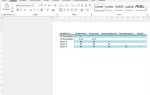
Пример корректного использования абсолютных и относительных ссылок:
| Формула | Назначение |
|---|---|
| =A2*$C$1 | Умножение значения товара на фиксированную скидку |
| =B$2+C2 | Сумма с фиксированной строкой, но изменяющимся столбцом |
| =$D$5*E3 | Фиксация значения коэффициента из D5 при перемещении по строкам |
Ошибки при объединении функций и вложенных формул
Неправильное количество аргументов – ещё один частый источник проблем. Функция IF требует три аргумента, и пропуск третьего может вызвать непредсказуемый результат, особенно при вложении её внутрь VLOOKUP или INDEX.
Вложенные функции часто ломаются из-за неверного порядка вычислений. Excel обрабатывает функции слева направо и по приоритету операторов, поэтому сложные формулы типа =SUM(A1:A10)/AVERAGE(B1:B10)+IF(C1>0,D1,E1) нужно проверять пошагово, чтобы убедиться, что деление и сложение выполняются правильно.
Использование абсолютных и относительных ссылок внутри вложенных формул без контроля может привести к неожиданным сдвигам данных при копировании. Например, формула =IF(A$1>0,SUM(B1:B5),0) при копировании вниз меняет диапазон B1:B5, если не закрепить строки и столбцы корректно.
Ошибка #NAME? возникает при объединении функций с опечатками в именах или при использовании пользовательских функций без загрузки макросов. Excel не распознаёт неопределённые имена, даже если логика формулы верна.
Вложенные логические функции типа IF, AND, OR становятся сложными при превышении трёх уровней. Это повышает риск пропуска закрывающей скобки, что вызывает ошибку #REF! или #VALUE!. Рекомендуется разбивать формулы на отдельные промежуточные вычисления.
Несогласованность диапазонов – частая проблема при работе с массивами в функциях SUMPRODUCT, INDEX и MATCH. Формула =SUMPRODUCT(A1:A10,B1:B5) вернёт ошибку #VALUE!, так как размеры диапазонов не совпадают, даже если оба диапазона содержат числовые значения.
Для снижения ошибок при объединении функций стоит использовать инструмент «Проверка формулы» и функцию F9 для пошагового вычисления. Это позволяет видеть результат каждой вложенной части и корректировать аргументы до финального применения формулы.
Вопрос-ответ:
Почему Excel показывает ошибку #NAME? при вводе формулы?
Ошибка #NAME? появляется, когда Excel не распознает текст в формуле. Чаще всего это связано с опечаткой в названии функции, отсутствием кавычек вокруг текста или использованием неопределенной именованной ссылки. Например, если вы написали =SUMM(A1:A10) вместо =SUM(A1:A10), Excel не сможет понять, что это за функция. Чтобы исправить проблему, стоит проверить правильность написания функций, убедиться, что текстовые значения заключены в кавычки, и проверить наличие всех определенных имен.
Почему формула, которая работала раньше, вдруг возвращает #DIV/0!?
Ошибка #DIV/0! появляется, когда происходит деление на ноль или на пустую ячейку. Даже если формула раньше работала, ситуация могла измениться: в делителе появилась пустая ячейка или ноль. Чтобы решить эту проблему, можно использовать функцию проверки, например =ЕСЛИ(B1=0;»»;A1/B1), которая проверяет значение делителя и предотвращает деление на ноль.
Почему Excel показывает #VALUE!, когда я пытаюсь сложить числа в разных ячейках?
Ошибка #VALUE! возникает, когда формула сталкивается с несовместимыми типами данных. Например, если одна из ячеек содержит текст вместо числа, Excel не сможет выполнить арифметическую операцию. Часто это случается при копировании данных из других источников, где цифры выглядят как текст. Чтобы устранить проблему, можно проверить формат ячеек и при необходимости преобразовать текст в число с помощью =ЗНАЧЕН(A1).
Почему при использовании функции ВПР получаю неправильные результаты?
Неправильные результаты с ВПР чаще всего связаны с тремя причинами: таблица поиска не отсортирована при приблизительном совпадении, указан неверный диапазон для поиска, или используется неправильный тип сопоставления. Если в последнем аргументе функции стоит ИСТИНА, Excel ищет приблизительное совпадение и требует сортировки таблицы. Чтобы избежать ошибок, стоит использовать точное совпадение с ЛОЖЬ и убедиться, что диапазон выбран правильно.
Почему при вводе формулы с датами Excel выдает ошибку?
Ошибки при работе с датами часто появляются из-за несоответствия формата ячеек или региональных настроек. Например, если вы вводите 31/12/2025, а Excel ожидает формат 12.31.2025, система может не распознать дату и вернуть ошибку. Еще одна причина — попытка выполнить арифметические операции с текстовыми значениями, которые выглядят как даты. Решение заключается в проверке формата ячеек и использовании функции ДАТАЗНАЧ, если необходимо преобразовать текст в корректную дату.
Почему в Excel формула возвращает ошибку #DIV/0! и как её исправить?
Ошибка #DIV/0! возникает, когда формула пытается выполнить деление на ноль или на пустую ячейку. Чтобы её исправить, нужно проверить, какие ячейки участвуют в делении, и убедиться, что делитель содержит число, отличное от нуля. Часто используют функцию ЕСЛИ(), чтобы избежать ошибки, например: =ЕСЛИ(B1=0;»»;A1/B1), где деление происходит только если B1 не равен нулю.

 Загрузка...