Раздел подписок во ВКонтакте отображает все страницы, сообщества и публичные профили, обновления которых появляются в вашей ленте без взаимного добавления в друзья. Это отдельный список, который формируется при нажатии кнопки «Подписаться» на странице пользователя или сообщества. В отличие от друзей, такие профили не получают автоматический доступ к вашей личной информации, но их публикации становятся частью вашего информационного потока. Проверка этого списка помогает определить, какие источники реально влияют на содержимое ленты.
На компьютере список подписок открывается через профиль: нажмите на свой аватар, затем выберите пункт «Подписки» под блоком основной информации. Там отображаются все страницы, на которые оформлена подписка, включая публичные страницы, бизнес-аккаунты и пользователей. В мобильном приложении путь отличается: откройте вкладку «Профиль» → «Подробная информация» → «Подписки». Этот раздел позволяет быстро оценить общее количество источников и перейти к управлению каждой подпиской.
Дополнительно подписки можно анализировать через ленту новостей. В разделе «Новости» доступен фильтр источников, где отображаются все сообщества и страницы, формирующие текущую ленту. Это особенно важно, если публикации определённых страниц появляются слишком часто или, наоборот, пропали из отображения. Проверка этого списка помогает выявить скрытые или случайно добавленные подписки.
Регулярный просмотр подписок позволяет оптимизировать ленту и снизить количество нерелевантного контента. Если удалить подписку на неактивное или перегруженное рекламой сообщество, алгоритмы быстрее адаптируются и начнут показывать больше публикаций из оставшихся источников. Такой контроль напрямую влияет на качество информации, которую вы получаете ежедневно.
Где найти список своих подписок в полной версии ВКонтакте на компьютере

В полной версии ВКонтакте список подписок находится в разделе «Друзья». После входа в аккаунт откройте левое меню и выберите пункт «Друзья», затем перейдите во вкладку «Подписки» в верхней части страницы. Здесь отображаются пользователи и публичные страницы, на которые оформлена подписка без добавления в друзья.
Дополнительно список можно открыть через собственный профиль. Перейдите на свою страницу и нажмите на блок «Подписки» под аватаром или в разделе с информацией. Система перенаправит в тот же подраздел, но уже с акцентом на ваши исходящие подписки. Такой способ удобен, если нужно проверить, на кого вы подписаны, не переходя в общий список друзей.
Для анализа сообществ откройте раздел «Сообщества» в левом меню и перейдите во вкладку «Управление» → «Подписки» или «Участник». Здесь отображаются все группы и публичные страницы, где вы состоите или на которые подписаны. Формат отображения – плитка или список – переключается в правом верхнем углу интерфейса.
При большом количестве подписок используйте сортировку по дате добавления или активности страницы. Это позволяет быстро определить недавно добавленные источники контента или неактивные аккаунты. Отписаться можно прямо из списка – наведите курсор на кнопку «Вы подписаны» и подтвердите действие, не переходя внутрь профиля.
Если требуется проверить скрытые подписки, откройте настройки приватности через меню профиля и убедитесь, что список подписок отображается корректно. Ограничения видимости не влияют на отображение списка для владельца аккаунта, однако могут скрывать его от других пользователей.
Как открыть раздел «Подписки» в мобильном приложении ВКонтакте на Android и iPhone

Раздел «Подписки» находится внутри профиля пользователя в официальном приложении :contentReference[oaicite:0]{index=0}. Откройте приложение и перейдите на вкладку профиля, нажав на значок аватара в правом нижнем углу экрана. На iPhone и Android расположение одинаковое, независимо от версии системы.
После открытия профиля выполните последовательность действий:
- Нажмите на своё имя или область с аватаром, чтобы открыть полный профиль.
- Найдите блок со счетчиками: «Друзья», «Подписчики», «Подписки».
- Нажмите непосредственно на «Подписки» – откроется список всех страниц и людей.
- Прокрутите список вниз для просмотра полного перечня.
Если счетчик «Подписки» не отображается сразу, прокрутите профиль вниз до блока «Подробная информация». В новых версиях интерфейса часть счетчиков может скрываться. Нажмите «Показать всё» или «Еще», чтобы открыть полный список статистики профиля, где будет доступен нужный пункт.
Альтернативный способ открытия через раздел сообществ:
- Нажмите «Сервисы» в нижнем меню.
- Выберите «Сообщества».
- Перейдите на вкладку «Подписки» в верхней части экрана.
- Просмотрите список аккаунтов и групп.
На Android можно использовать жест обновления – потяните список вниз, чтобы загрузить актуальные подписки. На iPhone этот жест работает аналогично. Это помогает, если недавно была оформлена новая подписка и она не отображается сразу.
Внутри раздела доступна навигация по категориям. Обычно отображаются вкладки:
- «Люди» – аккаунты пользователей.
- «Сообщества» – группы и публичные страницы.
- «Интересные страницы» – рекомендации системы.
Если раздел отсутствует или пуст, обновите приложение через App Store или Google Play, затем перезапустите его. На Android дополнительно можно очистить кэш через «Настройки устройства → Приложения → ВКонтакте → Память → Очистить кэш». После этого раздел «Подписки» отображается корректно и показывает полный список.
Как посмотреть людей, на которых вы подписаны, но не добавили в друзья
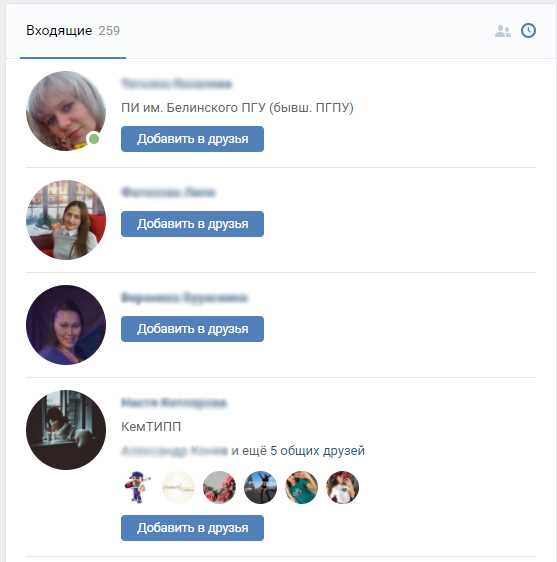
Чтобы быстро выделить именно односторонние подписки, отсортируйте список по типу связи. В десктопной версии ВКонтакте рядом с каждым профилем отображается кнопка «Отписаться» – её наличие означает отсутствие взаимной дружбы. Если вместо неё доступна кнопка «В друзья» или «Сообщение», это также указывает на то, что пользователь не подтвердил заявку или не добавлен в ваш список контактов.
В мобильном приложении алгоритм аналогичный: откройте вкладку «Профиль», далее «Друзья», затем «Подписки». При необходимости воспользуйтесь поисковой строкой внутри раздела, чтобы проверить конкретного человека. Это удобно, если список превышает несколько десятков аккаунтов и требуется точечная проверка.
Если подписок много, целесообразно провести ревизию. Нажмите «Отписаться» напротив профилей, чьи обновления больше не интересны. После этого их записи перестанут появляться в ленте новостей, что напрямую влияет на релевантность контента в вашем аккаунте ВКонтакте.
Отдельно учитывайте, что подписка может возникнуть автоматически после отправки заявки в друзья, если она была отклонена или проигнорирована. В этом случае пользователь отображается именно в разделе подписок, а не среди друзей. Проверка таких профилей помогает понять, какие заявки остались без ответа.
Регулярный контроль списка подписок позволяет управлять лентой новостей и снижать информационную перегрузку. Практика показывает, что оптимальный объём подписок – тот, при котором новые публикации просматриваются без пропуска важного контента и без избыточного количества нерелевантных обновлений.
Где отображаются сообщества и публичные страницы, на которые вы подписаны
Все сообщества и публичные страницы, на которые оформлена подписка, собраны в разделе «Сообщества» вашего профиля. В веб-версии он открывается через левое меню: нажмите «Сообщества» → «Подписки». Здесь отображается полный список, включая группы, публичные страницы и мероприятия. Список можно сортировать по типу и использовать поиск по названию, чтобы быстро найти нужное сообщество среди десятков или сотен подписок.
Часть подписок также отображается непосредственно в профиле. Для этого откройте свою страницу и найдите блок «Интересные страницы» – в нем показываются публичные страницы, на которые вы подписаны. Этот блок виден другим пользователям, если соответствующий параметр не скрыт в разделе «Настройки» → «Приватность» → «Кто видит список моих групп». При отключении отображения список остается доступным только владельцу аккаунта через раздел «Сообщества».
В мобильном приложении доступ к подпискам находится в профиле: нажмите на аватар → выберите «Сообщества». Далее откроется вкладка «Подписки», где отображаются все страницы и группы. Здесь же доступны вкладки «Управление» (сообщества, где вы администратор или редактор) и «Приглашения». Это позволяет отличить обычные подписки от управляемых проектов без перехода в дополнительные меню.
Подписанные публичные страницы дополнительно появляются в новостной ленте. Чтобы увидеть только их публикации, откройте «Новости» и выберите фильтр «Сообщества» в верхней части экрана. Этот режим исключает записи друзей и показывает исключительно контент из страниц и групп, на которые оформлена подписка.
Полный список подписок также доступен по прямому адресу vk.com/groups после авторизации. Здесь можно быстро отписаться, открыть нужное сообщество или перейти в карточку управления уведомлениями. Закрытые и частные группы отображаются с иконкой замка, что помогает отличить их от публичных страниц и открытых сообществ.
Для быстрого доступа к важным страницам используйте функцию закрепления или включите уведомления через значок колокольчика на странице сообщества. Это позволит видеть новые публикации независимо от алгоритмов ленты и не искать страницу вручную в общем списке подписок.
Если нужно проверить подписки, которые видны другим пользователям, откройте профиль и нажмите на блок «Интересные страницы», затем выберите «Показать все». Этот список формируется автоматически на основе публичных страниц и обновляется при каждой новой подписке или отписке.
Как проверить скрытые подписки и ограничения приватности профиля
Скрытые подписки во ВКонтакте напрямую связаны с настройками приватности раздела «Кто видит список моих подписок». Чтобы проверить это, откройте «Настройки» → «Приватность» → найдите пункт «Кто видит список моих интересных страниц». Если установлено значение «Только я», ваши подписки полностью скрыты от других пользователей. Чтобы увидеть фактический список без ограничений, перейдите в свой профиль → вкладка «Подписки» → «Интересные страницы». Этот список отображает все сообщества и публичные страницы, независимо от приватности.
Некоторые подписки могут быть не видны даже владельцу профиля в общем списке, если они были добавлены автоматически через импорт контактов или рекомендации. Для проверки откройте раздел «Новости» → «Управление источниками» (иконка шестерёнки справа сверху в новостной ленте). Здесь отображаются все страницы, на которые оформлена подписка, включая скрытые источники новостей. Если источник отмечен галочкой, но не отображается в основном списке подписок, значит он скрыт фильтром отображения.
Дополнительно необходимо проверить ограничения, связанные с типом профиля. При закрытом профиле часть подписок может быть скрыта для всех, кроме друзей. Перейдите в «Настройки» → «Приватность» → раздел «Тип профиля». Если выбран «Закрытый», пользователи, не добавленные в друзья, не увидят список подписок, даже если он формально открыт.
Проверка ключевых параметров выполняется по следующим пунктам:
| Настройка | Где найти | Влияние на отображение подписок |
|---|---|---|
| Кто видит список интересных страниц | Настройки → Приватность | Определяет, видят ли другие пользователи ваши подписки |
| Тип профиля (открытый/закрытый) | Настройки → Приватность → Тип профиля | Закрытый профиль скрывает подписки от посторонних |
| Фильтр источников новостей | Новости → Управление источниками | Позволяет скрывать подписки из новостной ленты |
| Черный список | Настройки → Черный список | Заблокированные пользователи не видят ваши подписки |
Для точной проверки используйте просмотр профиля от имени другого пользователя. Откройте свой профиль в режиме инкогнито браузера или через второй аккаунт и перейдите в раздел «Подписки». Это позволяет определить, какие подписки реально видны другим людям, а какие скрыты настройками приватности или типом профиля.
Если список подписок отличается между вашим основным просмотром и просмотром через другой аккаунт, причина всегда связана с конкретным параметром приватности. Последовательно изменяйте настройки видимости списка интересных страниц и типа профиля, обновляя страницу после каждого изменения, чтобы определить, какой параметр ограничивает отображение.
Как быстро отписаться от ненужных страниц и пользователей из списка подписок

Для эффективного управления подписками во ВКонтакте откройте раздел «Подписки» в меню профиля. Сортируйте пользователей по активности: сначала отображаются те, кто публикует контент чаще всего. Отметьте аккаунты, от которых вы давно не получали полезной информации или которые публикуют нерелевантные посты. Для массовой отписки используйте комбинацию клавиш Ctrl + клики по аватарам, чтобы быстро выделить несколько страниц. После выбора нажмите кнопку «Отписаться», чтобы удалить все отмеченные подписки одновременно.
Если количество подписок превышает 500, рекомендуется действовать поэтапно:
- Создайте временный список «Важно», куда добавьте страницы, от которых хотите оставаться в курсе.
- Используйте функцию поиска по имени или по тегам интересов, чтобы быстро найти и отписаться от малоактивных или неактуальных пользователей.
- Регулярно повторяйте процедуру раз в месяц, чтобы не допустить накопления лишних подписок.
Такой подход экономит время и поддерживает ленту в актуальном состоянии без лишнего скроллинга.
Почему не отображаются подписки и что делать при технических сбоях
Если ваши подписки во ВКонтакте внезапно не отображаются, первое, что стоит проверить – состояние сервера. Сервис ВКонтакте иногда проводит технические работы, из-за которых временно скрываются списки подписок.
Проблема может быть связана с кэшированием браузера или приложения. Очистка кэша и перезагрузка страницы часто решает ситуацию. В мобильном приложении рекомендуется полностью выйти из аккаунта и войти снова.
Некорректные настройки приватности также влияют на видимость подписок. В разделе «Настройки» → «Приватность» убедитесь, что ваши подписки не скрыты от вас же или от сторонних приложений.
- Проверка интернет-соединения. Медленный или нестабильный интернет может приводить к неполной загрузке списка.
- Обновление приложения. Старые версии ВКонтакте иногда некорректно отображают подписки.
- Использование разных устройств. Если проблема только на одном устройстве, проблема локальна для него.
В редких случаях ошибки связаны с блокировкой отдельных страниц или сообществ. Если вы подписаны на закрытые группы, их отсутствие в списке может быть нормальной реакцией системы.
Если стандартные методы не помогают, рекомендуется обратиться в службу поддержки ВКонтакте через форму «Сообщить о проблеме» в приложении или на сайте. Укажите точное время появления ошибки и используемое устройство.
Для временного решения можно использовать альтернативный доступ через веб-версию на другом браузере или в режиме инкогнито, что исключает влияние расширений и локальных настроек.
Регулярная проверка обновлений и периодическая чистка кэша помогает снизить риск появления подобных технических сбоев и сохраняет корректное отображение подписок.
Как посмотреть свои подписки в старой версии интерфейса ВКонтакте

В старой версии ВКонтакте доступ к списку подписок находился через левое боковое меню на главной странице. Нужно было кликнуть по разделу «Друзья», затем в верхней части окна выбрать вкладку «Подписки». Здесь отображались все страницы пользователей, группы и публичные страницы, на которые был оформлен подписочный доступ.
Список подписок отображался с аватаркой и названием страницы, а также с кнопкой «Отписаться», если требовалось удалить подписку. В старой версии интерфейса можно было сортировать подписки по типу: «Люди», «Группы», «Публичные страницы». Для быстрого поиска конкретной подписки использовалась встроенная строка поиска в правом верхнем углу вкладки.
Для проверки активности подписки достаточно было кликнуть на название страницы. Если она была активной, открывалась лента новостей или страница группы. Старый интерфейс позволял сразу видеть дату подписки и количество новых публикаций с момента последнего посещения, что делало управление подписками более прозрачным по сравнению с новой версией.
Вопрос-ответ:
Как увидеть, на какие страницы я подписан во ВКонтакте?
Чтобы посмотреть свои подписки, откройте приложение или сайт ВКонтакте, перейдите на свою страницу и выберите раздел «Друзья». Там есть вкладка «Подписки», где отображаются все пользователи и сообщества, на которые вы подписаны. Список можно пролистывать и при необходимости перейти на интересующие страницы.
Можно ли узнать, сколько сообществ я подписал за всё время?
Да, ВКонтакте показывает количество подписок в вашем профиле. В разделе «Подписки» сверху будет указано общее число пользователей и сообществ, на которые вы подписаны. Это число обновляется автоматически при добавлении или удалении подписок, поэтому вы всегда видите актуальный показатель.
Как посмотреть подписки с телефона, если нет ПК?
В мобильном приложении откройте свой профиль и найдите вкладку «Друзья». Там выберите «Подписки». Интерфейс может немного отличаться в зависимости от версии приложения, но принцип одинаков: отображается список всех пользователей и сообществ, на которые вы подписаны. Можно переходить по ссылкам, чтобы открыть конкретные страницы.
Можно ли сортировать подписки по типу или активности?
Стандартные возможности ВКонтакте позволяют видеть подписки только в виде списка без фильтров по активности или типу. Однако пользователи могут создавать отдельные подборки или использовать закладки, чтобы быстрее находить нужные сообщества или людей. Для более точного анализа можно выгружать информацию через сторонние сервисы, но с осторожностью, чтобы не нарушить правила платформы.
Что делать, если не видно всех моих подписок?
Иногда список подписок может не отображаться полностью из-за ограничений приватности других пользователей или настроек самого аккаунта. Проверьте, не скрыты ли ваши подписки в настройках конфиденциальности. Также иногда обновления приложения могут временно влиять на отображение — в таком случае поможет перезапуск или обновление приложения до последней версии.
Как найти список сообществ и пользователей, на которых я подписан во ВКонтакте?
Чтобы увидеть свои подписки, откройте приложение или веб-версию ВКонтакте, перейдите на свою страницу и выберите раздел с друзьями или сообществами. Там есть вкладка «Подписки», где отображаются все страницы, группы и публичные аккаунты, на которые вы подписаны. Список можно пролистывать и при необходимости переходить на конкретные страницы.
Можно ли отфильтровать подписки по типу — например, видеть только группы или только публичные страницы?
Да, ВКонтакте позволяет фильтровать подписки. В разделе «Подписки» есть категории: «Люди», «Группы», «Публичные страницы». Выбирая нужную категорию, вы будете видеть только соответствующие записи. Это помогает быстро найти конкретные сообщества или аккаунты без необходимости пролистывать весь список.

 Загрузка...