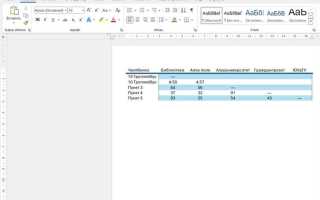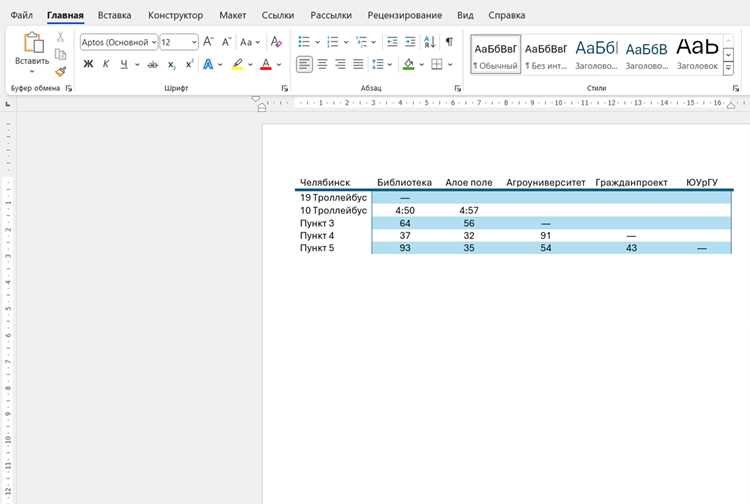
Microsoft Word позволяет превратить структурированный текст в таблицу за несколько кликов. Для корректного преобразования текст должен иметь четкие разделители: табуляцию, запятые или точки с запятой. Каждая строка текста станет отдельной строкой таблицы, а разделители определяют количество столбцов.

Перед конвертацией рекомендуется удалить лишние пробелы и убедиться, что каждая строка содержит одинаковое количество элементов. Если данные разделены запятыми, используйте точку с запятой как альтернативу, чтобы избежать ошибок при импорте числовых значений с десятичной запятой.
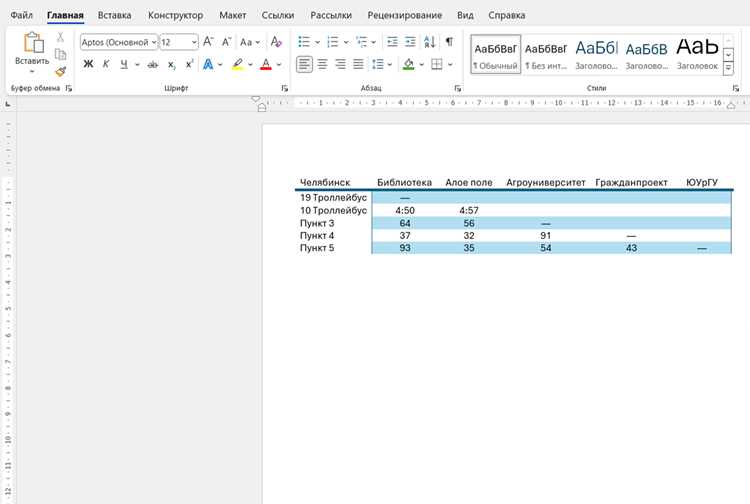
Функция «Текст в таблицу» в Word позволяет задать количество столбцов вручную или автоматически определить его по разделителям. При этом можно выбрать, как будут выравниваться данные внутри ячеек, и применить базовое форматирование границ сразу после конвертации.

Для больших наборов данных полезно заранее проверять текст на наличие лишних переносов строк и пустых ячеек. Это снижает вероятность некорректного распределения информации по столбцам и ускоряет последующую обработку таблицы, включая сортировку и фильтрацию данных.
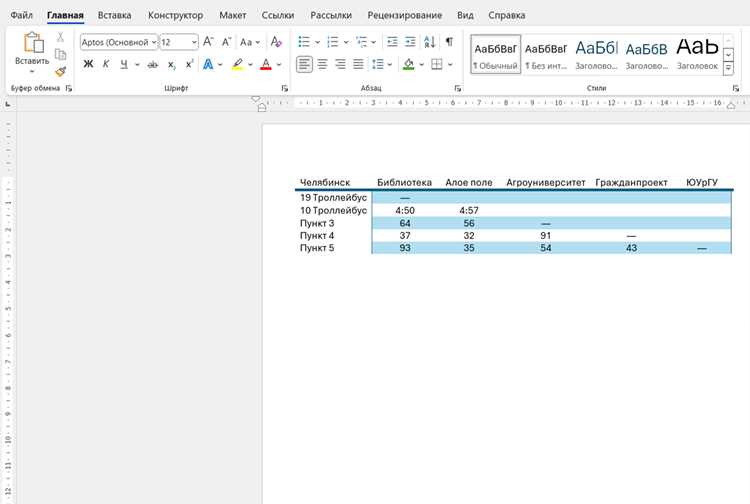
Конвертирование текста в таблицу в Word экономит время при работе с отчетами, списками контактов, финансовыми данными и расписаниями. Правильная подготовка текста и понимание настроек функции обеспечивают точное соответствие структуры исходного текста и итоговой таблицы.
Вопрос-ответ:
Как подготовить текст к преобразованию в таблицу, чтобы данные распределились правильно?
Для корректного преобразования строки текста должны иметь одинаковое количество элементов, разделенных одним и тем же символом: табуляцией, запятой или точкой с запятой. Лишние пробелы и пустые строки лучше удалить заранее. Если данные содержат числа с десятичными разделителями, стоит выбрать разделитель, который не конфликтует с ними, чтобы избежать сдвига ячеек при конвертации.
Какие параметры функции «Текст в таблицу» позволяют настроить итоговую таблицу в Word?
В диалоговом окне функции можно указать количество столбцов вручную или оставить Word автоматически определить его по разделителям. Также можно выбрать, как выравнивать текст внутри ячеек (по левому краю, по центру или по правому краю) и настроить ширину столбцов: фиксированную или подстраиваемую под содержимое. Эти настройки помогают сразу получить таблицу с читаемым и аккуратным расположением данных.
Что делать, если после преобразования текста в таблицу некоторые строки или столбцы оказались пустыми?
Чаще всего пустые ячейки появляются из-за лишних разделителей или переносов строк в исходном тексте. Нужно вернуться к тексту, удалить лишние символы и убедиться, что каждая строка содержит одинаковое количество элементов. После этого процесс конвертации повторяется, и таблица формируется корректно, без пропусков.
Можно ли сразу применить форматирование к таблице после конвертации текста в Word?
Да, после создания таблицы можно изменять ширину столбцов, высоту строк, добавлять границы, изменять цвет заливки и выравнивание текста. Word позволяет выбрать стиль таблицы из готовых вариантов, что упрощает оформление. Настройка форматирования сразу после конвертации облегчает дальнейшую работу с данными, например сортировку или фильтрацию.

 Загрузка...