Содержание статьи
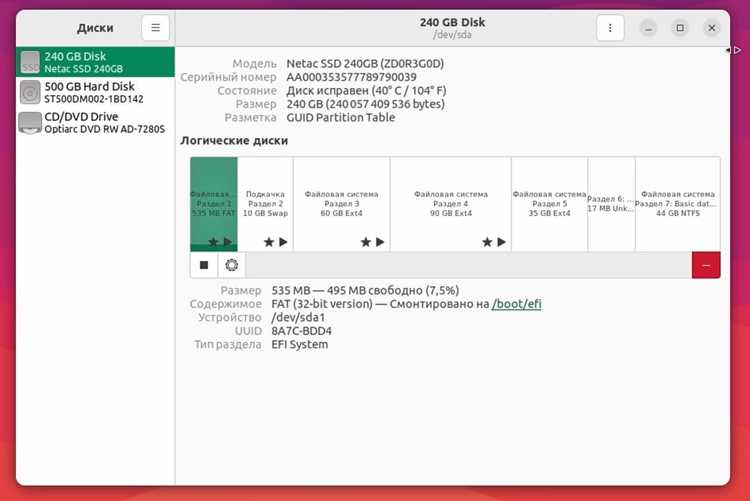
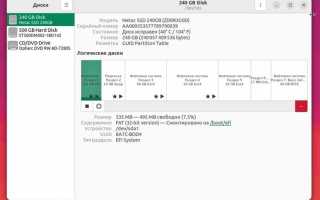
Для успешного подключения диска в Linux необходимо сначала определить его точное имя в системе. Используйте команду lsblk или fdisk -l, чтобы просмотреть все доступные устройства и их разделы. Обычно новые диски отображаются как /dev/sdb, /dev/sdc и так далее.
Перед монтированием важно проверить файловую систему диска. Команда blkid покажет тип файловой системы, например ext4, xfs или ntfs. Если диск новый и не содержит файловой системы, используйте mkfs для её создания, указывая подходящий формат.
Выбор точки монтирования должен быть осознанным: создайте каталог через mkdir /mnt/имя_диска и убедитесь, что у вас есть права на запись. Для временного подключения используйте mount /dev/sdX1 /mnt/имя_диска. Чтобы диск монтировался автоматически при загрузке, внесите соответствующую запись в /etc/fstab, учитывая UUID устройства для стабильности.
После монтирования убедитесь в доступности диска через df -h или ls /mnt/имя_диска. Для безопасного отключения применяйте umount /mnt/имя_диска, избегая принудительных операций, чтобы не повредить данные.
Определение доступных дисков с помощью команд lsblk и fdisk
Создание раздела на новом диске через parted
Запуск parted выполняется с правами суперпользователя: sudo parted /dev/sdX, где /dev/sdX – идентификатор нового диска. Первым шагом рекомендуется установить единицы измерения в мегабайты командой unit MB, чтобы точнее задавать размеры разделов. Проверка текущей таблицы разделов выполняется через print, что позволяет убедиться в отсутствии ненужных данных перед созданием нового раздела.
После создания раздела важно обновить таблицу ядра Linux, чтобы система видела изменения, командой partprobe /dev/sdX или перезагрузкой. Рекомендуется проверять раздел через lsblk или fdisk -l, чтобы убедиться в корректности размеров и типов. Созданный раздел можно сразу форматировать и монтировать в выбранную точку, минимизируя риск ошибок при дальнейшем использовании диска.
Форматирование раздела в нужную файловую систему
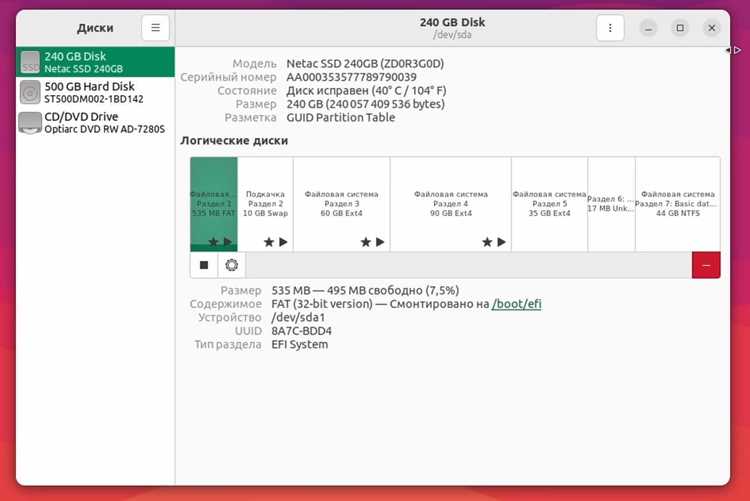
После создания раздела необходимо определить оптимальную файловую систему. Для системных разделов чаще используют ext4 – она обеспечивает баланс между производительностью и надежностью. Для больших хранилищ с мультимедийными файлами предпочтительна XFS, которая эффективна при работе с объемными файлами, а для совместимости с Windows – NTFS. Форматирование выполняется через команду mkfs, указывая тип файловой системы и путь к устройству, например: mkfs.ext4 /dev/sdb1. При использовании SSD рекомендуется добавить опцию -E discard для включения TRIM и продления срока службы накопителя.
Ниже приведена справочная таблица по выбору файловой системы и их особенностям:
| Файловая система | Оптимальное использование | Особенности |
|---|---|---|
| ext4 | Системные разделы, домашние каталоги | Журналирование, высокая совместимость, проверка целостности |
| XFS | Медиа-хранилища, базы данных | Эффективна с большими файлами, поддержка квот, журналирование метаданных |
| NTFS | Обмен данными с Windows | Совместимость с Windows, поддержка больших файлов, ограниченные возможности Linux |
| FAT32 | Флеш-накопители, кроссплатформенные носители | Макс. размер файла 4 ГБ, высокая совместимость |
| exFAT | Флеш-накопители, большие файлы | Поддержка файлов >4 ГБ, совместимость с Windows и macOS, меньше ограничений по размеру тома |
Перед форматированием важно убедиться, что выбранный раздел не содержит данных, которые нужно сохранить, так как процесс полностью очищает диск. После завершения форматирования можно сразу монтировать раздел в выбранную точку и настраивать права доступа с помощью команд mount и chmod.
Создание точки монтирования в файловой системе
При планировании структуры рекомендуется придерживаться логики: для отдельных физических дисков создавайте отдельные папки, а для разделов или логических томов – отдельные подкаталоги. Примеры:
- /mnt/disk1 – для основного дополнительного диска;
- /mnt/disk2/backup – для резервного раздела;
- /media/usb – для временных подключений флеш-накопителей.
После создания каталога важно проверить права доступа. Для пользователей, которым нужно записывать данные, задайте права с помощью chmod 770 /mnt/data и при необходимости измените владельца через chown user:group /mnt/data. Это обеспечивает корректную работу монтирования и предотвращает ошибки записи или чтения при подключении диска.
Монтирование диска вручную с помощью mount
Для ручного монтирования диска в Linux используется команда mount. Прежде всего, необходимо определить имя устройства, которое чаще всего выглядит как /dev/sdX или /dev/nvme0n1pY. Для этого удобно применять lsblk или fdisk -l, чтобы увидеть доступные разделы и их файловые системы.
Создайте точку монтирования с помощью mkdir, например: sudo mkdir /mnt/data. Она может находиться в любом месте, где у вас есть права записи, но стандартная практика – использовать каталог /mnt для временных подключений и /media для автоматических монтирований.
Команда для монтирования выглядит так: sudo mount -t ext4 /dev/sdb1 /mnt/data. Здесь -t указывает тип файловой системы. Если тип файловой системы не указан, Linux попытается определить его автоматически, но явное указание повышает надежность.
Если диск используется регулярно, рекомендуется добавить запись в /etc/fstab. Формат строки: /dev/sdb1 /mnt/data ext4 defaults 0 2. Это позволит автоматически монтировать диск при старте системы без ручного ввода команды mount.
Для безопасного размонтирования применяйте umount: sudo umount /mnt/data. Важно убедиться, что ни одна программа не использует файлы на диске, иначе размонтирование завершится ошибкой.
Автоматическое подключение диска через /etc/fstab
Для постоянного монтирования диска при загрузке Linux используется файл /etc/fstab. Каждая строка этого файла задаёт устройство, точку монтирования, файловую систему, опции монтирования и параметры проверки. Например, запись /dev/sdb1 /mnt/data ext4 defaults 0 2 указывает системе автоматически подключать раздел /dev/sdb1 в каталог /mnt/data с файловой системой ext4, используя стандартные опции, и выполнять проверку файловой системы вторым приоритетом при старте.
Рекомендуется перед редактированием /etc/fstab выполнить blkid для точного идентификатора UUID диска, чтобы избежать ошибок при смене устройств. Опции монтирования, такие как noatime, defaults или rw, выбираются в зависимости от нагрузки и требований к производительности. После внесения изменений стоит проверить корректность записи командой mount -a, чтобы убедиться, что диск подключается без ошибок до перезагрузки.
Вопрос-ответ:
Как определить, какой диск подключен к системе Linux?
Для начала можно использовать команду lsblk, которая покажет все доступные блоковые устройства и их точки монтирования. Также полезна команда fdisk -l, она отображает подробную информацию о разделах и файловых системах. Если диск новый и еще не размечен, он будет отображаться без смонтированных точек.
Что нужно сделать перед монтированием нового диска?
Сначала необходимо убедиться, что диск корректно распознан системой. Затем создается раздел с помощью fdisk или parted, после чего его форматируют в нужную файловую систему, например ext4 или xfs, используя команду mkfs. Без этих шагов монтирование невозможно, так как система не сможет работать с необработанным диском.
Как примонтировать диск в определенную директорию в Linux?
Сначала создают точку монтирования — обычную папку, например с помощью mkdir /mnt/data. Затем используют команду mount /dev/sdX1 /mnt/data, где /dev/sdX1 — это ваш раздел. После этого содержимое диска станет доступно в указанной директории. Чтобы подключение происходило автоматически при загрузке, нужно добавить соответствующую запись в файл /etc/fstab, указав устройство, точку монтирования и файловую систему.
Можно ли безопасно отключить диск, не потеряв данные?
Да, перед отключением нужно убедиться, что ни одна программа не использует диск. Для этого можно выполнить umount /mnt/data, где /mnt/data — точка монтирования. Команда завершает все операции с диском и снимает его с системы. После этого физическое отключение или извлечение диска не приведет к потере данных.

 Загрузка...