Содержание статьи
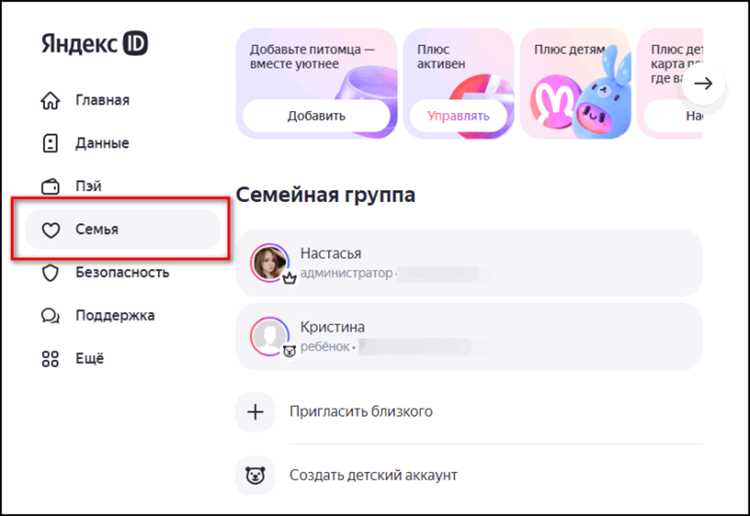
Для начала убедитесь, что ваше устройство совместимо с подпиской Яндекс Плюс. Поддержка распространяется на смартфоны с Android 7.0 и выше, iPhone с iOS 13 и новее, а также на смарт-устройства Яндекс.Станция. Подключение через устаревшие версии приложений может вызвать ошибки авторизации.
Следующий шаг – установка официального приложения Яндекс или Яндекс Музыка с актуальной версией. После входа в аккаунт используйте функцию «Подключить подписку» и введите данные своего аккаунта Яндекс.Плюс. Проверяйте корректность email и пароля, так как многократные ошибки блокируют доступ на 15 минут.
Для устройств с голосовым управлением необходимо синхронизировать их через раздел «Устройства» в приложении. При подключении Яндекс.Станции соблюдайте минимальное расстояние 1,5 метра от Wi-Fi роутера для стабильного соединения. После подключения выполните тест воспроизведения аудиоконтента, чтобы убедиться, что подписка активна на устройстве.
Если устройство не отображается в списке активных, проверьте версию прошивки и наличие обновлений приложения. В случае проблем рекомендуем использовать раздел поддержки Яндекс.Плюс с пошаговыми инструкциями для каждого типа устройства. Эти меры позволяют избежать задержек в активации и гарантируют корректную работу всех сервисов подписки.
Как подключить устройство к Яндекс Плюс: пошаговое руководство
Для начала убедитесь, что устройство совместимо с сервисом Яндекс Плюс. Поддерживаются смартфоны на Android 8.0 и выше, iOS 13 и выше, а также смарт-колонки :contentReference[oaicite:0]{index=0} и телевизоры с Android TV.
Скачайте официальное приложение Яндекс из Google Play или App Store. После установки откройте приложение и войдите в аккаунт, к которому привязан подписка Яндекс Плюс. Если аккаунт отсутствует, создайте его, используя номер телефона или электронную почту.
- На устройстве откройте настройки сети и подключитесь к стабильной Wi-Fi сети с доступом в интернет.
- В приложении Яндекс выберите раздел «Подключенные устройства» и нажмите «Добавить устройство».
- Следуйте инструкциям на экране, чтобы синхронизировать устройство через QR-код или Bluetooth.
После успешного подключения проверьте, что устройство отображается в списке активных. Для смартфонов это будет значок активного устройства в приложении, для колонок – голосовое подтверждение или световая индикация. Если устройство не появляется, перезагрузите его и повторите попытку.
Для оптимальной работы рекомендуется обновить прошивку устройства до последней версии. В приложении Яндекс перейдите в настройки устройства и проверьте доступные обновления. Установка последних версий повышает скорость отклика и предотвращает сбои в воспроизведении контента.
Заключительный шаг – настройка персональных предпочтений. В разделе «Мои подписки» активируйте доступ к музыке, фильмам и бонусам Яндекс Плюс. При желании можно ограничить доступ для других пользователей через родительский контроль или создать несколько профилей для разных членов семьи.
Проверка совместимости устройства с Яндекс Плюс
Перед подключением убедитесь, что устройство поддерживает протоколы Wi‑Fi 802.11 a/b/g/n/ac и Bluetooth версии 4.0 и выше. Смарт-телевизоры, медиаплееры и колонки Яндекс.Станция работают только с прошивкой, выпущенной после 2020 года, для корректного доступа к сервисам Яндекс Плюс.
Проверка модели осуществляется через официальное приложение Яндекс: откройте раздел «Устройства», выберите «Добавить» и проверьте, появляется ли ваш девайс в списке совместимых. Если устройство не отображается, обратитесь к производителю для уточнения совместимости с сервисами Яндекс Плюс и актуальной версии программного обеспечения.
Дополнительно проверьте наличие обновлений прошивки и обновлений приложений на устройстве. Даже если аппарат соответствует базовым требованиям, устаревшая версия ПО может блокировать доступ к потоковому видео, музыке и другим функциям Яндекс Плюс. После подтверждения совместимости можно переходить к шагам подключения и авторизации.
Скачивание и установка приложения Яндекс Плюс на устройство
Для начала убедитесь, что ваше устройство поддерживает актуальную версию приложения Яндекс Плюс. На Android требуется версия 8.0 и выше, на iOS – 13.0 и выше. Для Smart TV и медиаплееров проверяйте совместимость через официальный магазин приложений вашего устройства.
На Android откройте Google Play, введите в поиске «Яндекс Плюс» и выберите приложение с логотипом Яндекса. Для iOS используйте App Store, убедившись, что разработчик указан как «Яндекс».
Нажмите кнопку «Установить» (Android) или «Получить» (iOS). Скачивание обычно занимает 1–5 минут в зависимости от скорости интернет-соединения. Во время загрузки следите за доступной памятью устройства – приложение занимает около 150 МБ.
После завершения установки откройте приложение. На первом экране появится окно авторизации: введите данные своей учетной записи Яндекс или зарегистрируйтесь, если аккаунта нет. Рекомендуется использовать двухфакторную аутентификацию для защиты учетной записи.
Для Smart TV и медиаплееров загрузка происходит через встроенный магазин приложений: найдите Яндекс Плюс, нажмите «Установить» и дождитесь завершения процесса. После установки приложение появится в разделе «Мои приложения» или на главном экране устройства.
Завершив установку, проверьте обновления приложения в настройках. Регулярное обновление гарантирует доступ ко всем новым функциям, повышает стабильность и безопасность. При проблемах с запуском удалите и установите приложение заново, предварительно очистив кэш устройства.
Создание и вход в Яндекс-аккаунт для подключения
Для начала работы с Яндекс Плюс необходимо зарегистрировать Яндекс-аккаунт. Перейдите на страницу passport.yandex.ru и выберите «Зарегистрироваться». Укажите действующий номер телефона или адрес электронной почты, используйте надежный пароль минимум из 8 символов, включая цифры и буквы разного регистра.
После ввода данных подтвердите номер телефона или почту через код, который придет в СМС или письме. Без подтверждения регистрация не будет завершена, и подключение устройства к Яндекс Плюс невозможно.
Если у вас уже есть аккаунт, просто нажмите «Войти» на той же странице. Введите логин (номер телефона или email) и пароль. Для безопасности рекомендуется включить двухфакторную аутентификацию в разделе «Безопасность», чтобы предотвратить несанкционированный доступ к подписке.
На мобильном устройстве можно использовать приложение «Яндекс» для быстрого входа. После установки приложения нажмите «Профиль» → «Войти в аккаунт» → «С помощью номера телефона или почты». Приложение синхронизирует подписку Яндекс Плюс автоматически после авторизации.
После успешного входа убедитесь, что на аккаунте активна подписка Яндекс Плюс. Для проверки откройте раздел «Подписки» в профиле. Если подписка активна, устройство можно подключать, иначе сначала оформите подписку через официальный сайт или мобильное приложение.
Подключение устройства к Wi-Fi перед настройкой Яндекс Плюс
Перед началом настройки Яндекс Плюс убедитесь, что устройство подключено к стабильной сети Wi-Fi с частотой 2,4 ГГц или 5 ГГц. Для этого откройте меню настроек устройства, выберите раздел Сеть, найдите свою домашнюю точку доступа и введите точный пароль без лишних пробелов и символов. Рекомендуется временно отключить VPN и гостевые сети, чтобы избежать ошибок подключения.
После подключения проверьте скорость интернета через встроенный тест или стороннее приложение: минимально необходимая скорость для корректной работы Яндекс Плюс – 5 Мбит/с. Если устройство поддерживает статический IP, настройте его вручную, указав адрес шлюза и DNS от провайдера, чтобы исключить сбои при автоматическом подключении. Только после успешного подключения Wi-Fi переходите к авторизации в Яндекс Плюс и синхронизации сервисов.
Авторизация Яндекс Плюс в приложении на устройстве
Откройте приложение Яндекс на устройстве и перейдите в раздел «Плюс». Нажмите кнопку «Войти» и выберите способ авторизации: через Яндекс ID или социальные сети, связанные с вашим аккаунтом.
Если вы используете Яндекс ID, введите адрес электронной почты или номер телефона, привязанный к подписке, и пароль. Для двухфакторной аутентификации потребуется ввести код из СМС или приложения Яндекс.Ключ.
При входе через социальные сети выберите соответствующий логотип: Google, VK или Apple ID. После выбора система перенаправит вас на страницу авторизации выбранной платформы для подтверждения учетных данных.
После успешного входа на экране появится сообщение о подключении подписки. Проверьте статус Яндекс Плюс в разделе «Моя подписка» – там будет указано «Активно» и дата окончания текущего периода.
Для устройств с поддержкой Smart TV или медиаплееров авторизация может потребовать введения уникального кода на странице yandex.ru/plus/device. Код отображается на экране телевизора или плеера, его необходимо ввести в браузере с аккаунтом Яндекс.
Таблица распространенных ошибок авторизации:
| Ошибка | Причина | Решение |
|---|---|---|
| Неверный пароль | Ошибка при вводе учетных данных | Сброс пароля через «Забыли пароль?» |
| Код не приходит | Сбой СМС или блокировка почты | Проверить сеть, запросить повторный код |
| Устройство не поддерживается | Старая версия приложения | Обновить приложение до последней версии |
После авторизации убедитесь, что приложение синхронизировано с вашим аккаунтом. Для этого откройте любой медиа-контент Яндекс Плюс и проверьте, отображается ли значок подписки и доступны ли премиум-функции.
Если авторизация на нескольких устройствах вызывает конфликты, выйдите из всех сессий в настройках аккаунта и повторите вход только на нужном устройстве. Это гарантирует корректное отображение контента и учет подписки.
Настройка персональных предпочтений и профилей
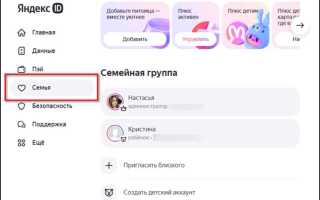
После подключения устройства к Яндекс Плюс важно создать отдельные профили для каждого пользователя. В приложении перейдите в раздел «Профили», нажмите «Добавить пользователя» и заполните имя, дату рождения и предпочтения по жанрам музыки или фильмов. Для оптимальной работы рекомендовано привязать каждый профиль к отдельной учетной записи Яндекса, чтобы алгоритмы подбирали рекомендации индивидуально. Можно также настроить ограничения по возрасту для детей и включить отдельный плейлист для семьи.
Для тонкой настройки персональных предпочтений используйте меню «Настройки рекомендаций»:
- Выберите любимые жанры и артисты для музыки и кино;
- Отключите источники контента, которые не интересны;
- Настройте уведомления о новых релизах только для выбранных категорий;
- Используйте функцию «История просмотров» для корректировки рекомендаций в будущем.
Регулярно обновляйте данные профиля после изменения интересов, чтобы Яндекс Плюс предлагал наиболее актуальный контент. При использовании нескольких устройств синхронизация профилей обеспечивает одинаковые настройки на всех подключенных платформах.
Вопрос-ответ:
Как подключить Яндекс Плюс к телевизору через приложение?
Для подключения к телевизору откройте приложение Яндекс на устройстве, войдите в аккаунт, выберите раздел «Подключить устройство» и следуйте инструкциям на экране. Обычно требуется ввести код, который отображается на телевизоре, чтобы завершить синхронизацию.
Можно ли использовать один аккаунт Яндекс Плюс на нескольких устройствах одновременно?
Да, один аккаунт допускает подключение нескольких устройств. Однако есть ограничения: количество одновременно воспроизводимых потоков зависит от типа подписки. Если превышено разрешённое число, система предложит отключить одно из устройств перед подключением нового.
Что делать, если устройство не видит подписку Яндекс Плюс после подключения?
Сначала убедитесь, что устройство подключено к интернету и используется правильный аккаунт. Если проблема сохраняется, попробуйте перезапустить устройство и приложение, а затем повторно ввести данные. При необходимости обратитесь в службу поддержки Яндекс для уточнения статуса подписки.
Нужен ли специальный кабель или оборудование для подключения Яндекс Плюс к телевизору?
Большинство современных телевизоров поддерживают подключение через встроенные приложения или потоковую передачу по Wi-Fi. Кабели могут потребоваться только для старых моделей без беспроводной связи, например HDMI, но чаще всего достаточно приложения и стабильного интернета.
Как отключить устройство от Яндекс Плюс и подключить новое?
Чтобы отвязать старое устройство, откройте настройки аккаунта в приложении Яндекс, найдите список подключённых устройств и выберите «Отключить». После этого можно подключить новый телевизор или смартфон, следуя стандартной инструкции для добавления устройства.
Как подключить новое устройство к Яндекс Плюс через приложение?
Для подключения устройства сначала откройте приложение Яндекс на смартфоне или планшете и войдите в свой аккаунт. В главном меню выберите раздел «Сервисы» или «Подключение устройств». Найдите нужный тип устройства, например, телевизор или колонку, и следуйте инструкциям на экране: включите устройство, убедитесь, что оно находится в режиме сопряжения, и подтвердите подключение через приложение. После успешного подключения устройство появится в списке доступных, и вы сможете использовать сервисы Яндекс Плюс на нём.
Почему устройство не отображается в приложении после попытки подключения к Яндекс Плюс?
Если устройство не появляется в приложении, проверьте несколько моментов. Убедитесь, что оно включено и находится рядом с роутером, так как стабильное соединение с интернетом необходимо для обнаружения. Проверьте, правильно ли вы выбрали тип устройства и активировали режим сопряжения. Иногда помогает перезапуск как устройства, так и приложения. Также стоит убедиться, что приложение обновлено до последней версии и что аккаунт, в котором выполняется подключение, имеет активную подписку Яндекс Плюс.

 Загрузка...