Содержание статьи
Конвертация PDF в DWG в AutoCAD позволяет перенести векторные данные чертежа в редактируемый формат без потери точности. Для начала важно убедиться, что PDF-файл содержит векторную графику, а не только растровое изображение. Если PDF состоит из растровых слоев, потребуется предварительное распознавание с помощью встроенного инструмента Raster Design или стороннего ПО для векторизации.
Следующий шаг – открытие AutoCAD и выбор команды IMPORT PDF через вкладку Insert. В диалоговом окне можно настроить масштаб, слой и тип объектов для конвертации: линии, шрифты и полилинии. Рекомендуется выставлять опцию Vector Graphics Only для точного переноса геометрии без лишних растровых элементов.
После импорта важно проверить соответствие единиц измерения и точность контура. Автоматическая конвертация часто создает отдельные фрагменты, которые необходимо объединить через команды JOIN и PEDIT. При наличии текста следует использовать TEXT и MTEXT для корректного отображения шрифтов и размеров, чтобы сохранить читаемость чертежа.
Заключительный этап – сохранение DWG с проверкой слоёв, линий и размеров. Для больших файлов рекомендуется создавать резервные копии на каждом ключевом этапе конвертации. Следуя этому процессу, перенос PDF в AutoCAD происходит без потери геометрической точности и с минимальной ручной корректировкой.
Преобразование PDF в DWG в AutoCAD: пошаговое руководство
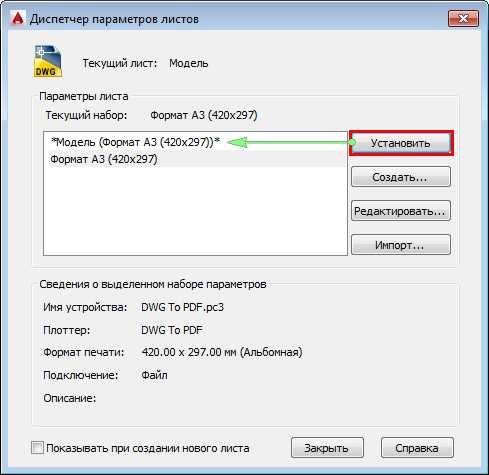
Откройте AutoCAD и перейдите в меню «Вставка» → «PDF Underlay» для выбора PDF-файла. Укажите путь к файлу и выберите нужную страницу для импорта. После вставки используйте команду IMPORTPDF, чтобы конвертировать содержимое в редактируемые объекты DWG. В диалоговом окне выберите точность векторизации: для архитектурных чертежей рекомендуются 0.01–0.05 единиц, для инженерных схем – 0.001–0.01. Обязательно отметьте опцию «Линии и текст как объекты», чтобы текстовые элементы стали отдельными текстовыми объектами AutoCAD.
После завершения конверсии проверьте слои и масштаб. Команда PEDIT поможет объединить полилинии, а OVERKILL удалит дублирующиеся линии. Для корректной привязки элементов используйте привязку к сетке или объектам, особенно при работе с точными инженерными чертежами. Сохраните результат в отдельный DWG-файл, чтобы сохранить исходный PDF нетронутым и иметь возможность повторного импорта при необходимости.
Выбор подходящего PDF для конвертации в AutoCAD
Перед конвертацией PDF в DWG важно оценить тип содержимого файла. Векторные PDF, созданные из CAD-программ или Illustrator, содержат отдельные линии, кривые и текстовые объекты, что обеспечивает точность при импорте. Растровые PDF, полученные сканированием, содержат изображения и требуют дополнительной обработки через распознавание линий (OCR или специализированные плагины).
Размер документа также критичен. Файлы более 50 МБ или с высоким разрешением могут замедлить процесс конвертации и потребовать разделения на страницы или уменьшения разрешения перед импортом. Оптимальный диапазон – 5–20 МБ для многослойных чертежей.
Количество страниц PDF напрямую влияет на структуру DWG. Если документ содержит несколько листов с различными видами, желательно экспортировать каждый лист отдельно. Это сохраняет порядок слоев и облегчает дальнейшую работу с чертежом.
Необходимо проверить наличие слоев и группировок в исходном PDF. Векторные файлы с явной структурой слоев позволяют при импорте автоматически создать соответствующие слои в AutoCAD, что экономит время на ручное разделение объектов.
Таблица ниже демонстрирует ключевые критерии выбора PDF для конвертации и их влияние на результат:
| Критерий | Оптимальный вариант | Влияние на DWG |
|---|---|---|
| Тип PDF | Векторный | Сохраняет линии и текст как объекты CAD |
| Размер файла | 5–20 МБ | Быстрая обработка и меньше сбоев |
| Количество страниц | 1–5 на лист | Упрощает управление слоями и видами |
| Слои и группировки | Наличие слоев | Автоматическое распределение объектов по слоям |
| Разрешение | 300–600 dpi для растровых PDF | Сохраняется четкость при трассировке |
При выборе PDF также учитывают тип линий и масштаб. Сложные штриховые линии или нестандартные шрифты могут отображаться некорректно после конвертации, поэтому рекомендуется тестировать конвертацию на небольшом участке чертежа перед полной обработкой.
Если PDF содержит растровые элементы, предварительное векторизирование повышает качество DWG. Использование специализированных утилит, например AutoCAD Raster Design, позволяет преобразовать растровые объекты в редактируемые линии с сохранением размеров и пропорций.
Наконец, важен контроль точности координат и единиц измерения. Перед импортом в AutoCAD проверяют, соответствует ли система координат исходного PDF требуемой для проекта, чтобы избежать масштабных искажения и ошибок позиционирования объектов.
Подготовка AutoCAD к импорту PDF
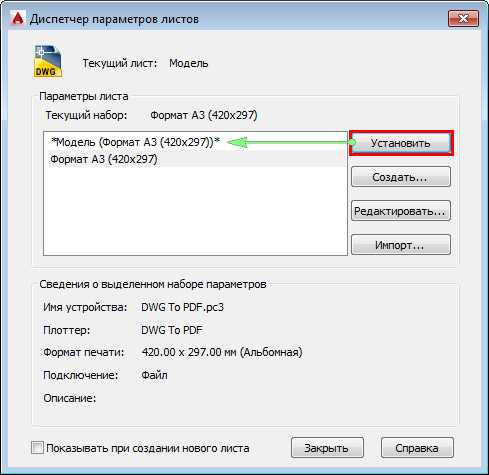
Перед импортом PDF в AutoCAD необходимо убедиться, что используется совместимая версия программы. Функция импорта PDF доступна начиная с AutoCAD 2017; для более ранних версий потребуется конвертация через сторонние инструменты.
Создайте отдельный чертеж или слой для импорта PDF. Это позволяет сохранить структуру существующего проекта и избежать случайного изменения исходных объектов. Рекомендуется назвать слой «PDF_Импорт» для удобства навигации.
Проверьте единицы измерения текущего чертежа. PDF часто содержит объекты в миллиметрах или дюймах. В AutoCAD настройте единицы через команду UNITS, чтобы масштаб импортируемого файла соответствовал фактическим размерам.
Очистите чертеж от ненужных объектов и блоков перед импортом. Команда PURGE удаляет неиспользуемые элементы, а OVERKILL объединяет дублирующие линии. Это сокращает нагрузку на систему и ускоряет обработку PDF.
Установите сетку и привязки объектов для точного позиционирования элементов после импорта. Активируйте OSNAP и GRID, чтобы новые линии и контуры PDF корректно совмещались с существующими объектами чертежа.
Определите цветовую схему для импортируемого файла. Автоматическое назначение цветов в PDF может отличаться от стандартов AutoCAD. Настройка палитры через команды LAYER и PROPERTIES обеспечивает соответствие цветов корпоративным требованиям.
Перед импортом рекомендуется протестировать функцию на небольшом участке PDF. Используйте команду PDFIMPORT с опцией «Выбрать область», чтобы проверить корректность конвертации линий, текста и шрифтов без загрузки всего документа.
Создайте резервную копию исходного чертежа. Любые ошибки при конвертации PDF могут повредить структуру чертежа. Сохранение резервной копии гарантирует возможность возврата к исходным данным без потери информации.
Использование команды PDFIMPORT для загрузки чертежа
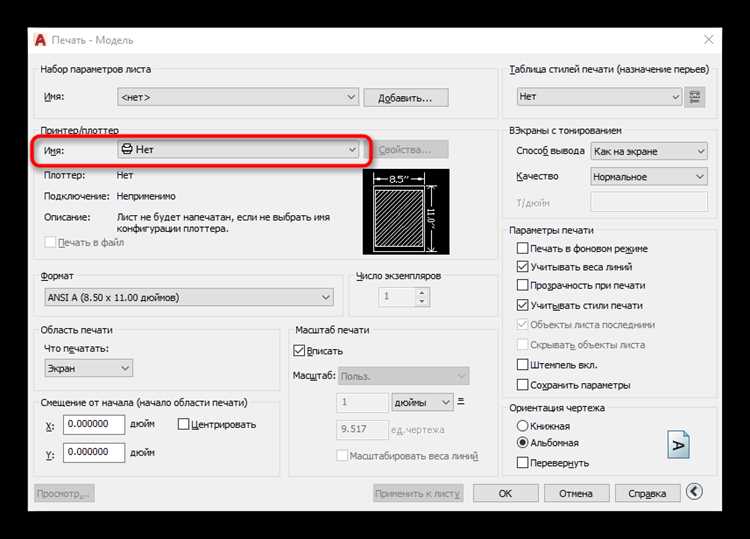
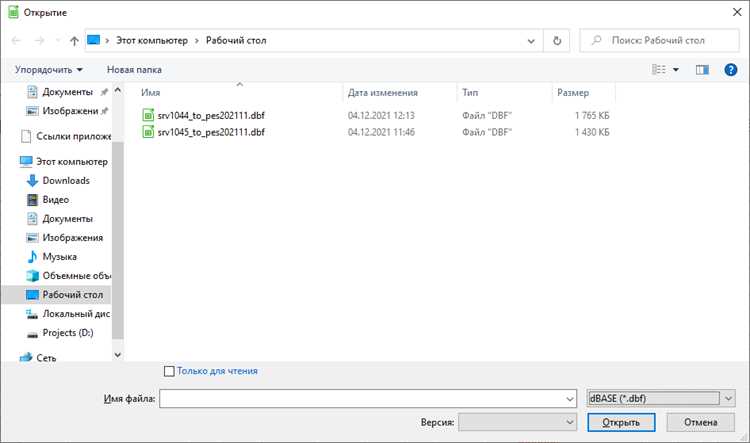
В AutoCAD команда PDFIMPORT позволяет импортировать векторные данные из PDF напрямую в DWG. Для её запуска достаточно ввести PDFIMPORT в командной строке, после чего появится диалоговое окно выбора файла. Рекомендуется выбирать PDF с чистыми векторными слоями, так как растровые элементы потребуют дополнительной обработки.
При загрузке файла важно указать точку вставки и масштаб. AutoCAD автоматически предложит масштаб 1:1, но для архитектурных чертежей чаще используют масштаб 1:50 или 1:100, чтобы сохранить соответствие реальным размерам объектов. Настройка вставки с сохранением координат позволит избежать смещения элементов при объединении с другими чертежами.
Диалог PDFIMPORT содержит параметры для распознавания линий, текста и шрифтов. Установите галочки на «Линии как полилинии» и «Текст как текстовые объекты», чтобы сохранить редактируемость чертежа. Для сложных файлов с большим количеством слоёв рекомендуется активировать опцию «Создавать слои по объектам», что позволит управлять видимостью элементов и ускорит последующую работу.
После завершения импорта следует проверить правильность расположения объектов и пересечение слоёв. Используйте команды LAYERS и PROPERTIES для оптимизации структуры чертежа. Если PDF содержал растровые элементы, их можно конвертировать в Raster Image и разместить на отдельном слое для последующей трассировки или векторизации.
Настройка слоев и объектов при конвертации

Перед началом конвертации PDF в DWG создайте отдельные слои для всех типов элементов: линии конструкций, оси, размеры, текстовые аннотации, штриховки и блоки. Для каждого слоя задайте уникальный цвет, тип линии и толщину: линии конструкций – черный, сплошной, 0.35 мм; оси – красный, пунктир, 0.18 мм; размеры – зеленый, сплошной, 0.25 мм; текст – синий, сплошной, 0.20 мм. Это позволит при импорте автоматически распределять объекты по соответствующим слоям и сократит ручную корректировку.
При использовании команды IMPORTPDF активируйте опцию «Разделять объекты по слоям» и настройте фильтры:
- Удалять линии толщиной менее 0.05 мм для уменьшения шума.
- Разделять текст и штриховки в отдельные блоки для точного редактирования.
- Проверять совпадение единиц измерения PDF и DWG, чтобы избежать искажений масштаба.
- Присваивать слоям уникальные имена, чтобы исключить конфликты с существующими слоями проекта.
Эти шаги сохраняют точность чертежа и упрощают последующую работу с объектами после конвертации.
Проверка и исправление масштабов и размеров
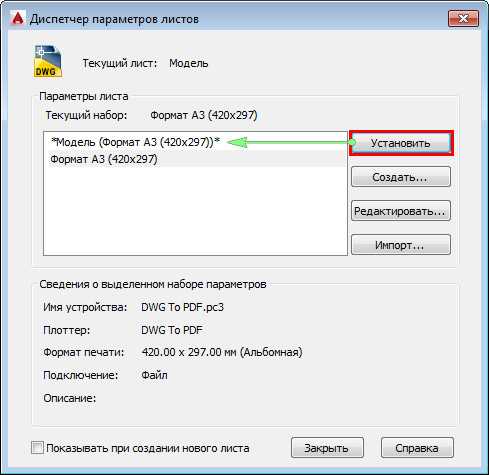
Для исправления масштаба применяйте команду SCALE. Выделите все объекты, задайте базовую точку и коэффициент пересчета. Например, если измерение двери показало 0,9 м вместо 0,9 мм в DWG, коэффициент должен быть 1:1, иначе вычислите точное соотношение: фактический размер / измеренный размер.
Проверка размеров элементов требует последовательной проверки линий, окон и стен. Используйте DIMLINEAR и DIMRADIUS для проверки прямых и радиусов. Обязательно проверяйте углы через Angular Dimension, чтобы исключить искажения при импорте.
Если PDF содержит несколько листов с разными масштабами, создайте отдельные слои для каждого листа. Это позволит применять индивидуальные коэффициенты масштабирования и избежать ошибок при объединении чертежей. После масштабирования убедитесь, что текстовые аннотации также пересчитаны – часто они остаются некорректного размера.
Для окончательной проверки используйте блоки стандартных деталей, например, мебель 600×600 мм или сантехнические приборы. Сравнение размеров импорта с эталонными блоками выявляет отклонения. В случае несоответствий повторите масштабирование по точным измерениям, проверяя каждый ключевой элемент чертежа.
Вопрос-ответ:
Можно ли конвертировать PDF в DWG без потери качества линий и текста?
Да, но многое зависит от того, как создан исходный PDF. Если файл был экспортирован из CAD-программы и содержит векторную информацию, AutoCAD может сохранить линии и текст почти без искажений. Важно при этом правильно настроить параметры импорта, чтобы масштаб и слои соответствовали оригиналу.
Какие шаги нужны, чтобы импортировать PDF в AutoCAD и получить DWG?
Процесс начинается с открытия AutoCAD и выбора функции «Импорт PDF» или команды PDFIMPORT. Далее нужно указать путь к файлу, выбрать, какие элементы вы хотите сохранить (линии, текст, штриховку) и задать масштаб. После этого AutoCAD автоматически преобразует векторы PDF в объекты DWG, которые можно редактировать. Иногда требуется подправить слои и свойства объектов для точного соответствия.
Как правильно работать с текстом после преобразования PDF в DWG?
При конвертации текст может появляться в виде отдельных объектов или блоков. Чтобы его редактировать, нужно проверить шрифты и соответствие размеров. Иногда AutoCAD преобразует текст в кривые, что делает его редактируемым только через команды редактирования объектов. Если текст важен для дальнейшей работы, стоит заранее убедиться, что PDF содержит текстовую информацию, а не только изображения букв.
Можно ли преобразовать многополосный PDF с несколькими страницами в один DWG?
AutoCAD позволяет импортировать только одну страницу за раз. Для работы с многостраничным PDF придется конвертировать каждую страницу отдельно, а затем объединять полученные DWG-файлы в один проект. Для удобства можно использовать слои или блоки, чтобы различать элементы с разных страниц и сохранить структуру документа.
Какие ошибки чаще всего возникают при конвертации PDF в DWG и как их исправить?
Чаще всего появляются проблемы с масштабом, разрывами линий и некорректным отображением штриховки. Чтобы их исправить, проверяют единицы измерения, соединяют разорванные линии с помощью команд «Соединить» или «Редактировать полилинию», а также корректируют слои и свойства объектов. Если текст превратился в кривые, иногда проще вручную добавить недостающие подписи или заменить шрифты на совместимые с AutoCAD.
Как правильно импортировать PDF-файл в AutoCAD для редактирования?
Для начала откройте AutoCAD и создайте новый чертеж или откройте существующий. Затем перейдите в меню «Вставка» и выберите «PDF-импорт». В появившемся окне укажите путь к PDF-файлу, который нужно преобразовать, и выберите страницы или объекты, которые требуется импортировать. После этого настройте параметры конверсии: можно указать, будут ли линии объединены в один объект или останутся отдельными, и выбрать единицы измерения. По завершении процесса PDF превратится в объекты AutoCAD, с которыми можно работать как с обычными элементами чертежа.
Можно ли сохранить текст из PDF в виде редактируемых объектов в AutoCAD?
Да, AutoCAD позволяет конвертировать текстовые элементы PDF в редактируемые объекты, но есть ограничения. Текст, созданный векторными средствами, обычно конвертируется корректно и сохраняет шрифты, размеры и позиции. Однако текст, который был сохранён в PDF как изображение, потребует распознавания с помощью OCR или дополнительной обработки. После импорта таких элементов их можно редактировать, менять стиль, шрифт и расположение, что облегчает работу с чертежами, полученными из внешних источников.

 Загрузка...