Содержание статьи
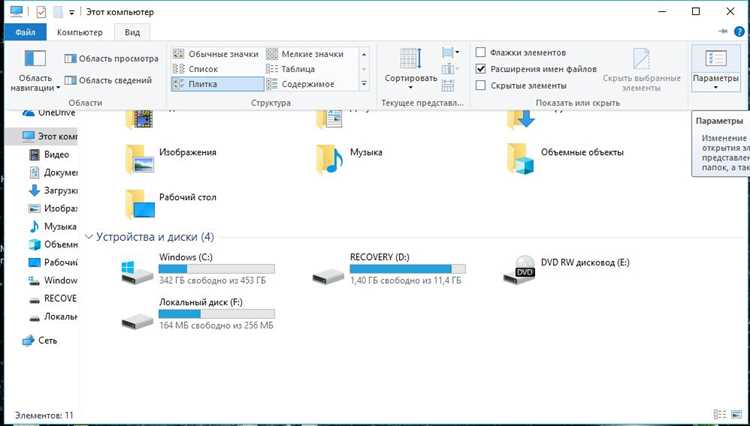
Windows 10 автоматически скрывает некоторые диски или разделы, чтобы защитить данные или ограничить доступ для пользователей. Однако, в некоторых случаях, пользователи могут столкнуться с необходимостью увидеть скрытые диски. Это может быть важно, например, при восстановлении данных или для работы с системными разделами. Чтобы раскрыть скрытые диски, не требуется глубоких знаний в области настройки операционной системы, достаточно следовать нескольким простым шагам.
Первым шагом будет использование встроенной утилиты «Управление дисками». Это инструмент, который позволяет не только просматривать все подключённые устройства и разделы, но и изменять их настройки. Чтобы увидеть скрытые диски, нужно запустить «Управление дисками» и проверить наличие разделов, которые не отображаются в Проводнике.
Для более детальной работы можно использовать командную строку или PowerShell. Эти инструменты позволяют не только обнаружить скрытые устройства, но и назначить им буквы, чтобы они стали видимыми в обычном интерфейсе Windows. Командой diskpart можно вывести все разделы на экран, а затем с помощью assign letter назначить диск на нужную букву.
Если после выполнения этих шагов скрытые диски все ещё не отображаются, причина может заключаться в неправильных настройках безопасности или в ошибках реестра. В таких случаях следует внимательно проверять настройки доступа или выполнить восстановление системы. Скрытые диски могут быть результатом изменений, внесённых предыдущими пользователями или установкой стороннего ПО, что требует дополнительных проверок безопасности.
Проверка состояния дисков через «Управление дисками»
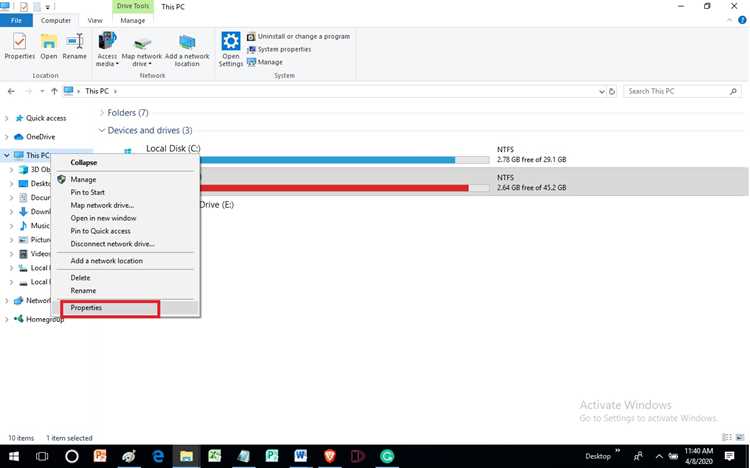
«Управление дисками» в Windows 10 предоставляет пользователям удобный интерфейс для диагностики состояния жестких дисков и управления их разделами. Для доступа к этому инструменту откройте меню «Пуск», введите «Управление дисками» и выберите соответствующий пункт. Откроется окно, где вы сможете увидеть все подключенные диски, их разделы и их текущий статус. В этом окне можно обнаружить скрытые или не отображающиеся диски, а также проверить их работоспособность и состояние.
В «Управлении дисками» каждый диск отображается с основными параметрами: буква диска, тип раздела (основной или расширенный), файловая система и доступное пространство. Если диск скрыт, его может не быть в проводнике, но он по-прежнему может быть доступен в этом инструменте. Обратите внимание на статус дисков, если он помечен как «Не инициализирован», «Ошибка» или «Не распределено», это означает наличие проблем с диском или его разделом. Для устранения некоторых проблем, таких как инициализация диска или создание нового раздела, можно воспользоваться функционалом этого инструмента.
Чтобы проверить конкретное состояние диска, щелкните правой кнопкой мыши на его изображении в «Управлении дисками» и выберите «Свойства». Здесь отображаются подробные характеристики устройства, включая информацию о его состоянии и возможных ошибках. В случае появления сообщения о неисправности диска или его раздела, рекомендовано создать резервную копию данных и обратиться к профессионалам для дальнейшей диагностики или восстановления данных.
Использование командной строки для поиска скрытых дисков
Для начала откройте командную строку с правами администратора. Для этого нажмите правой кнопкой мыши на кнопку «Пуск» и выберите «Командная строка (администратор)» или введите «cmd» в поисковую строку и выберите «Запуск от имени администратора».
В командной строке введите команду diskpart и нажмите Enter. Это откроет инструмент для работы с дисками. Затем, чтобы увидеть все доступные диски, используйте команду list disk.
Команда list disk отобразит все диски, включая те, которые могут быть скрыты. Однако скрытые разделы, такие как те, которые имеют статус «Неактивен», могут не появляться. Чтобы проверить их статус, нужно применить дополнительные команды.
Для работы с дисками используйте команду select disk X, где X – это номер диска, который вы хотите проверить. После этого выполните команду detail disk, чтобы увидеть подробную информацию о выбранном диске, включая его статус.
Если диск скрыт, можно использовать команду attributes disk clear hidden, чтобы снять с него атрибут скрытости. После этого он будет доступен для использования и появится в проводнике.
Также важно помнить, что некоторые скрытые диски могут быть защищены от записи или иметь другие параметры безопасности. В таком случае может понадобиться использовать команду attributes disk clear readonly для снятия защиты от записи.
Использование командной строки позволяет не только увидеть скрытые диски, но и управлять ими без необходимости использовать сторонние программы, что делает этот способ быстрым и эффективным для опытных пользователей.
Как отобразить скрытые разделы через реестр Windows
Чтобы отобразить скрытые разделы через реестр Windows 10, нужно внести изменения в его параметры. Важно помнить, что при работе с реестром можно повредить систему, если делать это без осторожности. Поэтому всегда рекомендуется создать точку восстановления перед внесением изменений.
Первым шагом откройте редактор реестра. Для этого нажмите Win + R, введите regedit и нажмите Enter. Если появится запрос контроля учетных записей, нажмите «Да». Это откроет редактор реестра.
Перейдите в раздел HKEY_LOCAL_MACHINE\SYSTEM\CurrentControlSet\Control\Manager, который управляет отображением скрытых дисков. Важно убедиться, что вы работаете в нужном разделе, чтобы избежать случайных изменений.
Далее, вам нужно найти параметр Hidden, который регулирует скрытие разделов. Если этого параметра нет, его нужно создать вручную. Для этого правой кнопкой мыши кликните по пустому месту в правой части окна, выберите Создать и выберите тип DWORD (32-бит).
Назовите новый параметр Hidden, а затем дважды кликните по нему и установите значение 0. Это действие отменит скрытие разделов, и они снова станут видимыми в проводнике. Если значение было установлено на 1, это означает, что разделы были скрыты, и их нужно будет сделать видимыми.
Не забывайте, что для отображения скрытых разделов необходимо перезагрузить компьютер. Иногда изменения не вступают в силу сразу, и система требует перезагрузки, чтобы корректно обновить отображение всех дисков и разделов.
После перезагрузки проверьте, отобразились ли скрытые разделы. Если вы выполнили все шаги правильно, они должны быть видимыми в Проводнике и других системных утилитах, таких как «Управление дисками». В случае, если этого не произошло, повторите процесс или проверьте, правильно ли настроен реестр.
Проблемы с драйверами и как они могут скрыть диск
Ошибки в драйверах устройства – одна из частых причин, по которой диск может не отображаться в проводнике Windows 10. В случае с жёстким диском или SSD, неправильно установленные или устаревшие драйверы контроллеров могут привести к сбоям в работе устройства. Если драйвер не может правильно взаимодействовать с оборудованием, операционная система может не распознать диск, и тот не появится в списке доступных накопителей. Особенно часто это происходит при обновлениях Windows или при подключении новых устройств.
Для решения проблемы необходимо выполнить несколько шагов. Во-первых, проверьте наличие обновлений для драйверов. Зайдите в «Диспетчер устройств», найдите раздел «Контроллеры IDE ATA/ATAPI», щелкните правой кнопкой по нужному контроллеру и выберите «Обновить драйвер». Также стоит проверить, не отображаются ли устройства с ошибками в разделе «Другие устройства». Если драйвер обновился, но диск всё равно не появился, попробуйте переустановить драйвер, выбрав «Удалить устройство» и затем перезагрузив компьютер.
Дополнительно стоит проверить настройки BIOS/UEFI. В некоторых случаях, если включен режим совместимости (IDE), Windows может не обнаружить диск, использующий AHCI, что часто бывает причиной скрытых дисков. Важно убедиться, что правильный режим работы выбран в BIOS и соответствует использованию дисков в системе. Если проблема остаётся, стоит провести диагностику с использованием инструментов вроде CrystalDiskInfo для выявления возможных аппаратных проблем, которые могут мешать корректному функционированию драйвера.
Использование сторонних утилит для обнаружения скрытых дисков
Кроме того, программа EaseUS Partition Master предоставляет аналогичные функции. Она автоматически сканирует систему и отображает все скрытые разделы, даже если они были скрыты с помощью стандартных инструментов Windows. Интерфейс программы интуитивно понятен, а работа с дисками безопасна благодаря встроенной защите от случайных действий. В отличие от других утилит, EaseUS поддерживает создание резервных копий перед любыми операциями с разделами.
Для более опытных пользователей подойдет инструмент DiskGenius. Он не только отображает скрытые разделы, но и позволяет работать с системными разделами, исправлять ошибки и восстанавливать данные. DiskGenius поддерживает глубокий анализ дисков, что позволяет обнаружить даже те разделы, которые были скрыты с помощью командной строки или сторонних программ. Это особенно полезно для восстановления данных на поврежденных устройствах.
Использование сторонних утилит часто более эффективно, чем стандартные инструменты Windows, поскольку они предоставляют гораздо больше возможностей для работы с разделами. Однако стоит помнить, что любые изменения на дисках могут привести к потерям данных, поэтому перед использованием таких программ рекомендуется создать резервную копию важных файлов. Кроме того, важно выбирать проверенные утилиты, чтобы избежать использования вредоносных программ.
Что делать, если диск не отображается после восстановления
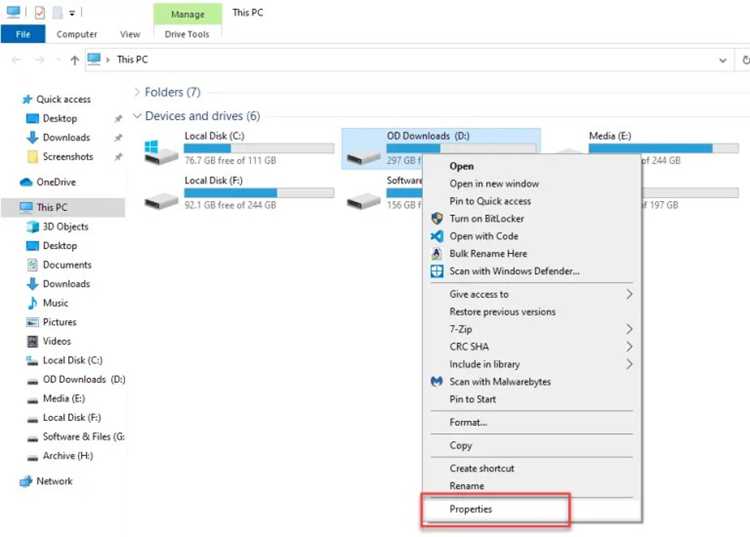
Иногда проблема может быть в том, что раздел не имеет назначенной буквы. В «Управлении дисками» щелкните правой кнопкой мыши на восстановленный диск и выберите «Изменить букву диска и пути». Если буква не назначена, выберите «Добавить» и выберите любую доступную букву. Это часто решает проблему, если диск был восстановлен, но не виден в проводнике.
Если диск отображается как неинициализированный, его нужно инициализировать. Для этого в «Управлении дисками» правой кнопкой мыши по неинициализированному диску выберите «Инициализировать диск». В большинстве случаев это автоматически решит проблему, но убедитесь, что все данные на нем потеряны, если это пустой диск.
Если инициализация не помогла, проверьте наличие драйверов устройства. Зайдите в «Диспетчер устройств» через меню «Пуск» и убедитесь, что нет проблем с драйверами для вашего жесткого диска или SSD. Если есть знак предупреждения, попробуйте обновить драйверы через контекстное меню.
- Нажмите правой кнопкой мыши на устройство и выберите «Обновить драйвер».
- Выберите «Автоматический поиск обновлений драйвера».
Если все предыдущие методы не помогли, возможно, возникла проблема с файловой системой. В этом случае выполните проверку диска на ошибки с помощью командной строки. Запустите командную строку с правами администратора и выполните команду chkdsk X: /f, где X – буква вашего восстановленного диска. Это позволит исправить поврежденные сектора и восстановить доступ к данным.
Вопрос-ответ:
Как можно увидеть скрытые диски в Windows 10?
Чтобы увидеть скрытые диски в Windows 10, нужно сначала убедиться, что система их действительно не отображает по каким-то причинам. Для этого откройте «Этот компьютер» и проверьте, есть ли нужный диск. Если его нет, откройте «Управление дисками» (нажмите правой кнопкой на меню «Пуск» и выберите «Управление дисками»). В окне управления дисками найдите скрытый диск, кликните правой кнопкой мыши по нему и выберите «Изменить букву диска и пути». Выберите подходящую букву для диска, и он должен появиться в «Этот компьютер».
Почему некоторые диски не показываются в проводнике Windows 10?
Если диск не отображается в проводнике, это может быть связано с несколькими причинами. Одна из них — диск может быть скрыт системой или не имеет назначенной буквы. В таких случаях можно зайти в «Управление дисками», найти этот диск и присвоить ему букву. Другой причиной может быть повреждение файловой системы или отсутствие раздела на диске. Также возможно, что диск отключен в BIOS/UEFI или драйвера не установлены правильно. Для устранения проблемы попробуйте обновить драйвера, проверить настройки BIOS или выполнить диагностику с помощью встроенных инструментов Windows.
Как назначить букву скрытому диску в Windows 10?
Чтобы назначить букву скрытому диску, выполните следующие шаги. Нажмите правой кнопкой мыши на меню «Пуск» и выберите «Управление дисками». В открывшемся окне найдите диск, которому не назначена буква. Кликните правой кнопкой на этот диск и выберите «Изменить букву диска и пути». Нажмите «Добавить» и выберите букву для этого диска. После этого он будет отображаться в проводнике Windows.
Какие способы могут помочь в восстановлении скрытых дисков в Windows 10?
Для восстановления скрытых дисков в Windows 10 можно использовать несколько методов. Если диск не отображается в проводнике, начните с проверки его состояния в «Управлении дисками». Возможно, его нужно активировать или назначить букву. В некоторых случаях проблема может быть вызвана повреждением файловой системы — тогда стоит воспользоваться утилитой CHKDSK для проверки и исправления ошибок. Также стоит проверить драйвера устройства через «Диспетчер устройств». В крайнем случае можно использовать специализированные программы для восстановления данных или восстановления разделов, если диск случайно был удален или потерялся.

 Загрузка...