Содержание статьи
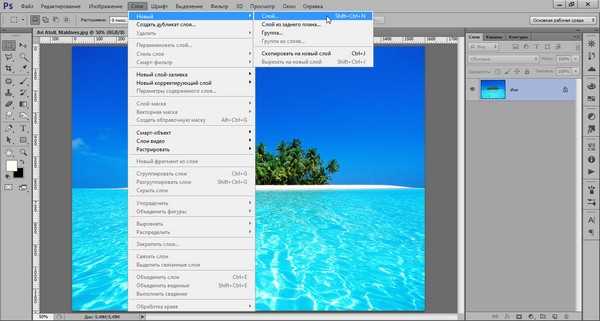
В Photoshop точное выравнивание элементов достигается с помощью привязки слоев. Эта функция позволяет закреплять объекты относительно направляющих, сетки или других слоев, что ускоряет работу над сложными макетами и уменьшает количество ручных корректировок.
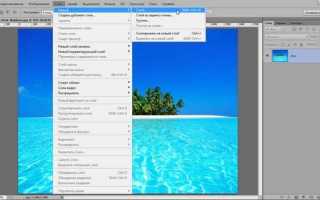
Для начала убедитесь, что включены направляющие и сетка: откройте меню Просмотр → Показать → Сетка и Просмотр → Показать → Направляющие. Для точной привязки активируйте Просмотр → Привязка и отметьте нужные элементы: сетка, направляющие или слои. Это обеспечит автоматическое притягивание выбранного слоя при его перемещении.
Чтобы привязать несколько слоев одновременно, выделите их в панели слоев и используйте комбинацию Ctrl + G (Cmd + G на Mac) для создания группы. Группа наследует параметры привязки, что позволяет перемещать связанные объекты как единое целое без нарушения исходного выравнивания.
Для точной настройки привязки отдельных объектов используйте инструмент Перемещение (V) и удерживайте Ctrl (Cmd на Mac) при наведении на направляющие или края других слоев. Photoshop подсветит зоны притяжения, а выделенный слой «прилипнет» к ним, гарантируя точность до пикселя.
Функция привязки особенно полезна при создании интерфейсов, коллажей или сложных композиций с множеством элементов. Комбинируя группы, сетку и направляющие, вы сокращаете время на ручное выравнивание и минимизируете риск смещения объектов при редактировании.
Выбор слоев для связывания
Перед связыванием слоев важно определить их функциональное назначение. Связывают чаще всего элементы, которые должны двигаться вместе: текстовые блоки с графикой, объекты в коллаже или элементы интерфейса в макете.
Используйте панель слоев для точного выделения. Зажмите Ctrl (Windows) или Cmd (Mac) и кликайте по нужным слоям. Выбор несвязанных по смыслу элементов может затруднить редактирование позже.
Для слоев, содержащих эффекты, учитывайте порядок наложений. Связывание слоя с тенью или стилем может изменить визуальный результат при трансформации, поэтому сначала оценивайте влияние на композицию.
Если планируется групповое перемещение нескольких объектов с разными размерами, лучше сначала выровнять их с помощью инструмента выравнивания, чтобы при связывании сохранялась аккуратная структура.
Не рекомендуется связывать слои с масками и корректирующими слоями напрямую. Маски лучше оставлять отдельными, чтобы сохранялась возможность тонкой настройки каждой части изображения.
Для быстрого выбора всех слоев одного типа используйте фильтр панели слоев. Например, фильтр «Текст» выделит все текстовые слои одновременно, что удобно при связывании элементов одной категории.
После выбора слоев убедитесь, что активный слой соответствует ключевому объекту группы. Он станет ориентиром при трансформации, масштабировании и перемещении связанной группы.
Использование панели слоев для привязки
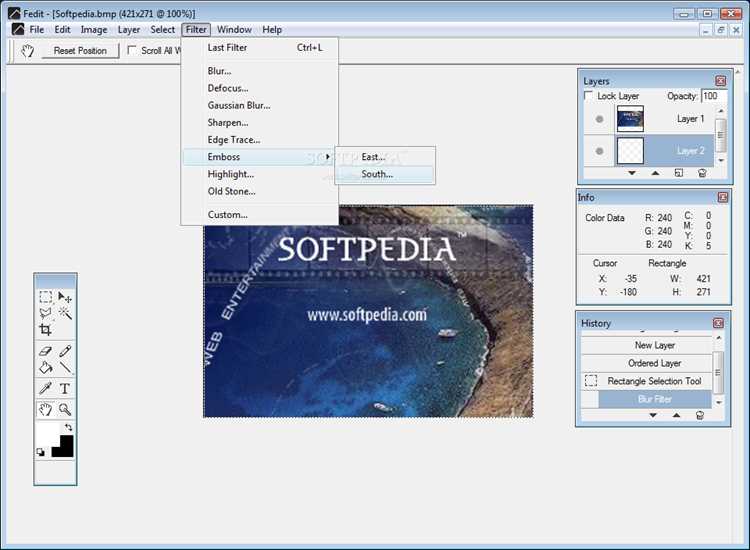
Панель слоев в Photoshop служит основным инструментом для организации и управления элементами композиции. Привязка слоев через эту панель позволяет зафиксировать их положение относительно друг друга, что особенно полезно при работе с комплексными макетами и многослойными проектами.
Для начала необходимо убедиться, что нужные слои видимы и активны. Выберите несколько слоев, удерживая клавишу Ctrl (Cmd на Mac), или выделите смежные слои с помощью Shift. После этого на панели слоев активируется возможность групповой привязки.
Чтобы привязать слои, кликните правой кнопкой по выделенной группе и выберите «Привязать слои» (Link Layers). В появившемся списке можно указать, какие именно атрибуты будут связаны: положение, трансформация или стиль. Это позволяет сохранить независимость других параметров.
Если требуется привязка только по горизонтали или вертикали, используйте опцию «Выравнивание» на верхней панели инструментов. Здесь доступно:
- Выравнивание по левому, центру или правому краю;
- Выравнивание по верхнему, центру или нижнему краю;
- Равномерное распределение между слоями.
При работе с большим числом слоев полезно создавать группы (Ctrl+G / Cmd+G). Привязка внутри группы позволяет сохранять структуру и предотвращает случайное смещение отдельных элементов при редактировании.
Для отмены привязки выделите слой и выберите «Разъединить слои» (Unlink Layers) в контекстном меню панели слоев. Это мгновенно снимает все ограничения на перемещение, не влияя на порядок слоев или их видимость.
Рекомендация: используйте цветовую маркировку слоев перед привязкой. Это ускоряет визуальное ориентирование в сложных проектах и снижает риск случайного изменения позиции несвязанных элементов. Цветовые метки отображаются на панели слоев рядом с названием каждого слоя.
Привязка слоев с помощью горячих клавиш
В Photoshop можно быстро объединять или привязывать слои с помощью комбинаций клавиш, что ускоряет рабочий процесс и уменьшает количество кликов мышью.
Для выделения нескольких слоев используйте Shift + клик по первому и последнему слою в панели слоев. Это выделяет непрерывную группу, готовую к привязке.
Если слои находятся не подряд, применяйте Ctrl (Cmd на Mac) + клик по каждому слою. После выделения можно привязать их одновременно, не затрагивая остальные элементы.
Привязка к определённому слою осуществляется сочетанием Ctrl + G (Cmd + G на Mac). Эта комбинация создаёт группу, сохраняя относительное положение объектов и позволяя перемещать их вместе.
Для привязки нескольких слоев без создания группы используйте Ctrl + Alt + Shift + E (Cmd + Option + Shift + E на Mac) – эта комбинация создаёт новый слой с объединённым содержимым выделенных слоев, не удаляя исходные.
Если нужно закрепить слои на месте относительно документа, применяйте Ctrl + ; (Cmd + ; на Mac) для отображения сетки и последующей привязки, что повышает точность расположения элементов.
Чтобы отключить или снять привязку слоев, достаточно нажать Ctrl + Shift + G (Cmd + Shift + G на Mac), что разгруппирует слои и сохранит их редактируемость.
Регулярное использование горячих клавиш для привязки слоев снижает риск случайного смещения объектов и ускоряет работу с комплексными макетами, особенно при многослойных документах с точным позиционированием.
Группировка слоев для совместного редактирования
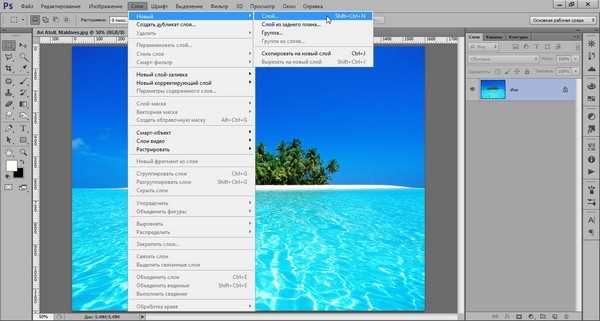
Чтобы ускорить работу с несколькими элементами в Photoshop, объединяйте слои в группы. Для этого выделите необходимые слои в панели Layers, нажмите Ctrl+G (Cmd+G на Mac) или выберите «New Group from Layers» через меню панели. Группа позволяет одновременно перемещать, масштабировать и применять стили ко всем включенным слоям без изменения их индивидуальных свойств. Использование групп особенно эффективно при работе с комплексными макетами, где один элемент состоит из нескольких слоев – например, иконки с тенью и обводкой.
После создания группы можно добавлять корректирующие слои, маски и фильтры, которые будут действовать на все включенные слои одновременно. Для упрощения навигации рекомендуется давать группам осмысленные имена, включающие тип объекта и номер версии, например «Кнопка_Акция_v2». Также стоит использовать цветовую маркировку групп, чтобы визуально разделять элементы интерфейса или слои с разными эффектами. Такая организация снижает риск случайных изменений и ускоряет комплексное редактирование проекта.
Блокировка и разблокировка связанных слоев

В Photoshop блокировка связанных слоев позволяет защитить их от случайных изменений. Чтобы заблокировать связанный слой, выделите все нужные слои, щелкните правой кнопкой мыши и выберите «Заблокировать слои». После этого любые перемещения, трансформации и корректировки будут невозможны до снятия блокировки.
Существует несколько типов блокировки: полная, прозрачность, пиксели и положение. Полная блокировка закрывает все операции, прозрачность блокирует изменение прозрачных областей, пиксели запрещают рисование и заливку, положение фиксирует слой в его координатах без запрета редактирования содержимого.
Для разблокировки слоев достаточно щелкнуть на значок замка в панели слоев или использовать пункт «Снять блокировку» в контекстном меню. Если слои связаны, кнопка «Разблокировать все» снимет замок одновременно со всеми связанными элементами.
При работе с несколькими связанными слоями рекомендуется использовать комбинацию клавиш Ctrl+Alt+G (Cmd+Option+G на Mac) для быстрого создания связей и последующей блокировки. Это позволяет управлять группой слоев как единым объектом без риска случайного сдвига одного из них.
Если слой заблокирован и необходимо редактировать только отдельные элементы, временно снимите связь через панель слоев, разблокируйте нужный слой, внесите изменения, а затем снова восстановите связь. Это особенно полезно при сложных коллажах или многоуровневых композициях.
Для наглядного контроля блокировки можно включить отображение значка замка на панели слоев. Photoshop автоматически показывает замок рядом с каждым заблокированным слоем, что облегчает ориентирование в больших проектах и предотвращает случайное редактирование важных элементов.
При экспортировании проекта заблокированные слои сохраняют свои свойства и связи. Это обеспечивает стабильность композиций при переносе между документами или при совместной работе с другими пользователями, исключая необходимость повторной настройки связей и блокировок.
Удаление связи между слоями
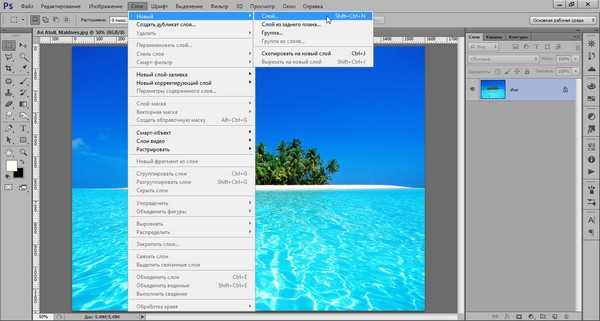
Чтобы разорвать связь между слоями в Photoshop, сначала убедитесь, что оба слоя видимы и активны в панели слоев. Связанные слои обозначены маленькой цепочкой между миниатюрами слоев. Щелкните на эту иконку цепи, и связь будет мгновенно удалена, позволяя редактировать каждый слой отдельно.
Для удаления связи нескольких слоев одновременно выделите их с помощью Ctrl (Cmd на Mac). После выделения кликните правой кнопкой мыши по любому из выделенных слоев и выберите «Отменить связывание слоев». Это особенно удобно при работе с группами объектов, где требуется независимая трансформация каждого элемента.
Если слои связаны внутри группы, разрыв связи происходит аналогично, но важно сначала раскрыть группу. В противном случае опция «Отменить связывание слоев» может быть неактивна, и изменение структуры слоев станет невозможным. Рекомендуется проверять панель слоев на наличие скрытых вложенных слоев.
Для визуальной наглядности можно использовать таблицу статусов слоев перед и после разрыва связи:
| Слой | Связь до разрыва | Связь после разрыва |
|---|---|---|
| Слой 1 | Связан с Слоем 2 | Независим |
| Слой 2 | Связан с Слоем 1 | Независим |
| Слой 3 | Связан с Слоем 4 | Независим |
| Слой 4 | Связан с Слоем 3 | Независим |
После удаления связи рекомендуется сохранить документ с новой структурой слоев, чтобы избежать случайного повторного связывания. Если нужно, Photoshop позволяет снова связать отдельные слои, выделив их и нажав иконку цепи – это обеспечивает гибкость управления элементами при комплексных проектах.
Проверка и корректировка позиции связанных слоев

После связывания слоев в Photoshop важно убедиться, что их расположение соответствует задумке проекта. Начните с выделения всех связанных слоев в панели слоев и активируйте инструмент «Перемещение» (V). Это позволит видеть, как слои взаимодействуют при смещении.
Для точной проверки положения используйте направляющие и линейки. Перетащите линейки с верхней и боковой панели, чтобы создать контрольные линии по краям ключевых элементов. Это помогает оценить выравнивание и симметрию связанных слоев.
Если требуется подгонка позиции относительно других объектов, активируйте опцию «Привязка к слоям» в меню «Вид». Она обеспечивает автоматическое выравнивание при перемещении, предотвращая непреднамеренные смещения.
Для корректировки расстояния между связанными слоями применяйте функцию «Смещение» через меню «Слой» → «Трансформировать» → «Сдвинуть». Укажите точные значения в пикселях, чтобы добиться равномерного распределения элементов без ручной подгонки.
Проверяйте положение не только визуально, но и численно: координаты X и Y выделенного блока отображаются в верхней панели параметров. Сравнивайте их с координатами других объектов для поддержания точной сетки композиции.
Если один из связанных слоев требует отдельной корректировки, временно отключите связь, скорректируйте позицию и вновь активируйте связывание. Это предотвращает смещение остальных элементов при точечной правке.
Для многослойных групп полезно использовать Smart Guides. Они автоматически показывают центры и края соседних объектов, упрощая процесс выравнивания без необходимости вручную создавать направляющие.
После всех корректировок сохраните файл в формате PSD с сохранением слоев. Это позволяет при последующих правках быстро проверить и при необходимости подкорректировать позицию связанных слоев, не нарушая структуру документа.
Вопрос-ответ:
Как привязать несколько слоев в Photoshop одновременно?
Чтобы соединить несколько слоев, сначала выделите их в панели слоев, удерживая Ctrl (Cmd на Mac) для отдельных выборок или Shift для диапазона. После выделения щёлкните правой кнопкой мыши и выберите «Привязать слои». После этого все выбранные слои будут перемещаться и изменяться как единое целое.
Можно ли привязать слой к фону, чтобы он оставался на месте при перемещении других объектов?
Да, Photoshop позволяет закреплять слой относительно другого. Для этого выберите слой, который нужно закрепить, затем удерживайте Alt (Option на Mac) и щёлкните по линии между слоями в панели слоев. Появится иконка привязки, указывающая, что один слой закреплён относительно другого. Теперь при перемещении базового слоя закреплённый слой будет следовать за ним.
Какие есть отличия между группировкой слоев и их привязкой?
Группировка создаёт папку, внутри которой можно организовать несколько слоев, но слои внутри группы могут свободно перемещаться относительно друг друга, если не закреплены. Привязка же соединяет слои, чтобы они всегда двигались синхронно. Таким образом, группа полезна для структуры и управления, а привязка — для точного совместного перемещения и трансформаций.
Можно ли привязку отменить после её применения?
Да, снять привязку легко. Выделите ранее привязанные слои, щёлкните правой кнопкой мыши и выберите «Отменить привязку слоев». После этого каждый слой будет снова двигаться независимо, сохраняя все изменения, сделанные во время привязки.
Как увидеть, какие слои уже привязаны между собой?
В панели слоев рядом с названием привязанного слоя появляется маленькая иконка в виде цепочки. Если вы видите такие значки на нескольких слоях, значит, они соединены и будут перемещаться совместно. Это позволяет быстро определить, какие элементы сцены связаны между собой.
Как в Photoshop объединить несколько слоев для совместного перемещения?
Чтобы переместить сразу несколько элементов, их можно связать. Для этого нужно выделить нужные слои в панели «Слои», зажав клавишу Ctrl (Cmd на Mac) для выбора нескольких. Затем щёлкните правой кнопкой и выберите «Связать слои». После этого при перемещении одного слоя остальные будут двигаться вместе с ним, сохраняя относительное положение. Это удобно, если нужно быстро переставить несколько объектов без создания отдельной группы.

 Загрузка...