Содержание статьи

Эффективное оформление документа требует синхронизации визуального стиля заголовков с их порядковой нумерацией. В Word и LibreOffice реализована функция многоуровневой нумерации, которая позволяет автоматически применять определенный шрифт, размер и цвет к каждому уровню заголовка. Это снижает риск ручных ошибок и обеспечивает единообразие при обновлении структуры документа.
Настройка привязки начинается с выбора стиля для уровня заголовка, например, «Заголовок 1» для разделов и «Заголовок 2» для подразделов. Далее через параметры многоуровневой нумерации можно закрепить формат цифр и букв, определить отступы и интерлиньяж. Практика показывает, что оптимальный отступ для второго уровня составляет 1,25 см, а шрифт рекомендуется использовать на 2–3 пункта меньше, чем у основного раздела, для визуальной иерархии.
Для документов объемом более 50 страниц целесообразно применять связку стилей с нумерацией через шаблоны. Это позволяет мгновенно менять шрифт, цвет или тип нумерации на всех уровнях без ручной корректировки. Например, изменение формата цифр с арабских на римские для второго уровня можно выполнить за один шаг, сохранив согласованность всех заголовков и оглавления.
Использование автоматической привязки также облегчает экспорт в PDF и последующую публикацию. Документы с привязанными стилями корректно отображаются в различных программах и на устройствах с разной плотностью пикселей, что минимизирует смещение номеров и заголовков. Дополнительно, это упрощает генерацию содержания и внутренней навигации по документу.
Правильная настройка стиля заголовков и нумерации снижает время на редактирование на 30–40% и повышает читабельность документов. Рекомендуется фиксировать стандарты оформления на уровне корпоративных шаблонов, чтобы обеспечить единообразие при совместной работе нескольких авторов.
Создание нового стиля заголовка с автоматической нумерацией

Для начала откройте панель стилей документа и выберите опцию «Создать стиль». В поле имени задайте уникальное название, например «Заголовок 1.1», чтобы сразу понимать его уровень и назначение. Тип стиля выбирается как «Абзац», так как нумерация будет привязана к уровню заголовка.
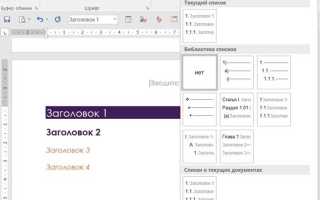
Следующий шаг – настройка форматирования нумерации. В меню «Формат» выберите «Нумерация» или «Многоуровневый список». Укажите уровень заголовка: первый уровень для основного раздела, второй для подраздела и так далее. Для каждого уровня задаются отдельные шаблоны, например «1.», «1.1.», «1.1.1.». Использование точек вместо скобок помогает сохранить читаемость в длинных документах.
Точнее, привязка к стилю осуществляется через таблицу уровней нумерации. Каждому уровню присваивается конкретный стиль заголовка. Например:
| Уровень | Стиль заголовка | Формат нумерации |
|---|---|---|
| 1 | Заголовок 1 | 1., 2., 3. |
| 2 | Заголовок 2 | 1.1., 1.2., 1.3. |
| 3 | Заголовок 3 | 1.1.1., 1.1.2., 1.1.3. |
Для автоматической нумерации важно установить связь между уровнями. В настройках «Многоуровневого списка» выберите опцию «Привязать к стилю». После этого изменение уровня заголовка автоматически корректирует нумерацию всех вложенных подразделов.
Дополнительно стоит настроить отступы и выравнивание. Рекомендуется использовать отступ 0,5–1 см для второго уровня и 1–1,5 см для третьего. Это обеспечивает визуальное разграничение и предотвращает наложение текста при экспорте в PDF или при печати.
После всех настроек сохраните стиль. Применение нового стиля к заголовкам документа позволит автоматически обновлять нумерацию при добавлении или удалении разделов. При необходимости внесите корректировки через меню «Изменить стиль», чтобы единообразно обновить все заголовки.
Рекомендуется тестировать стиль на небольшом документе перед массовым применением. Это позволит проверить корректность вложенной нумерации и форматирование таблиц содержания, которые также будут автоматически обновляться при изменении стилей.
Настройка формата нумерации для разных уровней заголовков
Для эффективной структуризации документа важно использовать уникальный формат нумерации для каждого уровня заголовков. Первый уровень обычно применяет арабские цифры с точкой, например 1., 2., а второй уровень – сочетание номера родительского заголовка и цифры текущего, например 1.1, 2.3. В текстовых редакторах, таких как Microsoft Word, это настраивается через меню Многоуровневая нумерация → Определить новый формат, где можно выбрать стиль цифр, скобки или тире.
Третий уровень заголовков часто используют буквы или римские цифры для визуального различия, например 1.1.a или 2.3.ii. Важно задать автоматическое наследование формата от родительского уровня, чтобы изменение заголовка второго уровня автоматически обновляло все связанные подпункты третьего. Для этого в настройках нумерации нужно установить Связать уровень с заголовком и выбрать соответствующий стиль.
Дополнительно рекомендуется использовать индивидуальные префиксы для специализированных разделов, например Приложение А-1 для приложений или Пункт 1-А для внутренних подразделов. Это позволяет поддерживать единообразие при экспорте документа в PDF или при печати. Практика показывает, что четко заданные форматы нумерации снижают вероятность ошибок при редактировании и облегчают автоматическую генерацию оглавления.
Связывание существующего стиля с порядковыми номерами разделов
Для корректного связывания стиля заголовка с нумерацией разделов в Microsoft Word необходимо открыть диалоговое окно «Многоуровневая нумерация» и выбрать опцию «Связать уровень с стилем». Это позволяет каждому уровню нумерации автоматически наследовать параметры выбранного стиля, включая шрифт, размер и отступы.
При связывании важно убедиться, что стиль заголовка уже существует в документе. Например, если применяется стиль «Заголовок 2», нужно указать его в списке уровней нумерации для второго уровня. После этого при добавлении нового раздела заголовок будет автоматически получать правильный номер, соответствующий его уровню.
Настройка формата номера осуществляется через кнопку «Формат» в диалоговом окне нумерации. Здесь можно выбрать тип нумерации: арабские цифры, римские, буквы, а также задать префикс или суффикс, например «Раздел 1.». Такие параметры сохраняются вместе со стилем, исключая необходимость ручной корректировки каждого заголовка.
Если документ содержит несколько уровней заголовков, рекомендуется создать отдельный стиль для каждого уровня и связать его с соответствующим уровнем нумерации. Это предотвращает сбой последовательности при добавлении промежуточных разделов и упрощает автоматическое обновление структуры документа.
После привязки стиля к нумерации важно проверить корректность отображения всех заголовков. Любое несоответствие чаще всего связано с локальными форматами абзацев или изменениями вручную. В таких случаях рекомендуется сбросить форматирование и повторно применить стиль через панель «Стили».
Для документов с большой структурой удобнее всего использовать шаблоны, где стили заголовков уже связаны с нумерацией. Это сокращает время на оформление и гарантирует единообразие: каждый новый раздел автоматически получает правильный номер и форматирование без дополнительных вмешательств.
Использование многоуровневой нумерации для подразделов
Многоуровневая нумерация позволяет структурировать документ на логические блоки, где каждый уровень отражает иерархию разделов и подразделов. Например, основной раздел может иметь номер 2, а его подразделы – 2.1, 2.2, 2.3. Такая схема облегчает навигацию и позволяет ссылаться на конкретные пункты без потери контекста.
Для автоматической привязки стиля заголовка к нумерации важно использовать встроенные возможности текстового редактора. В Microsoft Word, например, можно задать «Многоуровневый список» с конкретным форматом чисел для каждого уровня и связать его с нужными стилями заголовков.
Совет: всегда проверяйте, что уровни нумерации соответствуют стилям заголовков. Заголовок уровня 2 должен получать префикс 2.x, уровень 3 – 2.x.x. Несоответствие приводит к некорректному формированию оглавления и нарушает последовательность ссылок.
При работе с длинными документами рекомендуется ограничить глубину нумерации тремя уровнями. Четвёртый уровень усложняет восприятие и редко используется в технической документации. Если необходимо больше уровней, рассмотрите введение подсписков без числовых префиксов.
Практическая рекомендация: при добавлении нового подраздела вставляйте его через контекстное меню нумерации, а не вручную. Это гарантирует автоматическое обновление всех последующих номеров и сохранение связанной структуры стилей.
Для визуального различия между уровнями можно использовать различный шрифт или размер заголовка. Например, уровень 2 – 14 pt полужирный, уровень 3 – 12 pt курсив. Главное – поддерживать единообразие, чтобы нумерация оставалась читаемой и легко отслеживаемой.
Контроль корректности многоуровневой нумерации особенно важен при совместной работе над документом. Любые изменения в структуре должны быть согласованы с настройками стилей, иначе возможны конфликты нумерации, что усложнит генерацию автоматического оглавления и ссылок внутри документа.
Автоматическое обновление нумерации при вставке новых разделов

При работе с длинными документами ключевой задачей становится корректная нумерация разделов. Если каждый заголовок вручную пронумеровать, при добавлении новых разделов возникает необходимость пересчитывать все последующие номера. Современные текстовые редакторы поддерживают автоматическую нумерацию, которая синхронизируется с уровнями заголовков.
Для активации этой функции следует использовать встроенные стили заголовков с включенной опцией «Нумерация». В Microsoft Word, например, это делается через меню «Многоуровневый список», где каждый уровень заголовка привязан к соответствующему уровню списка. Новые разделы автоматически получают правильный номер.
При вставке нового подраздела важно, чтобы он имел стиль, соответствующий уровню документа. Если вставлять раздел с другим стилем, нумерация не обновится, что создаст разрыв в последовательности. Рекомендуется проверять соответствие стиля через панель «Стили» и привязку к уровню нумерации.
В сложных документах с несколькими уровнями нумерации полезно использовать настройку «Автообновление при изменении документа». Эта опция гарантирует, что при перемещении или удалении разделов все номера автоматически корректируются без ручного вмешательства. Особенно это важно для технической документации и методических пособий.
Дополнительно рекомендуется включать отображение номеров в навигационной панели редактора. Это позволяет визуально контролировать правильность нумерации, выявлять пропуски и дубли. В Word панель навигации показывает структуру документа по заголовкам, что упрощает управление длинными текстами.
При экспорте документа в PDF или при печати стоит проверить, что номера разделов корректно отображаются. В некоторых случаях при конвертации теряется автоматическая нумерация, и требуется повторная проверка. Регулярное использование привязанных стилей и автообновления минимизирует ошибки и экономит время при редактировании крупных проектов.
Преодоление конфликтов стилей при импортировании документов
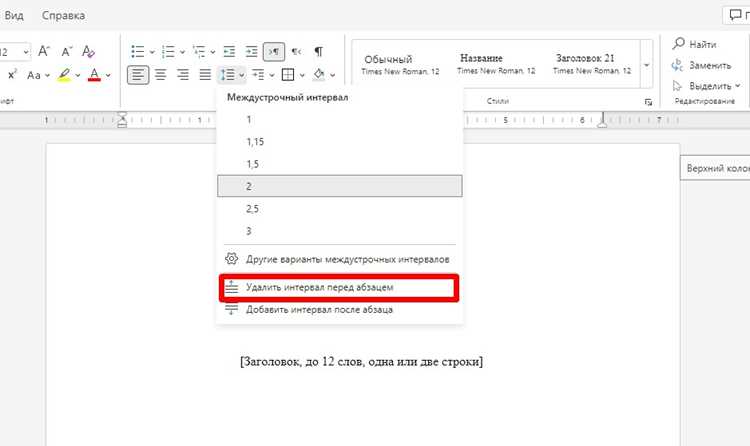
При переносе текста из внешних документов часто возникают конфликты между встроенными стилями заголовков и локальными шаблонами. Например, если в исходном файле заголовок H2 использует шрифт Times New Roman, размер 16pt, а в целевом документе H2 задан как Arial 14pt, стандартное копирование сохранит исходное форматирование, создавая визуальные несоответствия.
Чтобы минимизировать подобные конфликты, рекомендуется заранее определить карту стилей: каждому уровню заголовка привязывается конкретный стиль документа. Использование функции «Объединить стили» в Word позволяет заменить все чужие определения на локальные, сохранив нумерацию.
Автоматизация процесса через VBA или макросы ускоряет синхронизацию стилей. Скрипт может проходить по каждому заголовку, проверять его уровень и заменять шрифт, размер и цвет на согласованный с документом. Такой подход особенно эффективен при обработке больших массивов текста, превышающих 200 страниц.
При работе с документами разных форматов (DOCX, ODT, RTF) важно учитывать, что не все свойства стилей переносятся корректно. В DOCX, например, поддерживается привязка к спискам нумерации, а в RTF она может теряться. В таких случаях рекомендуется временно конвертировать файл в DOCX перед интеграцией в основной документ.
Проверка после импорта должна включать сверку каждого уровня заголовка по критериям: шрифт, размер, интервал перед и после, цвет текста. Для ускорения контроля удобно использовать встроенную функцию поиска стилей с фильтрацией по имени и уровню, чтобы выявить несоответствия без ручного просмотра.
Наконец, стоит вести отдельный справочник стилей документа, включающий точные параметры для каждого заголовка и параграфа. Такой справочник позволяет при следующем импортировании автоматически применить правильные стили, избегая конфликтов и сохраняя единый вид документа без потери нумерации или структуры.
Сохранение и повторное использование стилей с нумерацией в шаблонах
Для эффективного повторного использования стилей с нумерацией создавайте отдельные шаблоны, в которых каждая комбинация уровня заголовка и формата нумерации закреплена через встроенные стили документа. В Microsoft Word это достигается через функцию «Стили» с привязкой к многоуровневой нумерации, где каждый уровень задается отдельно: шрифт, размер, отступ и маркеры. При экспорте шаблона сохраняются настройки автоматической нумерации, что исключает необходимость ручной корректировки при создании новых документов.
Для повышения универсальности шаблона рекомендуется использовать уникальные имена стилей, включающие уровень и тип нумерации, например Заголовок 2 – Римские цифры. При применении такого шаблона в другом документе Word автоматически обновляет все уровни нумерации, сохраняя последовательность и форматирование. Дополнительно можно настроить связь стиля с уровнем структуры, чтобы при добавлении новых разделов нумерация обновлялась без вмешательства пользователя, что особенно полезно при подготовке длинных отчетов и регламентных документов.
Вопрос-ответ:
Что значит «привязка стиля заголовка к нумерации» в текстовом документе?
Это настройка, при которой выбранный стиль заголовка автоматически применяет определённый формат нумерации. Например, если заголовок второго уровня настроен на формат «1.1», каждый раз при создании нового такого заголовка нумерация обновляется сама, и внешний вид текста соответствует заданному стилю.
Какие преимущества даёт использование связанного со стилем заголовка форматирования нумерации?
Главное преимущество — поддержание единообразного оформления документа без необходимости вручную менять цифры или шрифт заголовков. Это ускоряет работу над большими текстами, уменьшает ошибки при редактировании и облегчает построение автоматического содержания.
Можно ли менять стиль заголовка, не нарушая нумерацию?
Да, это возможно. Нужно редактировать сам стиль, не трогая настройки нумерации. Например, можно изменить шрифт, размер, цвет или межстрочный интервал заголовка, при этом последовательность цифр будет продолжаться корректно в соответствии с уровнем заголовка.
Какие ошибки часто возникают при настройке привязки стиля к нумерации?
Чаще всего встречаются ситуации, когда пользователь создаёт новый стиль заголовка, но не связывает его с нужным уровнем нумерации, или вручную изменяет цифры. В результате нумерация может сбиться, появятся дублирующие номера или некорректные последовательности. Чтобы этого избежать, следует проверять соответствие уровня заголовка выбранной схеме нумерации.
Можно ли применить один стиль заголовка к разным уровням нумерации?
Технически можно, но это не рекомендуется, так как один стиль может содержать конкретные параметры форматирования, рассчитанные на один уровень. Если использовать его для нескольких уровней, нумерация и визуальное оформление могут выглядеть несогласованно. В таких случаях лучше создавать отдельные стили для каждого уровня с одинаковым визуальным оформлением, но разной привязкой к цифрам.
Как связать стиль заголовка с нумерацией в документе, чтобы при изменении уровня заголовка автоматически менялся его формат?
В текстовых редакторах, таких как Microsoft Word или LibreOffice Writer, существует возможность связывать стиль заголовка с системой нумерации. Для этого нужно создать или отредактировать стиль заголовка и задать ему формат нумерации. В настройках нумерации выбирается соответствующий уровень, который соотносится с уровнем заголовка, а также задаются параметры отображения цифр и отступов. После этого любые изменения уровня заголовка автоматически изменяют его нумерацию и соответствующий формат, что позволяет поддерживать единообразие структуры документа без ручного редактирования каждого заголовка.

 Загрузка...