Содержание статьи

На macOS зависание приложений чаще всего связано с перегрузкой оперативной памяти или конфликтом процессов. Первый метод завершения зависшей программы – использование сочетания клавиш Command + Option + Escape. Это открывает окно Force Quit Applications, где достаточно выбрать программу и нажать Force Quit для мгновенного завершения работы.
Если окно зависшего приложения не реагирует, альтернативой служит Activity Monitor. Он отображает все процессы с их потреблением ресурсов. Найдите зависшее приложение, выделите его и нажмите Quit → Force Quit. Этот способ особенно эффективен, когда программа висит на фоне и не отображается в стандартном меню Force Quit.
Для опытных пользователей существует команда kill через Terminal. Откройте терминал, введите ps -ax | grep название_программы, чтобы определить PID процесса, затем выполните kill -9 PID. Этот метод полностью завершает зависший процесс, минуя любые системные проверки и диалоги сохранения данных.
Регулярное отслеживание нагрузки памяти и контроль активных процессов снижает вероятность зависания программ. Использование Force Quit, Activity Monitor и Terminal позволяет быстро возвращать Mac в рабочее состояние без перезагрузки системы.
Использование сочетания клавиш Command + Option + Escape

Нажатие Command + Option + Escape на Mac вызывает окно «Принудительно завершить программы», где отображаются все активные приложения. Оно позволяет выбрать зависшую программу и завершить её без перезагрузки системы. Это сочетание работает независимо от того, находится ли приложение на переднем плане или полностью не отвечает.
После открытия окна необходимо выделить приложение, которое не отвечает, и нажать кнопку «Завершить». В отличие от обычного закрытия через Dock, эта команда принудительно освобождает ресурсы, занятые программой, предотвращая дальнейшее замедление системы. Для быстрого доступа можно запомнить, что Command + Option + Escape действует аналогично Ctrl + Alt + Delete в Windows, но с сохранением данных остальных приложений.
Для удобства часто рекомендуют использовать эту комбинацию сразу после обнаружения зависания, не дожидаясь полной блокировки интерфейса. Если программа продолжает не отвечать после принудительного завершения, стоит проверить наличие обновлений или перезапустить Mac для восстановления стабильности работы. Регулярная практика использования Command + Option + Escape ускоряет диагностику проблем с приложениями и минимизирует потерю времени.
Принудительное завершение через Dock

Если приложение перестало отвечать, можно завершить его через Dock без открытия «Монитора активности». Найдите иконку зависшей программы на панели Dock, кликните по ней правой кнопкой мыши или зажмите Control и щелкните. В контекстном меню выберите пункт «Принудительно завершить».
В macOS Catalina и новее иногда требуется зажать клавишу Option при вызове контекстного меню, чтобы пункт «Принудительно завершить» стал доступен. Это предотвращает случайное закрытие активных приложений.
Пошаговая инструкция:
- Найдите зависшее приложение на Dock.
- Нажмите Control + щелчок или правую кнопку мыши.
- Выберите «Принудительно завершить». Если нет, удерживайте Option и повторите.
- Подтвердите завершение при появлении диалога.
После принудительного закрытия программа исчезает с Dock, освобождая ресурсы системы. Для регулярного контроля зависаний рекомендуется сочетать этот метод с периодической проверкой запущенных процессов через «Монитор активности», чтобы выявлять системные конфликты до критического торможения.
Закрытие приложения через Activity Monitor
Откройте Activity Monitor через Launchpad или поиск Spotlight (Cmd + Space → введите «Activity Monitor»). В списке процессов найдите зависающее приложение, ориентируясь по колонке CPU или Memory: процессы с высокой загрузкой ресурсов часто вызывают зависания. Для точной идентификации используйте фильтр поиска в правом верхнем углу окна.
Выделив процесс, нажмите кнопку ⛔ «Stop» в левом верхнем углу Activity Monitor и выберите «Force Quit». Если процесс системный или защищённый, появится предупреждение, и потребуется ввести пароль администратора. Обратите внимание: завершение приложения через Activity Monitor не сохраняет открытые документы, поэтому перед этим убедитесь, что данные не будут потеряны.
Таблица основных горячих показателей Activity Monitor, на которые стоит обращать внимание при зависании приложений:
| Колонка | Значение, вызывающее внимание | Комментарий |
|---|---|---|
| CPU | 70% и выше | Приложение активно загружает процессор |
| Memory | Более 2–3 ГБ | Высокое потребление оперативной памяти может тормозить систему |
| Energy | Высокий уровень | Приложение потребляет много энергии, возможны замедления на ноутбуках |
| Disk | Постоянные операции чтения/записи | Приложение активно работает с диском, возможны блокировки |
| Network | Большой объём трафика | Интенсивная передача данных может замедлять другие процессы |
Использование Activity Monitor особенно эффективно при зависших приложениях, которые не реагируют на Cmd + Q или контекстное меню Dock. Регулярная проверка высокозагруженных процессов помогает выявлять потенциальные утечки памяти и предотвращать повторные зависания.
Применение Terminal для убийства процесса
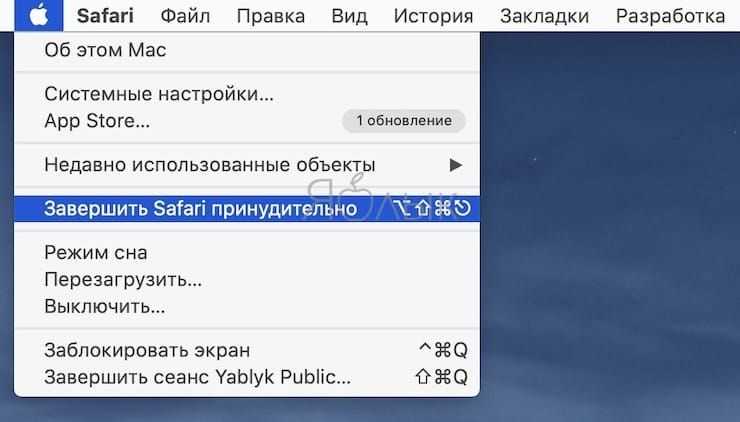
После определения PID зависшей программы используйте команду kill. Например, kill -9 1234 мгновенно завершает процесс с PID 1234. Для поиска конкретного приложения можно использовать ps aux | grep ИмяПрограммы, что фильтрует список процессов по ключевому слову. Если программа многопоточна, убедитесь, что вы завершаете все связанные PID.
Рекомендуется контролировать завершение процесса с помощью top или htop. Они показывают обновляемый список активных процессов, что позволяет убедиться, что зависший процесс действительно завершен. Для регулярного мониторинга системных ресурсов можно создать алиас в Terminal:
- alias killapp=’ps aux | grep’ – быстрый поиск и завершение процессов
- Использование kill -15 перед kill -9 позволяет корректно закрыть приложение без риска повреждения данных
Перезапуск Finder для зависших окон
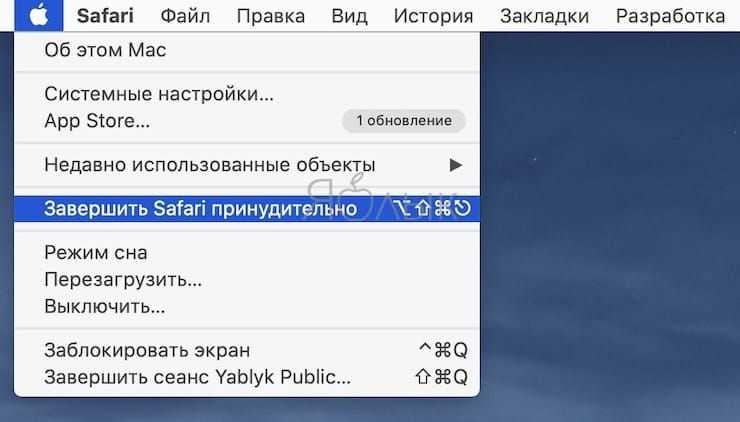
Когда Finder перестает отвечать, стандартное закрытие через красную кнопку не помогает. Перезапуск Finder решает проблему мгновенно без выхода из системы. Это особенно важно при зависших окнах с активными загрузками или сетевыми подключениями.
Для быстрого перезапуска используйте комбинацию клавиш ⌘ + Option + Esc. В появившемся окне «Принудительное завершение программ» выберите Finder и нажмите «Перезапустить». Процесс занимает менее двух секунд и возвращает рабочее пространство в исходное состояние.
Альтернативный способ – удерживать клавишу Option и щелкнуть правой кнопкой мыши на значке Finder в Dock, затем выбрать «Перезапустить». Этот метод удобен, если окно «Принудительное завершение программ» уже занято другими приложениями.
После перезапуска все зависшие окна закрываются, но открытые папки автоматически восстанавливаются в исходных позициях. Для сохранения текущей структуры окон рекомендуется активировать в Finder настройку «Открывать новые окна в той же папке», чтобы не потерять контекст работы.
В терминале можно выполнить команду killall Finder, что мгновенно завершает процесс Finder и запускает его заново. Этот метод полезен для продвинутых пользователей, которые управляют системой через командную строку и хотят точно контролировать перезапуск.
Регулярный мониторинг поведения Finder помогает снизить количество зависаний. Если перезапуск становится частым, стоит проверить наличие конфликтующих расширений или устаревших плагинов, влияющих на стабильность работы окон и файловой системы.
Сброс приложения через Force Quit меню

Чтобы быстро завершить зависшее приложение на Mac, используйте комбинацию клавиш ⌘ + Option + Esc. Это откроет окно Force Quit, где перечислены все запущенные программы.
В списке приложений выделите зависшую программу. Обычно такие приложения отображаются с пометкой «Не отвечает», что позволяет сразу определить источник проблемы.
После выделения нажмите кнопку «Force Quit». Система попросит подтвердить действие: нажмите «Force Quit» во всплывающем окне, чтобы принудительно завершить процесс.
Важно помнить, что принудительное завершение не сохраняет несохранённые данные. Перед использованием Force Quit убедитесь, что другие приложения работают стабильно и данные можно восстановить.
Если зависшее приложение не исчезает из списка после повторного открытия Force Quit, перезагрузите Mac с удерживанием клавиши Shift для безопасного запуска. Это минимизирует влияние фоновых процессов на систему.
Для ускорения доступа к Force Quit можно закрепить окно меню в Dock через «Системные настройки» → «Dock & Menu Bar» → «Отображать Force Quit в меню», что экономит время при повторяющихся зависаниях.
Использование Force Quit эффективно не только для одиночных зависших приложений, но и для очистки системных ресурсов. Регулярное наблюдение за окнами Force Quit помогает выявлять программы с высокой нагрузкой на CPU и память.
Удаление временных файлов для восстановления работы программы

Временные файлы на Mac хранятся в нескольких директориях, включая ~/Library/Caches, /Library/Caches и /private/var/folders. Они накапливаются при работе приложений и могут вызывать зависания из-за переполнения или повреждения кэша. Очистка этих файлов помогает восстановить нормальное выполнение программ.
Для удаления кэша конкретного приложения откройте Finder, нажмите Command+Shift+G и введите путь ~/Library/Caches. Найдите папку с названием программы и перенесите её содержимое в корзину. Перезагрузка приложения после этого часто решает проблему зависания.
Системные временные файлы в /private/var/folders содержат промежуточные данные, которые создаются при запуске программ. Очистка этих папок требует прав администратора. Удалять можно только папки, относящиеся к конкретной зависающей программе, чтобы не нарушить работу macOS.
Для ускорения процесса используйте терминал: команда `rm -rf ~/Library/Caches/имя_программы` безопасно удаляет кэш выбранного приложения. Перед этим рекомендуется закрыть программу, чтобы файлы не были заблокированы системой.
После удаления временных файлов иногда остаются «замороженные» процессы. Проверьте их через Activity Monitor, завершите вручную и затем откройте программу заново. Это гарантирует, что новые временные файлы создаются без повреждений.
Регулярная очистка кэша, хотя и не обязательна, помогает предотвратить повторные зависания. Для автоматизации можно использовать скрипты, которые еженедельно очищают кэш выбранных приложений, снижая риск накопления повреждённых временных файлов. Такой подход особенно полезен для тяжелых программ, обрабатывающих большие объёмы данных.
Советы по предотвращению зависаний в будущем

Регулярно обновляйте macOS и приложения через App Store или официальный сайт разработчика. Версии после macOS Ventura включают оптимизацию памяти и исправления ошибок, которые снижают риск зависаний.
Следите за потреблением оперативной памяти. Используйте «Мониторинг системы» для анализа процессов: процессы, потребляющие более 70% ОЗУ в течение длительного времени, стоит закрывать или перезапускать.
Очистка кэша приложений снижает нагрузку на систему. Папки ~/Library/Caches и /Library/Caches можно безопасно очищать вручную или с помощью утилит вроде CleanMyMac X.
Минимизируйте одновременный запуск тяжёлых программ. Например, открытие нескольких виртуальных машин вместе с Adobe Photoshop или Final Cut Pro часто вызывает зависания.
Используйте SSD вместо HDD. На современных Mac с SSD время доступа к файлам меньше в 15–20 раз, что сокращает вероятность «зависания» из-за медленной работы диска.
- Регулярно проверяйте наличие фоновых процессов через Activity Monitor.
- Закрывайте приложения, которые не используете, вместо сворачивания в Dock.
- Отключайте ненужные расширения браузера и плагины.
Периодически перезагружайте Mac. Системы macOS после Catalina автоматически очищают временные файлы при перезагрузке, снижая фрагментацию памяти.
Для пользователей, работающих с большими проектами, рекомендуются профили использования памяти: распределяйте задачи по отдельным сессиям, чтобы каждая не превышала 50% доступной RAM.
Вопрос-ответ:
Как быстро завершить программу, которая перестала отвечать на Mac?
На Mac есть встроенный инструмент «Принудительное завершение программ». Его можно открыть через сочетание клавиш ⌘+Option+Esc. В появившемся окне выберите зависшую программу и нажмите «Завершить». Это безопасный способ закрыть приложение без перезагрузки всей системы.
Можно ли закрыть зависшую программу через панель Dock?
Да, можно. Найдите значок программы в Dock, кликните по нему правой кнопкой мыши (или удерживайте Ctrl и кликните), затем выберите пункт «Завершить». Если программа не отвечает, вместо этого появится вариант «Принудительно завершить», который завершит работу приложения.
Как использовать Монитор активности для закрытия зависшей программы?
Откройте приложение «Монитор активности» через Spotlight или папку «Программы». Найдите зависшую программу в списке процессов, выделите её и нажмите кнопку с крестиком в левом верхнем углу окна. Затем выберите «Завершить» или «Принудительно завершить» для завершения работы приложения. Этот способ полезен, когда программа не отображается в Dock.
Что делать, если зависшая программа не закрывается стандартными методами?
Если ни «Принудительное завершение» через клавиши, ни через Dock не помогают, можно использовать терминал. В терминале нужно ввести команду kill с идентификатором процесса программы (PID), который можно узнать в Мониторе активности. Это более технический способ, но позволяет закрыть даже сильно зависшее приложение.
Можно ли избежать зависаний программ на Mac в будущем?
Хотя полностью предотвратить зависания невозможно, их частоту снижают регулярные обновления системы и приложений, освобождение места на диске и перезапуск компьютера время от времени. Также стоит закрывать программы, которые не используются, чтобы снизить нагрузку на память и процессор.
Как быстро закрыть программу на Mac, если она перестала отвечать?
Если приложение перестало реагировать, можно использовать «Принудительное завершение». Нажмите одновременно ⌘ + Option + Esc, выберите зависшую программу в списке и нажмите «Завершить». Также можно открыть «Мониторинг системы», найти программу и нажать кнопку «Завершить процесс». Иногда помогает клик правой кнопкой на значке приложения в Dock и выбор «Завершить». Эти методы позволяют закрыть программу без перезагрузки всей системы.

 Загрузка...