Содержание статьи
Каждый современный принтер хранит данные о числе отпечатанных страниц, что важно для контроля ресурса картриджей и своевременного технического обслуживания. В лазерных моделях, например, ресурс тонера обычно рассчитан на 2–5 тысяч страниц, а счетчик страниц помогает отслеживать фактическое потребление. Для струйных принтеров этот показатель особенно важен из-за необходимости регулярной чистки сопел и замены чернил.
Способы проверки зависят от производителя и модели. На устройствах HP и Canon доступна функция «Отчет о состоянии принтера», которую можно распечатать через панель управления. Epson и Brother позволяют получить счетчик через встроенное меню или официальное программное обеспечение. Использование этих инструментов дает точные данные, позволяя планировать замену расходников и предотвращать поломки.
Для сетевых и офисных принтеров рекомендуется регулярная проверка счетчика страниц каждые 500–1000 отпечатанных листов. Это позволяет своевременно выявлять аномалии в расходе бумаги или чернил, а также отслеживать нагрузку на оборудование. В больших офисах ведение журнала печати с указанием количества страниц на каждого пользователя помогает оптимизировать расходы и поддерживать работоспособность техники.
Кроме встроенных счетчиков, существуют сторонние утилиты, которые собирают статистику печати по сети и формируют детализированные отчеты. Такие программы особенно полезны при управлении несколькими принтерами, позволяя оценить износ устройств, планировать закупку расходных материалов и анализировать эффективность использования оборудования.
Внедрение регулярного контроля страниц, напечатанных принтером, повышает точность учета ресурсов и увеличивает срок службы оборудования. Практическая рекомендация – сочетать встроенные функции устройства с программными инструментами для комплексного мониторинга, что обеспечивает стабильную работу без неожиданных простоев.
Как узнать счетчик страниц на принтере Windows
Для начала необходимо определить модель вашего принтера. Практически все современные устройства ведут внутренний счетчик страниц, который можно просмотреть через драйвер или панель управления Windows. Откройте «Панель управления» → «Устройства и принтеры», найдите нужный принтер, кликните правой кнопкой и выберите «Свойства принтера».
Во вкладке «Обслуживание» или «Информация о принтере» отображается точное количество напечатанных страниц. В некоторых моделях Epson или Canon счетчик представлен как «Total Page Count» или «Usage Page». Если раздел не доступен, можно воспользоваться встроенной функцией печати тестовой страницы – она часто включает строку с текущим счетчиком.
Для сетевых принтеров, подключенных через IP, счетчик можно получить через веб-интерфейс. Введите IP-адрес принтера в браузере, авторизуйтесь и откройте раздел «Статистика» или «Состояние устройства». Здесь отображается детальная информация по напечатанным цветным и черно-белым страницам.
Windows 10 и 11 позволяют использовать PowerShell для быстрого запроса счетчика:
- Откройте PowerShell от имени администратора.
- Введите команду
Get-Printer | Select Name, PrintedPages. - Система отобразит список всех принтеров с количеством напечатанных страниц.
Если драйвер не поддерживает встроенный счетчик, есть альтернативные решения: использовать утилиты производителя (например, HP Smart, Epson Status Monitor) или сторонние программы для мониторинга печати. Они ведут журнал всех распечатанных документов и могут показывать статистику по дням и месяцам.
Регулярная проверка счетчика страниц помогает контролировать ресурс картриджей и планировать техническое обслуживание. Особенно важно для офисных моделей, где превышение лимита может привести к снижению качества печати или блокировке устройства. Записывайте данные счетчика при каждом обслуживании для точного учета.
Проверка количества распечатанных страниц на Mac

На Mac отслеживание количества распечатанных страниц возможно через системные утилиты и встроенные функции драйвера принтера. Для большинства моделей, подключенных по USB или Wi-Fi, полезно сначала открыть «Системные настройки» → «Принтеры и сканеры».
Выберите нужное устройство в списке и нажмите кнопку «Открыть очередь печати». В появившемся окне можно увидеть историю текущих заданий, включая количество страниц в каждом документе, но это работает только для текущей сессии печати.
Для полного учёта страниц лучше использовать драйверы производителя. Например, для принтеров :contentReference[oaicite:0]{index=0} утилита HP Utility отображает общее количество напечатанных страниц в разделе «Статус принтера» → «Общие сведения». Это особенно важно для оценки ресурса картриджей и профилактического обслуживания.
Если принтер поддерживает протокол SNMP, Mac может получать счетчик страниц напрямую. В терминале нужно использовать команду snmpget с указанием IP-адреса устройства и OID счётчика. Этот способ работает для сетевых моделей Canon, Brother и Epson.
Для пользователей, которые предпочитают сторонние решения, существуют приложения типа Printer Pro или Printopia. Они сохраняют историю печати с точными датами, временем и количеством страниц, что облегчает аудит больших объемов печати в офисе.
Важно помнить, что встроенные методы Mac OS учитывают только задания, отправленные через стандартные драйверы. Если документы печатались напрямую через сторонние приложения или облачные сервисы, данные могут не отображаться в системной истории.
Регулярная проверка счетчика страниц помогает контролировать ресурс принтера и планировать замену расходных материалов. Настройка уведомлений о превышении заданного количества страниц снижает риск неожиданного окончания бумаги или износа печатающего механизма.
Использование веб-интерфейса принтера для подсчета страниц
Большинство современных сетевых принтеров оснащены встроенным веб-интерфейсом, который позволяет контролировать использование устройства без установки дополнительных программ. Для доступа достаточно ввести IP-адрес принтера в адресной строке браузера. После авторизации в разделе Статистика печати можно увидеть общее количество напечатанных страниц, включая отдельные счётчики для чёрно-белой и цветной печати.
Веб-интерфейс позволяет формировать отчёты по временным интервалам. Например, у принтеров марки HP LaserJet Pro отчёт за последний месяц отображает не только общее количество страниц, но и разделение по типу документа: текст, графика или смешанные файлы. Такая детализация помогает точнее планировать расход тонера и бумаги.
Для моделей с поддержкой SNMP или LDAP можно настроить уведомления при достижении определённого лимита страниц. В разделе Настройки сервера веб-интерфейса задаются пороги, после которых администратор получает e-mail с текущей статистикой. Это удобно для крупных офисов, где контролировать печать вручную невозможно.
Некоторые принтеры предоставляют функцию экспорта данных в формате CSV или XML. Экспортированные файлы можно анализировать в Excel или специализированных системах учёта печати. Рекомендуется регулярно сохранять статистику каждые 30 дней, чтобы отслеживать износ принтера и планировать профилактическое обслуживание.
Просмотр журнала печати на сетевом принтере

Для сетевых принтеров доступ к журналу печати чаще всего осуществляется через веб-интерфейс устройства. IP-адрес принтера вводится в браузере, после чего открывается панель управления. В разделе «Отчёты» или «Логи» отображается список заданий, где указаны имя пользователя, дата и время печати, количество страниц и статус задания.
Если веб-интерфейс недоступен, можно использовать встроенные средства Windows: откройте «Панель управления» → «Устройства и принтеры», выберите нужный принтер, кликните правой кнопкой и выберите «Свойства принтера» → «Журнал печати». Здесь данные можно сортировать по дате или пользователю.
Журнал печати полезен для аудита использования ресурсов. Например, если отдел из 10 сотрудников распечатал за неделю 5 432 страницы, можно выявить чрезмерное использование отдельных пользователей и оптимизировать расход бумаги и тонера.
Пример таблицы журнала печати за один день для сетевого принтера Canon:
| Время | Пользователь | Файл | Страницы | Статус |
|---|---|---|---|---|
| 08:15 | ivanov | отчет_январь.pdf | 12 | Завершено |
| 09:02 | petrov | договор.docx | 8 | Завершено |
| 11:47 | sidorov | презентация.pptx | 24 | Отменено |
Некоторые сетевые принтеры позволяют экспортировать журнал в CSV или PDF. Это ускоряет интеграцию с бухгалтерскими и административными системами для точного учёта печати по отделам и пользователям.
Важно учитывать настройки хранения журнала: по умолчанию данные могут сохраняться 7–30 дней. Для долгосрочного аудита рекомендуется регулярно выгружать отчёты, чтобы не потерять информацию о выполненных заданиях.
Администраторы могут настроить уведомления о превышении лимитов печати. Например, при достижении 500 страниц пользователем за месяц система отправляет автоматическое предупреждение. Это помогает контролировать расход и предотвращать перерасход тонера.
Проверка счетчика через панель управления принтера
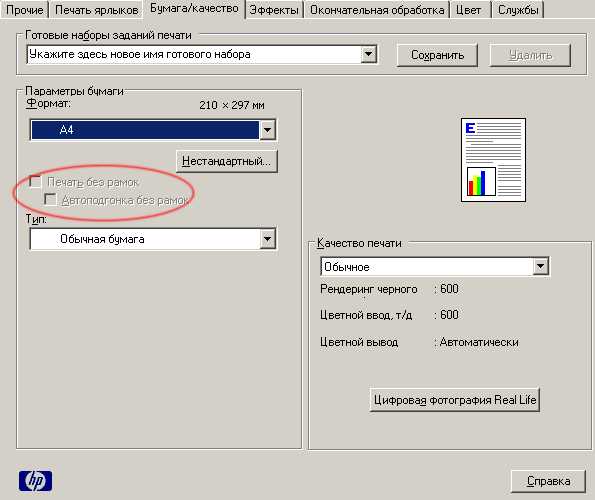
На большинстве моделей принтеров, включая устройства :contentReference[oaicite:0]{index=0} и :contentReference[oaicite:1]{index=1}, счетчик страниц отображается в разделе «Информация о принтере» или «Статистика». Для доступа откройте меню на панели управления, выберите «Настройки» → «Обслуживание» → «Счетчики страниц». В некоторых моделях требуется удерживать кнопку «Меню» 5–10 секунд, чтобы активировать скрытый отчет о пробеге.
Счетчик обычно разделен на общий и по типу печати: черно-белые и цветные страницы. Например, на :contentReference[oaicite:2]{index=2} общий пробег отображается отдельной строкой, а цветная печать – в графе «Color Usage». Для точного учета ресурсов важно сверять эти данные с журналом замен картриджей, чтобы оценить остаточный ресурс фотобарабана и тонера.
Если принтер поддерживает экспорт отчета, выберите «Сохранить на USB» или «Отправить по e-mail». В отчет включается дата последнего сброса счетчика, общее количество напечатанных страниц и подробная статистика по каждому типу бумаги. Это особенно полезно при управлении несколькими устройствами в офисе, где контроль точного пробега снижает риск преждевременного износа механизмов и помогает планировать закупку расходных материалов.
Приложения и утилиты для подсчета страниц
Для точного контроля использования принтера эффективны специализированные программы, такие как PaperCut и Print Manager Plus. Эти утилиты позволяют отслеживать количество страниц по пользователям и отделам, а также вести учет цветной и черно-белой печати.
PaperCut MF поддерживает интеграцию с большинством сетевых принтеров и МФУ, включая модели HP, Canon и Brother. Программа автоматически обновляет статистику в реальном времени, что удобно для корпоративных сетей с большим числом устройств.
Для домашних пользователей подойдут легкие решения, например Print Inspector или O&K Print Watch. Они фиксируют количество отпечатанных страниц, определяют расход тонера и могут формировать отчеты за выбранный период.
Утилиты типа PRTG Network Monitor предлагают не только подсчет страниц, но и контроль состояния принтера, включая уровни чернил, наличие бумаги и ошибки устройства. Это помогает избежать непредвиденных простоев и оптимизировать расход материалов.
Отчетность в большинстве профессиональных программ настраивается по категориям: пользователи, подразделения, проекты. Например, PaperCut позволяет формировать PDF-отчеты с графиками использования, что облегчает финансовый контроль печати.
Для систем на базе Windows существует Windows Print Server, который ведет журнал всех заданий печати. С помощью PowerShell можно автоматически подсчитывать страницы и отправлять сводные отчеты администраторам.
Некоторые производители принтеров, включая HP и Canon, предоставляют встроенные приложения для подсчета страниц и контроля расходников. Они подключаются напрямую к устройству и отображают точные данные по каждому заданию.
При выборе программы важно учитывать совместимость с операционной системой и сетевой архитектурой. Для корпоративных сетей предпочтительны облачные решения с веб-интерфейсом, а для домашних условий – легкие утилиты с локальной установкой и минимальными требованиями к ресурсам.
Как сохранять и отслеживать статистику печати вручную
Для начала заведите отдельный журнал или электронную таблицу, где будете фиксировать каждый сеанс печати. Указывайте дату, время, количество страниц, имя пользователя и тип документа. Даже базовые сведения позволяют выявлять закономерности расхода бумаги и чернил.
Используйте однородные единицы измерения. Для страниц формата A4 записывайте отдельные листы, а для двусторонней печати – как два отдельных листа. Это обеспечит точность суммарной статистики и упрощает расчёт себестоимости печати.
Создайте отдельные колонки для черно-белой и цветной печати. Например, если за день напечатано 120 страниц, из них 30 цветных, это поможет корректно распределять расходы по отделам или проектам. В таблице Excel удобно добавлять формулы для автоматического подсчёта.
- Записывайте номер начального и конечного листа для каждой сессии.
- Фиксируйте используемый принтер, если их несколько в офисе.
- Отмечайте любые сбои или повторную печать, чтобы корректировать показатели.
Еженедельно или ежемесячно суммируйте данные, чтобы видеть тренды расхода бумаги. Это позволяет прогнозировать закупки, выявлять перерасход и своевременно менять картриджи. Регулярный анализ статистики снижает неожиданное прекращение работы принтера.
Для упрощения проверки можно вести отдельный блок для расходных материалов. Записывайте текущий уровень тонера, дату замены и количество отпечатанных страниц после каждой замены. Сравнивая эти данные с общим объёмом печати, легко выявить излишний расход и оптимизировать процессы.
Вопрос-ответ:
Как проверить, сколько страниц было напечатано на моем принтере?
Для большинства моделей принтеров можно узнать количество напечатанных страниц через встроенное меню устройства. Обычно это пункт типа «Состояние принтера» или «Информация об устройстве». Если принтер подключен к компьютеру, данные можно получить через драйвер или программу производителя. Иногда для этого используется печать тестовой страницы или отчета о состоянии, где отображается общий счетчик страниц.
Можно ли узнать количество напечатанных страниц без подключения к компьютеру?
Да, на многих принтерах есть возможность проверить счетчик напрямую на панели управления. Это особенно удобно для моделей с экраном, где можно найти раздел информации или отчет о состоянии. В некоторых устройствах есть функция печати системной страницы, на которой указаны не только расход тонера или чернил, но и число напечатанных страниц.
Разные принтеры показывают разные цифры. Почему счетчик страниц может отличаться?
Различие в счетчике может возникать из-за того, что производители учитывают страницы по-разному. Некоторые принтеры считают каждую напечатанную страницу, включая черновики и тестовые страницы, а другие учитывают только полноценные распечатки. Также расход бумаги при копировании или факсах может не учитываться в общем счете, что приводит к расхождениям.
Как печать отчета о состоянии помогает контролировать использование принтера?
Отчет о состоянии содержит информацию о числе напечатанных страниц, уровне расходных материалов и текущем состоянии устройства. Он позволяет определить, когда нужно менять картридж или проводить профилактику, а также отслеживать общий ресурс принтера. В некоторых организациях это помогает вести учет печати и планировать закупку расходных материалов.
Можно ли узнать количество страниц, если принтер старый и не имеет экрана?
Да, даже старые модели могут предоставлять счетчик через драйвер на компьютере. Для этого принтер подключают к ПК и открывают свойства устройства. Там обычно есть вкладка с информацией о ресурсах и состоянии, где отображается число страниц. Если такой функции нет, иногда помогает печать тестовой страницы или использование специализированного программного обеспечения производителя.
Как проверить, сколько страниц уже напечатано на принтере?
Количество отпечатанных страниц обычно можно узнать через панель управления устройства или встроенное программное обеспечение. На большинстве моделей есть раздел «Счетчик страниц» или «Информация о принтере», где отображается общее число распечаток. Для сетевых принтеров также можно подключиться к веб-интерфейсу и найти раздел с отчетами о печати. В некоторых случаях счетчик может быть доступен только через меню сервисного режима или с помощью специализированного приложения производителя.
Можно ли узнать расход страниц по отдельным лоткам и картриджам?
Да, на многих современных принтерах есть возможность отслеживать использование каждого картриджа или лотка бумаги. Через программное обеспечение устройства можно посмотреть, сколько страниц было напечатано с каждого цвета или в каждом формате бумаги. Эта информация помогает контролировать ресурс расходных материалов и планировать замену картриджей. В некоторых моделях для этого нужно открыть расширенные настройки или обратиться к отчетам о печати, которые формирует устройство.

 Загрузка...