Содержание статьи
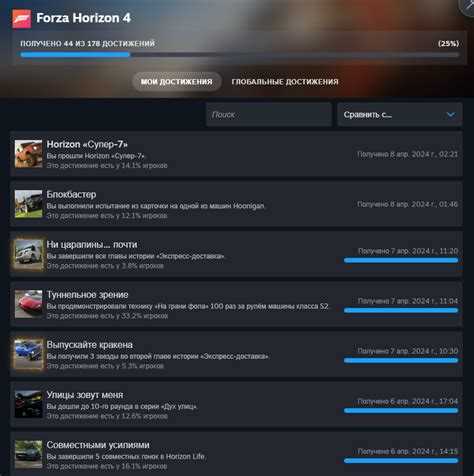
В сервисе Steam система достижений фиксирует каждое выполненное условие – от прохождения сюжетных глав до скрытых испытаний. Игрок видит не только факт получения награды, но и точный процент завершения по каждой игре. Эти данные хранятся в профиле и синхронизируются с аккаунтом, поэтому их можно проверить с любого устройства после входа.
Прогресс отображается в двух разрезах: по конкретной игре и по всему аккаунту. В библиотеке доступен список полученных и недостающих достижений, шкала выполнения в процентах и отметка о редкости. В профиле показывается общее количество полученных значков, витрина достижений и статистика редкости, основанная на данных других игроков.
Отдельное внимание стоит уделить скрытым достижениям и возможным сбоям синхронизации. Иногда прогресс не обновляется из-за отсутствия подключения к сети или ошибок клиента. Проверка статуса подключения, перезапуск клиента и сверка данных через веб-версию позволяют быстро убедиться, что статистика отображается корректно и соответствует фактическому прохождению.
Если требуется более глубокий анализ – например, сравнение процента выполнения с друзьями или отслеживание глобальной редкости – можно использовать встроенные инструменты профиля и внешние сервисы статистики. Это помогает понять, какие задания остались, сколько игроков получили конкретное достижение и какие испытания считаются наиболее редкими.
Где в клиенте Steam открыть список достижений конкретной игры
Откройте клиент Steam и перейдите в раздел «Библиотека» в верхнем меню. В левой колонке выберите нужную игру – откроется её страница с кнопкой запуска, последними новостями и блоком статистики. Прокрутите страницу вниз до секции с достижениями: здесь отображаются последние полученные награды и общий процент выполнения.
Чтобы увидеть полный список, нажмите на строку с количеством достижений или на ссылку «Просмотреть все достижения». Откроется отдельное окно с перечнем наград, где показаны название, описание, дата получения и глобальный процент игроков, получивших это достижение. Неполученные элементы отображаются затемнёнными, скрытые – без описания до момента разблокировки.
Для быстрого доступа без прокрутки используйте правый клик по игре в списке библиотеки и выберите пункт «Просмотреть достижения». Этот способ экономит время при частой проверке прогресса.
Если игра запущена, нажмите сочетание клавиш Shift+Tab для открытия внутриигрового оверлея и выберите вкладку достижений в появившемся окне. Там доступен тот же список с актуальными данными, что позволяет сверять прогресс без выхода в главное окно клиента.
Как посмотреть процент выполнения достижений по игре в библиотеке
Откройте раздел «Библиотека» и выберите нужную игру в списке слева. На странице игры сразу под кнопкой «Играть» отображается блок с достижениями, где указан процент завершения – например, 45% из 50 достижений. Это значение рассчитывается автоматически как отношение полученных наград к их общему количеству.
Если процент не виден в верхней части страницы, прокрутите её до секции достижений. В правой части блока отображается круговая шкала и числовой показатель выполнения. Нажав на этот блок, можно перейти к подробному списку и сверить, какие именно пункты остались невыполненными, чтобы понять, откуда формируется итоговый процент.
Для дополнительной проверки откройте профиль и перейдите во вкладку «Игры», затем выберите ту же игру – здесь также отображается процент выполнения. Сравнение значений в библиотеке и профиле помогает убедиться, что данные синхронизированы и обновлены после последней игровой сессии.
Как узнать общее количество полученных достижений в профиле
Если показатель не виден на главной странице профиля, выполните следующие действия:
- Нажмите кнопку «Редактировать профиль».
- Добавьте или активируйте витрину «Достижения».
- Сохраните изменения и вернитесь в профиль.
После активации витрины система отобразит:
- Общее количество полученных достижений.
- Самые редкие из них.
- Игры с наибольшим процентом выполнения.
Дополнительно перейдите во вкладку «Игры» в профиле. В верхней части страницы указывается суммарное число достижений и средний процент выполнения по библиотеке. Эти данные обновляются автоматически после получения новых наград.
Для проверки через веб-версию откройте профиль в браузере под своим аккаунтом – показатели должны совпадать с клиентом. Несовпадение значений указывает на проблему синхронизации или временную задержку обновления статистики.
Где проверить редкость достижений и сравнить их с другими игроками
В клиенте Steam редкость каждого достижения отображается в списке наград конкретной игры. Откройте страницу игры в библиотеке и перейдите к полному перечню достижений – рядом с каждым пунктом указан глобальный процент игроков, получивших его. Чем ниже показатель (например, 3,2%), тем реже достижение среди всей аудитории.
Для сравнения с друзьями откройте профиль нужного пользователя и перейдите во вкладку «Игры». Выберите ту же игру и нажмите «Сравнить достижения». Система отобразит два столбца: ваши награды и достижения выбранного игрока, включая даты получения и процент редкости.
Дополнительно в профиле можно добавить витрину «Редкие достижения». Она автоматически показывает несколько наград с самым низким глобальным процентом среди полученных вами. Это позволяет быстро оценить, какие из выполненных заданий относятся к наименее распространённым.
Если требуется более детальная статистика, используйте сторонние сайты аналитики, подключающиеся к открытому профилю. Они показывают расширенные данные: распределение по редкости, позицию среди друзей и общий рейтинг по количеству редких достижений. Перед использованием убедитесь, что профиль не скрыт настройками приватности.
Как отследить недостающие достижения и условия их получения
Откройте страницу игры в библиотеке Steam и перейдите к полному списку достижений. Неполученные элементы отображаются затемнёнными и без отметки даты. В верхней части списка видно общее соотношение – например, 32 из 50, что позволяет сразу определить количество оставшихся задач.
Для удобства анализа выполните следующие действия:
- Отсортируйте достижения по степени редкости, чтобы определить самые сложные.
- Прокрутите список до конца и выделите скрытые достижения.
- Обратите внимание на текст описания – он содержит прямые или косвенные условия выполнения.
Если достижение скрыто и описание отсутствует, нажмите на него – система покажет базовую формулировку без спойлеров либо полностью раскроет условие после получения. В некоторых играх прогресс отображается частично, например: 7/10 выполненных действий, что позволяет отслеживать динамику без сторонних инструментов.
Для уточнения требований используйте вкладку «Центр сообщества» на странице игры. В разделе руководств игроки публикуют пошаговые инструкции с точными условиями: уровни сложности, необходимые предметы, ограничения по времени или последовательность действий.
При большом количестве невыполненных достижений составьте список:
- Запишите название достижения.
- Укажите краткое условие.
- Отметьте сложность и предполагаемое время выполнения.
- Проверьте, не требует ли задание сетевой режим или кооператив.
Такой подход помогает контролировать процесс и исключить повторное прохождение уже выполненных этапов.
Как проверить прогресс достижений через мобильное приложение Steam
Откройте мобильное приложение Steam и авторизуйтесь под своим аккаунтом. На главной странице выберите раздел «Библиотека», затем нужную игру. В карточке игры отображается блок с достижениями и процент выполнения, аналогичный клиенту на ПК.
Чтобы увидеть полный список, нажмите «Просмотреть все достижения». Приложение покажет полученные и недостающие награды, даты получения и глобальный процент игроков, достигших того же результата. Неполученные достижения отображаются затемнёнными, скрытые – с отметкой «Скрыто».
Для наглядности удобно использовать таблицу с ключевыми данными:
| Название достижения | Статус | Дата получения | Глобальная редкость |
|---|---|---|---|
| Первое убийство | Получено | 10.02.2026 | 85% |
| Секретный уровень | Не получено | — | 12% |
| 100% завершение главы | Не получено | — | 7% |
Для отслеживания прогресса по нескольким играм вернитесь в раздел «Библиотека» и нажмите на иконку фильтра или сортировки. Приложение показывает процент выполнения и общее количество полученных достижений для каждой игры.
Сравнение с друзьями доступно через вкладку «Друзья» или через профиль конкретного пользователя. Выберите игру и нажмите «Сравнить достижения» – система отобразит разницу между вашим прогрессом и прогрессом друга.
Приложение автоматически синхронизирует данные с сервером Steam, поэтому все новые достижения обновляются сразу после получения. Если данные не обновляются, проверьте соединение и принудительно обновите страницу игры свайпом вниз.
Для удобства планирования получения редких или скрытых достижений используйте сортировку по редкости в мобильном приложении. Это помогает определить, какие награды сложнее всего получить, и составить последовательность выполнения заданий без лишнего повторного прохождения.
Мобильное приложение также поддерживает уведомления о новых достижениях, что позволяет отслеживать прогресс даже вне компьютера и мгновенно видеть полученные награды после игровой сессии.
Как использовать сторонние сервисы для анализа достижений Steam

Сторонние сервисы позволяют получить расширенную статистику по достижениями Steam, недоступную в стандартном клиенте. Среди популярных платформ – SteamDB, Completionist.me и TrueAchievements, которые подключаются к открытым профилям через Steam API.
Для начала откройте выбранный сервис и авторизуйтесь с использованием ссылки на профиль Steam. Сервисы автоматически синхронизируют данные по количеству полученных достижений, проценту выполнения и редкости каждого элемента.
На таких платформах можно создавать персональные списки целей. Например, отметить недостающие достижения и отслеживать прогресс по отдельным заданиям, включая скрытые или редкие, которые в клиенте Steam отображаются лишь частично.
Таблицы на сторонних сайтах часто содержат дополнительные показатели:
- Название достижения
- Дата получения
- Глобальная редкость
- Процент выполнения среди друзей
- Прогресс выполнения частичных условий
Сервисы позволяют фильтровать достижения по сложности, редкости и типу задания. Например, можно быстро выявить, какие задания требуют сетевого режима, кооператива или определённых внутриигровых предметов.
Некоторые платформы предоставляют графики и визуализацию прогресса, показывая динамику выполнения по времени. Это удобно для планирования и оценки скорости получения наград, особенно если в библиотеке десятки игр с сотнями достижений.
Для анализа группы друзей используйте функцию сравнения профилей. Сервис формирует таблицу, где видно, кто из друзей получил редкие достижения, какие задания остаются невыполненными и где есть возможности для совместного прохождения.
Перед использованием сторонних сервисов убедитесь, что профиль Steam открыт для просмотра и что вы не раскрываете личные данные. При корректной настройке эти инструменты помогают систематизировать процесс, понять редкость достижений и составить план по их получению.
Почему достижения не отображаются и как проверить синхронизацию
Достижения могут не отображаться из-за временного сбоя клиента Steam или отсутствия подключения к серверу. В этом случае процент выполнения и новые награды не обновляются, хотя фактически игрок их получил.
Проверка синхронизации выполняется по следующему алгоритму:
- Убедитесь, что клиент подключен к сети и выполнен вход в аккаунт.
- Перезапустите Steam, чтобы обновить данные с сервера.
- Сверьте достижения в клиенте с веб-версией профиля на сайте Steam.
Если проблема сохраняется, проверьте целостность файлов игры: нажмите правой кнопкой на игру в библиотеке → «Свойства» → «Файлы игры» → «Проверить целостность файлов». Ошибки могут блокировать обновление прогресса некоторых достижений.
Для мобильного приложения убедитесь, что установлена последняя версия, и выполните принудительное обновление страницы игры свайпом вниз. Иногда прогресс отображается корректно только после повторной синхронизации с сервером.
В редких случаях достижения могут не засчитаться из-за багов конкретной игры. В таких ситуациях стоит обратиться в службу поддержки Steam, приложив скриншоты и указав дату получения награды, чтобы специалисты проверили корректность данных.
Вопрос-ответ:
Где в Steam можно увидеть, какие достижения я уже получил в конкретной игре?
В клиенте Steam откройте раздел «Библиотека» и выберите нужную игру. На странице игры под кнопкой «Играть» отображается блок достижений с процентом выполнения. Чтобы увидеть полный список, нажмите «Просмотреть все достижения» — там указаны все полученные и недостающие награды, дата получения и глобальный процент игроков, которые получили каждое достижение.
Как узнать, какие достижения в игре являются редкими и сравнить их с друзьями?
Редкость отображается рядом с каждым достижением в виде глобального процента игроков, которые его получили. Для сравнения с друзьями откройте профиль пользователя, перейдите во вкладку «Игры», выберите игру и нажмите «Сравнить достижения». Система покажет ваш прогресс и прогресс друга, включая редкие и скрытые награды.
Можно ли отслеживать прогресс достижений через мобильное приложение Steam?
Да, откройте мобильное приложение и авторизуйтесь. В разделе «Библиотека» выберите игру, затем нажмите «Просмотреть все достижения». Приложение показывает полученные и недостающие награды, глобальный процент редкости и даты получения. Дополнительно можно фильтровать по редкости и сравнивать с друзьями, используя встроенные функции.
Почему иногда новые достижения не отображаются в профиле после их получения?
Чаще всего это связано с задержкой синхронизации или временными сбоями клиента Steam. Проверьте подключение к сети, перезапустите клиент, а затем сверите данные с веб-версией профиля. В редких случаях проблема может быть связана с ошибкой самой игры, и тогда стоит обратиться в службу поддержки Steam с указанием даты получения награды и скриншотами.
Как понять, какие достижения мне осталось получить и как узнать их условия?
Откройте список всех достижений в игре — неполученные элементы будут затемнены. Для обычных достижений отображается описание условия, для скрытых — базовое сообщение или описание появляется только после получения. Дополнительно можно воспользоваться разделом «Центр сообщества» или сторонними сервисами, где игроки публикуют подробные инструкции по выполнению конкретных заданий.

 Загрузка...