Содержание статьи

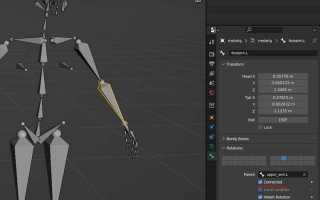
Техника риггинга в Blender начинается с точного размещения арматуры внутри модели. Каждая кость должна совпадать с ключевыми суставами: локти, колени, позвоночник. Использование режима Wireframe позволяет контролировать положение костей сквозь геометрию, избегая смещений при анимации.
После создания арматуры важно настроить родительские связи между костями. Связь «Bone» вместо «Armature Deform» минимизирует деформации, когда кости движутся независимо. Для сложных моделей рекомендуется использовать Inverse Kinematics (IK)) для конечностей, чтобы анимация оставалась естественной и предсказуемой.
Привязка скелета к мешу осуществляется через Weight Painting. Неравномерное распределение веса приводит к изгибам и артефактам. Рекомендуется начинать с автоматического распределения через Automatic Weights, затем корректировать вручную, фокусируясь на коленных и локтевых сгибах, где геометрия испытывает наибольшую нагрузку.
Дополнительно стоит использовать Vertex Groups для локального контроля деформации. Разделение меша на группы позволяет анимировать сложные объекты, например одежду или доспехи, без искажений основной модели. Поддержка симметрии в Blender ускоряет процесс и обеспечивает идентичные веса для правой и левой сторон модели.
Оптимизация ригга включает удаление лишних костей и проверку ограничений движения (Constraints). Минимизация избыточной структуры снижает нагрузку на анимацию и повышает производительность сцены. Проверка деформации через pose mode на ключевых позах помогает выявить проблемные зоны до финальной анимации.
Подготовка модели к риггингу: очистка и топология
Перед привязкой скелета к 3D модели в Blender важно провести детальную очистку геометрии. Удалите все дублирующиеся вершины с помощью функции Merge by Distance, исправьте перевернутые нормали через Recalculate Normals, удалите скрытые или невидимые элементы, такие как пустые объекты или незадействованные меши. Особое внимание уделите неразрывности сетки: разрывы в полигонах создают проблемы при весовой привязке костей и могут вызвать деформации при анимации. Все трансформации объектов необходимо применять через Apply All Transforms (Ctrl+A), чтобы масштаб и поворот не влияли на будущие весовые карты.
Топология должна быть ориентирована на будущие деформации: используйте преимущественно квадраты, избегайте длинных вытянутых треугольников и ngons в областях суставов. В таблице представлены рекомендуемые значения для основных характеристик меша перед риггингом:
| Характеристика | Рекомендованное значение |
|---|---|
| Количество вершин на сустав | 8–12 вдоль линии сгиба |
| Квадраты/треугольники | 80–90% квадратов, минимальное количество треугольников |
| Толщина полигональной сетки | 1–2 мм на деталях одежды, 3–5 мм на теле |
| Степень сглаживания | Без автоматического Subdivision до риггинга |
| Непрерывность UV | Отсутствие разрывов в зонах деформации |
Тщательная подготовка модели по этим критериям минимизирует искажения при анимации и обеспечивает корректное распределение веса между костями. Особенно критично соблюдать единообразную топологию в плечевых, коленных и локтевых суставах для плавных изгибов и предотвращения «сжатия» или «растяжения» меша при риггинге.
Создание базового скелета с использованием Armature
Для начала добавьте Armature через меню Add → Armature → Single Bone. Включите режим X-Ray или Wireframe, чтобы видеть кости сквозь геометрию модели. Убедитесь, что начальная кость правильно ориентирована вдоль локальной оси модели – обычно Z направлена вверх, Y – вперед. Это облегчает дальнейшее добавление дочерних костей и корректное отображение анимации.
Разделите скелет на логические группы: туловище, конечности, голова. Используйте Extrude для создания дочерних костей, удерживая правильное масштабирование и длину каждой кости. Применяйте Snap to Vertex при привязке костей к ключевым точкам модели, чтобы минимизировать искажения. Для симметричных частей включите X-Axis Mirror в режиме редактирования, чтобы автоматически создавать зеркальные кости.
После построения скелета проверьте иерархию в Outliner: кости туловища должны быть родительскими для всех конечностей. Настройте имена костей по стандарту: spine_01, spine_02, upper_arm.L, lower_arm.R. Это упростит дальнейший весовой расклад (Weight Paint) и применение IK/FK ригов. Не забывайте активировать Auto Names при дублировании костей для симметричных элементов, чтобы избежать конфликтов имен.
Настройка костей: правильная ориентация и иерархия
При создании скелета в Blender важно обеспечить, чтобы локальные оси каждой кости были направлены вдоль предполагаемого движения. Для этого используйте режим Edit Mode и инструмент «Roll» (Ctrl+R), выравнивая ось Y кости вдоль направления сустава. Неправильный roll вызывает искажения при анимации и усложняет настройку IK/FK систем.
Иерархия костей должна отражать природные зависимости тела. Основная кость таза служит корнем, от которого расходятся кости позвоночника и ног. Кости рук отделяются от ключицы, а пальцы – от кистевой кости. Любое нарушение последовательности приводит к некорректному наследованию трансформаций и поломке деформаций.
Для симметрии используйте функцию Mirror Bones при добавлении костей в пару. Это автоматически копирует roll и иерархию с левой стороны на правую. Проверяйте совпадение локальных осей после зеркалирования: небольшие отклонения вызывают вращение конечностей при применении поз.
При настройке костей лица ориентируйтесь на точки скелета вокруг глаз, рта и бровей. Разделяйте управляющие кости от деформационных: контроллеры задают позу, а деформационные обеспечивают точное смещение вертексов. Это облегчает последующую анимацию и предотвращает самопересечения меша.
Проверяйте иерархию через Outliner и Bone Properties. Активируйте отображение осей и включите Display > Names для каждой кости. Любая несогласованность видна сразу: кость без родителя или с неверно ориентированной осью создаст странные эффекты при применении constraint и weight painting.
Применение модификатора Armature к модели
Модификатор Armature позволяет связать сетку объекта с костной структурой, обеспечивая корректное деформирование при анимации. В Blender его применяют через панель Properties → Modifiers, выбирая тип Armature и указывая объект скелета в поле Object.
Важно настроить параметр Vertex Groups, чтобы каждая кость управляла нужными вершинами. Если группы вершин отсутствуют, Blender создаст автоматические веса при включении опции Automatic Weights, но для сложных моделей рекомендуется ручная корректировка через Weight Paint.
Рекомендуется использовать следующие настройки:
- Deform → Preserve Volume: сохраняет объем при изгибах, особенно для конечностей.
- Multi Modifier: разрешает применение нескольких модификаторов, если сетка имеет Subdivision Surface перед Armature.
- Use Bone Envelopes: временно для тестирования, но для финальной анимации лучше Vertex Groups.
При работе с несколькими скелетами для одной модели следует внимательно выбирать порядок модификаторов. Armature должен стоять выше других деформирующих модификаторов, иначе сетка будет некорректно искажаться. Для сложной иерархии костей полезно активировать Pose Position в режиме редактирования модели.
После применения Armature проверяют деформацию через Pose Mode. Небольшие ошибки веса корректируют через Weight Paint, используя инструмент Normalize All для сохранения суммарного веса 1 на вершину. Для симметричных моделей применяют Mirror Vertex Groups, что ускоряет настройку анимации и уменьшает вероятность артефактов.
Автоматическое весовое распределение с помощью Weight Paint
В Blender автоматическое распределение весов позволяет сразу связать скелет с 3D-моделью, используя модификатор Armature и режим Weight Paint. Для начала убедитесь, что все кости корректно расположены внутри геометрии и не пересекают друг друга, иначе веса будут распределены некорректно.
Чтобы активировать автоматическое распределение, выделите объект, затем скелет, и используйте команду Parent → With Automatic Weights. Blender рассчитает влияние каждой кости на вершины, исходя из расстояния и нормалей поверхности.
После применения автоматических весов рекомендуется проверить распределение на критических участках: плечи, локти, колени. Для этого переключитесь в режим Weight Paint и визуально оцените интенсивность окраски. Красный цвет соответствует максимальному весу, синий – минимальному.
Для точной коррекции применяются инструменты:
- Blur – сглаживает переходы между костями;
- Add/Subtract – увеличивает или уменьшает влияние кости на выбранные вершины;
- Normalize All – перераспределяет веса так, чтобы сумма влияний всех костей оставалась равной 1.
Важно учитывать, что автоматические веса работают лучше на моделях с равномерной топологией. На сетках с длинными растянутыми полигонами могут возникать артефакты при деформации. В таких случаях рекомендуют вручную корректировать веса или использовать Vertex Groups для отдельных областей.
Заключительный этап – тестирование анимации. Создайте простую позу или короткий Action и убедитесь, что деформация модели плавная. Если возникают провалы или чрезмерные растяжения, вернитесь в Weight Paint и локально подправьте веса конкретных костей.
Ручная корректировка весов для точной деформации

После автоматической привязки скелета к 3D модели в Blender часто возникают участки с некорректной деформацией, особенно в области плеч, коленей и запястий. Для точной настройки необходимо переключиться в режим Weight Paint и использовать кисть с низкой Strength (от 0,1 до 0,3), чтобы контролировать плавность переходов между костями.
При ручной корректировке стоит применять режим Vertex Selection Masking, выделяя только проблемные вершины. Это предотвращает случайное изменение весов соседних областей и позволяет локально корректировать влияние каждой кости без разрушения общей структуры деформации.
Для сложных суставов рекомендуется включить Auto Normalize, чтобы суммарный вес на вершине оставался равным 1. Без этого шага корректировка отдельных костей может вызвать пересечение или «провалы» в сетке при сгибании.
Blender позволяет визуализировать веса через градиент цвета: красный – 1, синий – 0. Для точной деформации стоит ориентироваться на плавные градиенты, избегая резких переходов, которые вызывают натяжение или провисание поверхности модели при анимации.
Для тестирования корректировок достаточно периодически переключаться в Pose Mode и сгибать суставы на ±45°–90°, наблюдая за поведением меша. Если вершины смещаются слишком резко, следует уменьшить вес или растушевать переход кистью с Blur до 0,15–0,2.
В сложных случаях, когда вершины принадлежат нескольким костям с близкими областями влияния, полезно использовать Limit Total и задавать максимум 4–5 костей на вершину. Это снижает артефакты и ускоряет вычисления деформации при анимации, сохраняя контроль над точными участками модели.
Использование костных контроллеров для анимации
Костные контроллеры в Blender позволяют управлять сложными скелетными структурами через упрощенные интерфейсы. Для каждой группы костей можно создать отдельный контроллер с ограничениями движения, что снижает риск деформации модели при анимации. Например, IK-контроллеры удобны для ног и рук, где требуется естественное сгибание в суставах, а FK-контроллеры подходят для туловища и шеи с плавным вращением.
При настройке контроллеров рекомендуется использовать ограничители трансформации: Limit Rotation, Limit Location и Limit Scale. Это предотвращает выход костей за физически возможные углы. Для лица или пальцев часто применяют Custom Properties, связывая их с драйверами контроллеров, что обеспечивает точное управление выражениями или позой пальцев без прямого воздействия на кости.
Для упрощения анимации больших объектов стоит группировать контроллеры в коллекции и настраивать их видимость через слои или View Layer. Это ускоряет работу аниматора, позволяя фокусироваться только на активной части скелета. В сложных риг-сценах полезно создавать вспомогательные контроллеры для ориентации кистей, стоп или головы, которые автоматически влияют на дочерние кости, сохраняя иерархию движения.
Регулярная проверка влияния контроллеров через режим Pose и применение визуализации деформации mesh (Display > Deform Bones) помогает выявлять нежелательные растяжения. Использование комбинации IK и FK с переключателями на контроллерах дает возможность быстро менять стиль анимации без пересборки рига, особенно при переходах между динамическими и статичными позами. Такой подход обеспечивает точность и предсказуемость движения на всех этапах анимации.
Проверка деформаций и устранение проблем с скином
После привязки скелета к модели в Blender активируйте режим позы и постепенно проверяйте движения каждой кости. Особое внимание уделяйте локтям, коленям и плечам, где вероятность чрезмерного растяжения или сжатия вершин выше всего. Для точной диагностики используйте инструмент «Pose Library» и создайте стандартные тестовые позы: T-поза, сгибание конечностей под 90°, скручивание корпуса.
Проблемы с скином чаще всего проявляются в виде неправильных изгибов, «вырезов» и резких складок. Для их выявления включите режим отображения веса вершин («Vertex Groups» и «Weight Paint»). В Blender интенсивность цвета показывает влияние кости на вершины: красный означает полное влияние, синий – отсутствие. При резких переходах цвета стоит вручную скорректировать веса, чтобы обеспечить плавное распределение нагрузки.
Используйте функцию «Normalize All» для автоматического перераспределения весов в пределах одной группы вершин, но только после предварительного анализа проблемных участков. Для сложных зон применяйте кисть «Smooth», чтобы сгладить скачки между близкими костями. В случаях сильной деформации добавьте вспомогательные кости, влияющие только на проблемный участок, не затрагивая остальные вершины.
При проверке анимации включайте отображение сетки с Subdivision Surface, чтобы увидеть реальную деформацию поверхности. Часто искажения проявляются только на высокой плотности сетки. Для ускорения работы создайте дублированный объект с низкой полигональностью для тестирования поз и ключевых анимаций, сохраняя основной меш для финальной проверки.
Регулярно сохраняйте версии проекта после исправления деформаций. Blender позволяет создавать «Shape Keys» для фиксирования оптимальной формы модели в конкретных позах, что предотвращает повторные проблемы при дальнейшем редактировании анимаций. Комбинирование корректировки весов, вспомогательных костей и Shape Keys обеспечивает стабильное поведение скина при любых движениях скелета.
Вопрос-ответ:
Что такое привязка скелета к 3D модели в Blender?
Привязка скелета — это процесс соединения каркаса объекта с его геометрией, чтобы движения костей могли деформировать модель. В Blender это позволяет анимировать персонажей, животных или предметы, изменяя форму объекта через манипуляции с костями.
Какие методы привязки скелета к модели существуют в Blender?
В Blender наиболее часто используются два метода: автоматическое присоединение с весами, когда программа сама распределяет влияние костей на вершины, и ручное присваивание веса через редактирование вершин, что дает полный контроль над деформацией. Кроме того, есть комбинация этих методов для более сложных моделей.
Почему некоторые части модели деформируются неправильно после привязки скелета?
Неправильная деформация часто связана с распределением весов. Если вершины имеют неправильные значения влияния костей, часть модели может растягиваться или сжиматься неестественно. Исправить это можно с помощью инструментов редактирования веса и проверки нормалей геометрии, а также уточнения положения костей.
Как сделать, чтобы руки или ноги персонажа сгибались естественно?
Для правильного сгибания нужно правильно расположить кости суставов и отрегулировать веса вершин на изгибаемых участках. В Blender можно использовать контрольные кости или костные группы, чтобы усилить влияние на определённые зоны, и постепенно корректировать деформацию, проверяя движения через позу.
Можно ли изменить привязку скелета после того, как анимация уже создана?
Да, Blender позволяет менять веса и костную структуру даже после того, как часть анимации готова. При этом важно внимательно проверять существующие ключевые кадры, чтобы изменения не разрушили движения. Часто корректировка происходит поэтапно: сначала вес, затем проверка поз и при необходимости добавление дополнительных костей для точной деформации.

 Загрузка...