Содержание статьи
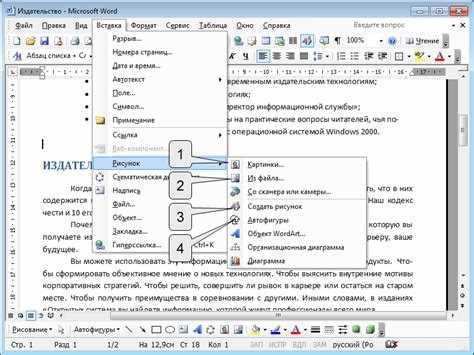
В Microsoft Word встроена возможность вставки файлов разных форматов, включая PDF, Excel и изображения. Для этого используется функция Вставка → Объект → Создать из файла, которая позволяет не только добавить документ, но и сохранить ссылку на исходный файл. Это важно при работе с большими проектами, где требуется обновление информации без изменения основной структуры документа.
При выборе опции Ссылка на файл Word отображает объект как иконку, а не полностью вставленный контент. Такой подход снижает нагрузку на файл и обеспечивает быстрый доступ к актуальной версии документа. Если необходимо, чтобы содержимое файла было сразу видно, можно использовать Встроить, что создаст полноценное отображение содержимого внутри Word.
Файлы можно прикреплять к тексту через иконку объекта, изменяя размер и положение на странице. Для PDF и Excel рекомендуется использовать стандартные иконки и подписи, чтобы визуально различать типы файлов. Встроенные файлы поддерживают редактирование через двойной клик, что ускоряет процесс внесения изменений без открытия отдельного приложения.
Word также позволяет задавать параметры обновления вставленных объектов. В меню Объект → Свойства можно указать автоматическое обновление или сохранение статической версии, что особенно полезно при работе с отчетами и совместными проектами. Эти настройки минимизируют риск потери данных и обеспечивают точное отображение информации при повторном открытии документа.
Выбор типа вставляемого файла

При вставке файла в Word важно учитывать формат. Для документов рекомендуется использовать .docx или .pdf: первый позволяет редактировать содержимое напрямую, второй сохраняет форматирование при открытии на других устройствах. Таблицы удобнее вставлять в виде .xlsx, чтобы сохранить формулы и возможность сортировки. Изображения лучше выбирать в .png или .jpeg, учитывая размер и прозрачность фона.
Если требуется, чтобы файл был доступен для просмотра без изменения, используйте опцию «Вставить как объект» с выбором «Ссылка на файл». Это подходит для презентаций .pptx и больших отчетов, снижая вес основного документа. Для часто обновляемых материалов предпочтительнее ссылочный объект, так изменения в исходном файле автоматически отражаются в Word.
В случае сложных мультимедийных файлов, таких как аудио (.mp3) или видео (.mp4), стоит учитывать совместимость с версией Word и платформой получателя. Рекомендуется вставлять такие файлы в виде значка, чтобы они не перегружали документ и открывались только по необходимости. Четкий выбор формата снижает риск ошибок при открытии и гарантирует корректное отображение содержимого для всех пользователей.
Добавление файла как вложения
Чтобы вставить файл как вложение в документ Word, откройте вкладку «Вставка» и выберите «Объект» → «Создать из файла». В диалоговом окне нажмите «Обзор», укажите путь к нужному файлу и отметьте опцию «Ссылка на файл», если требуется сохранить связь с исходным документом. Эта процедура позволяет встроить файлы любых форматов, включая PDF, Excel и изображения, сохраняя их в исходном виде.
При выборе опции «Отображать как значок» Word заменяет вложение на иконку с названием файла, что упрощает визуальное оформление документа. Значок можно перемещать и менять размер без искажения содержимого. Дополнительно, двойной клик по значку открывает файл в соответствующей программе, обеспечивая быстрый доступ к вложенному материалу.
Для контроля и организации нескольких вложений рекомендуется использовать таблицу с описанием файлов. Например:
| Имя файла | Тип | Размер | Примечание |
|---|---|---|---|
| Отчет_январь.pdf | 1,2 МБ | Основной отчет за месяц | |
| Данные_клиенты.xlsx | Excel | 450 КБ | Таблица с контактами |
| Презентация.pptx | PPTX | 3,8 МБ | Слайды для совещания |
Важно учитывать, что при отправке документа по электронной почте вложенные файлы увеличивают общий размер документа. Если требуется уменьшить вес файла, используйте ссылки на файлы в облачных хранилищах вместо полного вложения. Это сохраняет структуру документа и обеспечивает доступ к последним версиям файлов без необходимости пересылки обновлений.
Вставка файла как иконки

В Word можно вставлять внешние файлы не только как содержимое, но и в виде иконки, которая визуально представляет документ. Это особенно удобно для отчетов или презентаций с множеством вложений.
Для начала откройте вкладку «Вставка» и выберите команду «Объект». В появившемся окне перейдите на вкладку «Создать из файла» и нажмите «Обзор», чтобы указать путь к необходимому документу.
Важно отметить, что установка галочки «Отобразить как значок» позволяет сохранить компактный вид страницы. Иконка автоматически получает стандартный значок файла, соответствующий его формату: Word, Excel, PDF или другой.
Вы можете изменить саму иконку, нажав кнопку «Изменить значок». В открывшемся окне доступны стандартные образы или возможность загрузить пользовательское изображение, что полезно для корпоративного стиля документа.
После вставки иконки можно задавать подписи или примечания. Рекомендуется давать краткое название файла, чтобы читатели понимали его содержание, не открывая вложение.
Иконка файла остается связанной с исходным документом. Если файл перемещен или удален, при попытке открыть его Word выдаст сообщение об ошибке. Для стабильной работы стоит хранить все вложения в одной папке с основным документом.
Использование иконок упрощает навигацию при печати документа. Печатная копия покажет только символы вложений, экономя место на страницах и сохраняя аккуратность оформления.
Также рекомендуется проверять совместимость вставленных файлов с другими версиями Word. Некоторые форматы или специальные иконки могут отображаться некорректно на более старых редакторах, что влияет на презентацию документа.
Связывание файла вместо вставки полного содержимого
В Word можно не вставлять весь документ целиком, а создать ссылку на внешний файл. Это особенно полезно при работе с большими таблицами, презентациями или PDF, размер которых превышает несколько мегабайт.
Чтобы связать файл, откройте вкладку Вставка → Объект → Создать из файла и отметьте опцию Связать с файлом. В отличие от вставки, Word не копирует содержимое, а хранит путь к исходному документу.
Связывание сокращает размер основного документа. Например, вставка 50 МБ презентации увеличивает файл Word на тот же размер, а при ссылке он остается практически неизменным.
Любые изменения в исходном файле автоматически отражаются в документе Word при обновлении ссылки. Это исключает необходимость повторной вставки при каждой правке.
Для обновления связанного объекта используйте контекстное меню: Обновить ссылку. Можно настроить автоматическое обновление при открытии документа, чтобы данные всегда были актуальны.
Важно: если связанный файл перемещен или удален, Word не сможет его открыть, и появится ошибка. Поэтому рекомендуется хранить связанные файлы в стабильных папках или использовать сетевые хранилища с постоянным доступом.
Связывание поддерживает различные форматы: DOCX, XLSX, PDF, PPTX и изображения. Для каждого типа объекта сохраняются исходные функции: таблицы остаются редактируемыми, презентации – интерактивными.
Практический совет: для совместной работы используйте облачные хранилища. Word автоматически распознает ссылки на документы в OneDrive или SharePoint, обеспечивая одновременный доступ без дублирования больших файлов.
Настройка положения и размера вставленного файла

После вставки файла в Word его можно перемещать по документу с помощью мыши. Чтобы зафиксировать положение, используйте контекстное меню объекта: выберите «Формат объекта» → «Положение» и установите точные координаты по горизонтали и вертикали в сантиметрах относительно страницы или текста.
Для точного изменения размера файла откройте вкладку «Формат объекта» и в разделе «Размер» задайте ширину и высоту. Можно выбрать «Сохранять пропорции», чтобы избежать искажений при масштабировании.
Если нужно, чтобы объект двигался вместе с текстом, активируйте опцию «Перемещать с текстом». Это особенно важно при работе с длинными документами и таблицами, где текст может смещаться.
Для закрепления файла на определённой позиции на странице используйте «Обтекание текстом» → «Перед текстом» или «За текстом». В этом режиме объект не изменяет расположение текста, а его координаты остаются фиксированными.
При работе с несколькими объектами применяйте привязку к сетке или направляющим. В «Формат объекта» → «Положение» → «Дополнительно» можно включить «Привязка к сетке» и задавать шаг сетки, чтобы все элементы выравнивались одинаково.
Изменение масштаба через угловые маркеры позволяет увеличить файл без потери пропорций, а через боковые – растянуть только по ширине или высоте. Для точного масштабирования лучше использовать числовые значения в миллиметрах или сантиметрах.
После настройки положения и размера рекомендуется зафиксировать объект, активировав опцию «Зафиксировать положение на странице». Это предотвращает случайное смещение при редактировании текста или добавлении новых элементов.
Обновление и удаление прикрепленных файлов

Для обновления прикрепленного файла в Word выделите объект вложения и выберите «Сменить» или «Обновить» через контекстное меню. Можно заменить старый файл новым без удаления ссылки, сохранив формат вложения и местоположение в документе. При этом Word поддерживает обновление файлов всех стандартных типов: PDF, Excel, изображения и текстовые документы.
Удаление вложения производится через выделение объекта и нажатие клавиши Delete либо через контекстное меню пункт «Удалить». Если файл был вставлен как иконка, убедитесь, что удаляется именно объект, а не текст рядом. Для нескольких вложений рекомендуется использовать режим выделения нескольких объектов с зажатой клавишей Ctrl, чтобы ускорить процесс.
При работе с вложениями стоит учитывать, что обновление не изменяет исходный путь к файлу, если он был вставлен как ссылка. Для постоянного хранения рекомендуется выбирать опцию «Встроить в документ», чтобы документ оставался полностью автономным. Также важно периодически проверять актуальность прикрепленных файлов, особенно если документ распространяется между несколькими пользователями.
Вопрос-ответ:
Как прикрепить файл к документу Word?
Чтобы добавить файл, откройте документ Word и установите курсор в том месте, куда хотите вставить вложение. Затем на вкладке «Вставка» выберите «Объект», а в появившемся окне — «Создать из файла». Найдите нужный файл на компьютере и нажмите «Вставить». Если вы хотите, чтобы файл отображался как значок, отметьте соответствующий пункт.
Можно ли добавить файл, чтобы его содержимое отображалось в Word?
Да, при вставке файла через «Объект» есть возможность не только прикрепить файл, но и отобразить его содержимое прямо в документе. Например, если это Excel-таблица, Word вставит таблицу с данными, которую можно редактировать внутри документа без открытия исходного файла.
Что происходит с вложенным файлом, если его удалить с компьютера?
Если вы вставили файл в Word с опцией «Связать с файлом», то после удаления исходного файла доступ к нему из документа будет потерян, и Word покажет сообщение об ошибке. Если же файл вставлен как объект без ссылки, копия файла хранится внутри документа, и его удаление с компьютера не повлияет на содержимое Word.
Можно ли изменить значок вложенного файла в Word?
Да, при добавлении объекта через «Вставка» → «Объект» → «Создать из файла» есть опция «Отображать как значок». После этого можно нажать кнопку «Сменить значок» и выбрать другой образ, а также изменить подпись, чтобы было понятно, что это за файл.
Как удалить прикрепленный файл из документа?
Чтобы убрать файл, кликните по значку или вставленному объекту, после чего нажмите клавишу Delete на клавиатуре. Если объект был встроен в текст, это не повлияет на другие части документа. После удаления объекта вложенный файл перестанет быть доступен через Word.
Как прикрепить файл к документу Word, чтобы его можно было открыть прямо из документа?
В Word можно вставить файл как объект. Для этого откройте вкладку «Вставка», выберите «Объект» и в появившемся окне нажмите «Создать из файла». Укажите путь к нужному файлу и отметьте опцию «Отобразить как значок», если хотите, чтобы файл отображался в виде значка, а не открывался прямо в тексте. После этого в документе появится значок, по которому можно открыть вложение двойным щелчком. Такой способ удобен, когда нужно добавить PDF, таблицу Excel или другой документ к вашему тексту.

 Загрузка...