Содержание статьи
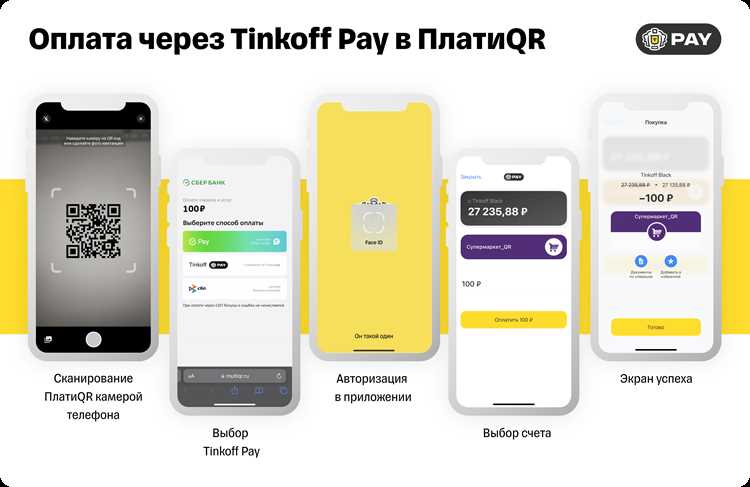
Привязка карты Тинькофф к мобильному приложению позволяет управлять счетом, контролировать расходы и оплачивать покупки без необходимости носить с собой пластиковую карту. Система поддерживает карты дебетового и кредитного типа, включая кобрендинговые варианты с кешбэком и накопительными программами.
Для добавления карты требуется мобильное приложение Тинькофф версии не ниже 5.8 для Android и 5.6 для iOS. После установки необходимо войти в личный кабинет с использованием номера телефона, к которому привязана карта, и одноразового кода подтверждения. Приложение автоматически проверяет тип карты и активирует доступ к функциям онлайн-платежей.
Процесс подтверждения карты занимает не более 3–5 минут. После успешной привязки доступны мгновенные уведомления о транзакциях, настройка лимитов и управление картой через push-уведомления. В случае проблем с привязкой приложение предоставляет подсказки по корректному вводу данных и возможность обратиться в круглосуточную поддержку.
Использование привязанной карты через мобильное приложение повышает скорость проведения платежей и снижает риск мошенничества: все операции защищены одноразовыми кодами и биометрической авторизацией. Регулярное обновление приложения гарантирует поддержку новых функций, включая оплату QR-кодов и привязку дополнительных карт к одному аккаунту.
Проверка совместимости карты с приложением
Мобильное приложение Тинькофф поддерживает дебетовые и кредитные карты, выпущенные банком после 2015 года. Карты старого образца, включая некоторые премиальные корпоративные варианты, могут не отображаться в списке доступных для привязки.
Для проверки совместимости достаточно открыть приложение и перейти в раздел добавления карты. Если система распознает номер карты и указывает доступные функции, значит карта поддерживается полностью.
Карты с международными платежными системами Visa, Mastercard и Мир интегрируются без ограничений. Карты Maestro и American Express работают выборочно: поддержка зависит от конкретного тарифа и срока выпуска.
Если приложение выдает сообщение о невозможности привязки, необходимо убедиться, что карта активна и не заблокирована. Проверка статуса карты выполняется через банкомат Тинькофф или горячую линию банка.
Карты с ограничениями по онлайн-платежам, например корпоративные карты с лимитами на интернет-покупки, требуют предварительного изменения настроек в банке. Без этого привязка к приложению будет невозможна.
Для пользователей с несколькими картами рекомендуется привязывать каждую отдельно и проверять работу уведомлений и оплат после добавления. Это помогает избежать ошибок при проведении платежей.
Совместимость можно дополнительно подтвердить через функцию тестовой оплаты или пополнение мобильного телефона через приложение. Успешная транзакция гарантирует, что карта полностью работает с мобильным сервисом.
Скачивание и установка официального приложения Тинькофф
Приложение Тинькофф доступно для Android и iOS. Минимальная версия для корректной работы:
- Android 8.0 и выше;
- iOS 14.0 и выше.
Скачивать приложение нужно только из официальных источников: Google Play для Android и App Store для iOS. Это исключает риск установки поддельной версии, которая может не поддерживать привязку карт или безопасные платежи.
Процесс установки занимает не более 2–3 минут при стабильном интернете. После загрузки приложение автоматически проверяет доступное пространство и версию ОС, чтобы определить совместимость с устройством.
После установки рекомендуется открыть приложение, разрешить уведомления и обновить встроенные компоненты безопасности. Это необходимо для корректной работы функции добавления карты и мгновенных уведомлений о транзакциях.
Создание и вход в личный кабинет
Для создания личного кабинета откройте приложение и выберите опцию «Регистрация». Необходимо указать номер телефона, к которому привязана карта, и придумать четырехзначный PIN-код для быстрого входа. После этого на указанный номер придет одноразовый код для подтверждения регистрации.
Вход в личный кабинет выполняется через:
- ввод номера телефона и PIN-кода;
- использование биометрии (отпечаток пальца или Face ID на совместимых устройствах);
- одноразового SMS-кода при входе с нового устройства.
Рекомендуется включить двухфакторную аутентификацию и сохранять устройство в списке доверенных, чтобы ускорить последующие входы и обеспечить безопасность операций.
Добавление новой карты в приложение
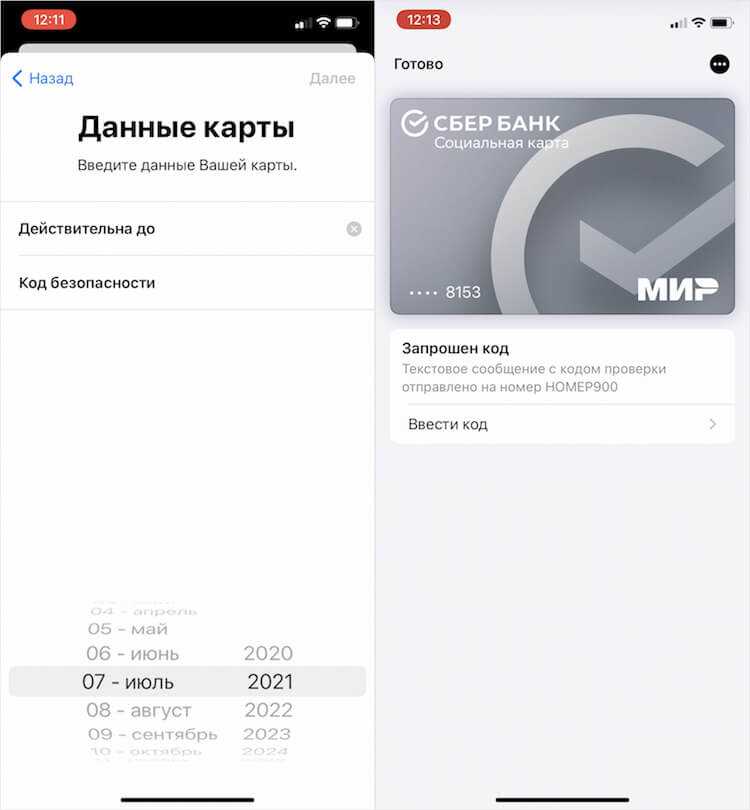
Для привязки карты откройте раздел «Карты» и нажмите «Добавить карту». Введите номер карты, срок действия и CVC-код с обратной стороны. Приложение автоматически определяет тип карты и проверяет возможность подключения к функциям онлайн-платежей.
После ввода данных система отправляет одноразовый код подтверждения на зарегистрированный номер телефона или через push-уведомление. Только после успешного подтверждения карта становится активной для оплаты покупок и управления балансом через приложение.
Подтверждение карты через SMS или пуш-уведомление
После добавления карты приложение Тинькофф предлагает подтвердить её через SMS или push-уведомление. Это обязательный шаг для активации функций оплаты и получения уведомлений о транзакциях.
Если выбран вариант SMS, на номер, привязанный к карте, приходит шестизначный код. Его необходимо ввести в соответствующее поле приложения в течение 5 минут. Просроченный код можно запросить повторно.
При подтверждении через push-уведомление приложение автоматически отправляет уведомление на устройство. Для активации достаточно открыть уведомление и подтвердить операцию одним касанием.
В случае задержек с получением кода рекомендуется проверить:
- стабильность интернет-соединения;
- правильность номера телефона, привязанного к карте;
- наличие блокировок SMS или push-сообщений на устройстве.
Ниже приведена таблица времени доставки кодов по типу подтверждения:
| Метод подтверждения | Среднее время доставки | Примечание |
|---|---|---|
| SMS | 10–30 секунд | Может задерживаться при перегрузке сети |
| Push-уведомление | 5–15 секунд | Требуется активное интернет-соединение |
После успешного подтверждения карта получает статус «активная», и пользователь может сразу оплачивать покупки через мобильное приложение, управлять лимитами и подключать дополнительные функции безопасности.
Настройка уведомлений о транзакциях
После привязки карты откройте раздел «Уведомления» в приложении. Здесь можно включить push-уведомления, SMS или email-оповещения для каждой операции по карте, включая покупки, переводы и списания по подпискам.
Для каждого типа транзакции можно задать лимиты уведомлений. Например, получать оповещения только при списании более 500 рублей или при международных платежах. Это помогает отслеживать важные операции без лишнего потока сообщений.
Приложение позволяет группировать уведомления по категориям:
- покупки в магазинах;
- онлайн-платежи;
- банковские переводы;
- снятие наличных.
Если уведомления не приходят, необходимо проверить разрешения приложения в настройках смартфона и убедиться, что включены фоновый режим и обновление данных. Также стоит проверить актуальность версии приложения – старые версии могут не поддерживать все виды уведомлений.
Для безопасности рекомендуется включить уведомления о всех списаниях и ошибках транзакций. Это помогает оперативно реагировать на несанкционированные операции и управлять лимитами карты через мобильное приложение.
Удаление или замена привязанной карты
При удалении карты система запрашивает подтверждение через SMS или push-уведомление. Это предотвращает случайное удаление и гарантирует, что операция выполняется владельцем карты.
Замена карты выполняется через добавление новой карты и последующее удаление старой. Приложение автоматически перенаправляет все уведомления и функции управления на новую карту после подтверждения.
Если старая карта участвовала в автоплатежах, необходимо вручную обновить данные в соответствующих сервисах перед удалением, чтобы избежать сбоев при оплате услуг.
Приложение отображает информацию о последних операциях и остатке на карте перед её удалением. Рекомендуется убедиться, что все транзакции обработаны и нет ожидающих платежей.
В случае проблем с удалением или заменой карты можно обратиться в службу поддержки Тинькофф через чат в приложении. Операция выполняется в среднем за 1–2 минуты при стабильном соединении.
Для карт с корпоративными или лимитированными условиями может потребоваться согласование с банком. Приложение уведомляет пользователя о таких ограничениях при попытке удаления.
После успешного удаления карта исчезает из списка привязанных, а все настройки уведомлений и лимитов автоматически деактивируются, исключая возможность использования карты для онлайн-платежей через приложение.
Решение проблем при привязке карты
Если приложение не распознает карту, сначала проверьте, что карта активна и не заблокирована. Для этого можно использовать банкомат Тинькофф или запросить информацию через горячую линию.
Ошибка при вводе данных часто связана с неправильным номером карты, сроком действия или CVC-кодом. Рекомендуется вводить данные с пластика без пробелов и символов, проверяя каждую цифру.
Проблемы с подтверждением через SMS или push-уведомление возникают при нестабильном интернет-соединении или ограничениях на приём сообщений. Для push-уведомлений необходимо разрешить приложению отправку уведомлений и активировать фоновый режим на устройстве.
Если карта поддерживает только ограниченные виды транзакций, например корпоративные карты или карты с лимитами на интернет-покупки, привязка может быть невозможна до изменения настроек в банке.
Для пользователей с несколькими картами рекомендуется временно удалить ранее привязанные карты или отключить автозаполнение данных, чтобы новая карта корректно зарегистрировалась.
При системных сбоях приложения полезно очистить кеш или переустановить последнюю версию приложения с официального источника. Это устраняет ошибки, связанные с устаревшими компонентами безопасности.
Если ни один из методов не помогает, рекомендуется обратиться в службу поддержки Тинькофф через чат в приложении, предоставив скриншоты ошибок и данные карты (без CVC) для ускоренной диагностики и решения проблемы.
Вопрос-ответ:
Можно ли привязать к приложению корпоративную карту Тинькофф?
Корпоративные карты поддерживаются частично. Некоторые карты с ограничением на онлайн-платежи или с лимитами на покупки могут не привязываться. Перед добавлением карты рекомендуется проверить её статус в банке и, при необходимости, изменить настройки для разрешения интернет-операций.
Что делать, если приложение не отправляет код подтверждения при привязке карты?
Сначала проверьте стабильность интернет-соединения и правильность номера телефона, указанного для карты. Для push-уведомлений убедитесь, что разрешены уведомления и активирован фоновый режим приложения. При повторных проблемах можно запросить новый код или обратиться в службу поддержки через чат.
Можно ли привязать несколько карт к одному приложению одновременно?
Да, приложение позволяет привязывать несколько карт к одному аккаунту. Каждая карта добавляется отдельно и требует подтверждения. После привязки можно управлять лимитами, получать уведомления и выполнять платежи по каждой карте независимо.
Как проверить, что карта успешно привязана и активна для платежей?
После подтверждения карты через SMS или push-уведомление она получает статус «активная». Это можно увидеть в разделе «Карты» приложения. Для проверки работы карты рекомендуется выполнить тестовую оплату или пополнение мобильного телефона — успешная операция подтверждает корректную привязку.
Что произойдет с уведомлениями, если я удалю карту из приложения?
При удалении карты все уведомления и лимиты, связанные с этой картой, автоматически отключаются. После удаления карта исчезает из списка привязанных, и она больше не используется для платежей через приложение. Если карта будет заменена на новую, уведомления нужно настроить заново.
Почему приложение не принимает карту при вводе данных?
Чаще всего это связано с некорректным вводом номера, срока действия или CVC-кода. Рекомендуется вводить данные точно с пластика, без пробелов и дополнительных символов. Также стоит проверить, что карта активна и не заблокирована банком. Если карта поддерживает только ограниченные типы транзакций, например корпоративные карты с лимитами на интернет-платежи, её привязка может быть невозможна до изменения настроек.
Можно ли менять привязанную карту на новую без потери данных и уведомлений?
Да, приложение позволяет сначала добавить новую карту, а затем удалить старую. Все настройки уведомлений и лимиты, связанные со старой картой, деактивируются автоматически, поэтому их нужно настроить заново для новой карты. Для карт с автоплатежами рекомендуется заранее обновить данные в соответствующих сервисах, чтобы избежать сбоев при списании средств.

 Загрузка...