Содержание статьи
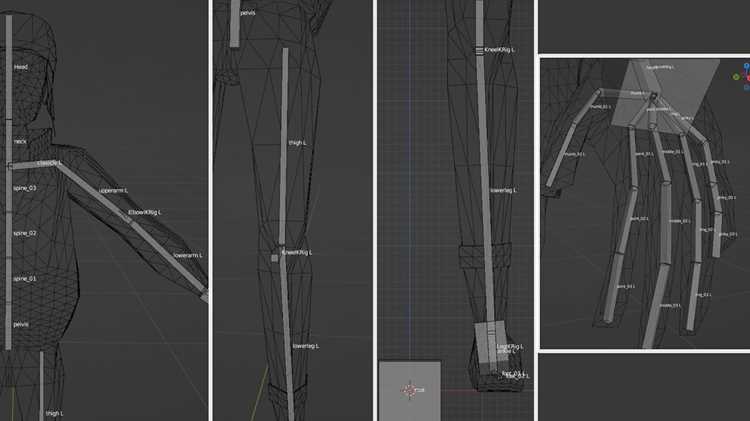
В Blender точная привязка арматуры к мешу обеспечивает корректную деформацию при анимации. Для стабильного результата важно использовать вершинные группы и правильно распределять веса. Прямое назначение модификатора Armature без предварительной подготовки меша может вызвать искажения при сгибании суставов.
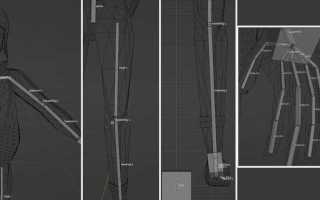
Оптимальная последовательность начинается с проверки топологии меша: полигональная сетка должна быть равномерной, а участки с высокой деформацией – иметь достаточное количество вершин. После этого создается арматура с логичной иерархией костей, где каждая кость отвечает за конкретную часть меша. Использование локаторов для точной позиции суставов минимизирует необходимость последующей коррекции весов.
Для привязки применяют модификатор Armature с опцией Automatic Weights, однако для сложных моделей рекомендуется ручная корректировка весов через Weight Paint. Это позволяет избежать перекрестного влияния костей и обеспечивает плавные переходы деформаций, особенно в областях плеч, коленей и пальцев.
После базовой привязки важно провести тестовые анимации: наклоны, сгибания и вращения костей выявляют проблемные зоны. Использование Vertex Groups для отдельных сегментов меша облегчает локальную корректировку, а функция Normalize All гарантирует, что суммарный вес на каждой вершине не превышает 1, что предотвращает скачки при анимации.
Подготовка меша и арматуры к риггингу
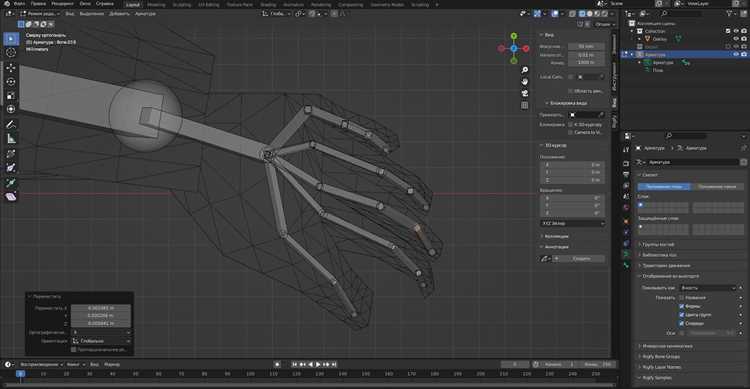
Первым шагом необходимо проверить топологию меша. Убедитесь, что у модели нет двойных вершин: выделите все вершины и используйте «Merge by Distance» с минимальным значением 0.0001. Излишне плотная сетка затруднит автоматическое весовое распределение костей.
Удалите все неиспользуемые материалы и модификаторы. Особенно важно отключить или применить модификатор «Subdivision Surface», так как он изменяет положение вершин и влияет на точность деформации при анимации.
Проверка нормалей критична: направленные внутрь или неправильно ориентированные нормали приведут к некорректному сглаживанию при движении костей. В режиме редактирования включите отображение нормалей и выровняйте их с помощью «Recalculate Normals».
Перед созданием арматуры установите единый центр объекта: «Set Origin to Geometry». Это упростит позиционирование костей и синхронизацию с мешем при трансформациях. Также убедитесь, что масштаб применён через «Ctrl + A → Scale», иначе веса будут рассчитываться некорректно.
При создании арматуры планируйте иерархию костей заранее. Важно, чтобы основная кость (root) находилась в центре модели, а сегменты конечностей имели одинаковую длину и направление по локальной оси. Это позволит легко добавлять инверсную кинематику и контроллеры в будущем.
Для сложных моделей стоит использовать «Bone Envelopes» только как временный инструмент. После начального позиционирования костей лучше создавать «Vertex Groups» вручную, чтобы точно контролировать, какие вершины реагируют на конкретные кости, особенно в областях с высокой деформацией, таких как плечи и бедра.
Наконец, убедитесь, что меш и арматура находятся в одной системе координат и не имеют смещений по локальной оси. Любые несоответствия приведут к необходимости дополнительных исправлений после привязки, поэтому точное совмещение объектов ускоряет процесс риггинга и предотвращает проблемы с анимацией.
Выбор метода привязки: автоматическое или ручное весовое распределение
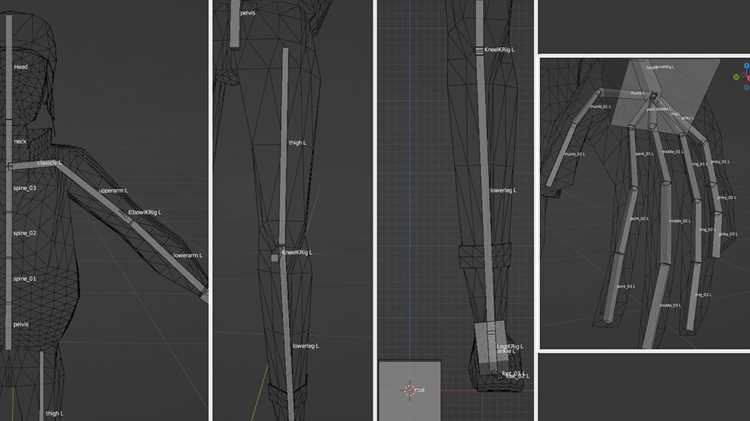
В Blender при привязке арматуры к мешу доступно два основных подхода: автоматическое распределение весов (Automatic Weights) и ручная настройка (Manual Weight Painting). Автоматическое распределение рассчитывает веса вершин на основе близости костей, что ускоряет процесс для сложных моделей с большим числом костей. Для базовых фигур, где деформация относительно простая, этот метод позволяет сразу тестировать анимацию без дополнительной настройки.
Ручное распределение весов предоставляет полный контроль над влиянием каждой кости на вершины. Этот метод критически важен для персонажей с детализацией лица, пальцев или одежды, где автоматическое распределение часто создает нежелательные искажения. Практически рекомендуется сначала применять автоматические веса, а затем корректировать проблемные участки с помощью Weight Paint или редактирования вершинных групп.
При выборе подхода стоит учитывать следующие рекомендации:
- Для быстрых прототипов и тестовой анимации используйте Automatic Weights.
- Для финальных моделей с высоким качеством деформаций комбинируйте методы: автоматическая привязка плюс ручная корректировка.
- Всегда проверяйте влияние каждой ключевой кости на экстремальные позы, чтобы выявить участки с перераспределением веса, требующие ручной доработки.
Применение модификатора Armature к мешу
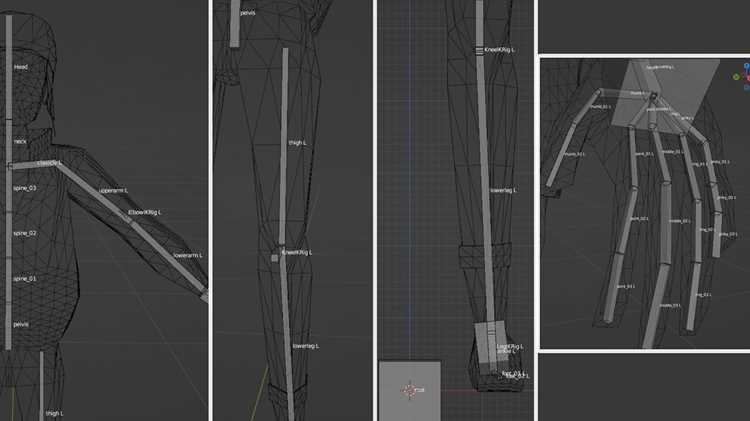
После создания скелета и меша в Blender необходимо добавить модификатор Armature к объекту меша. Для этого выберите меш, перейдите во вкладку «Modifiers» и нажмите «Add Modifier» → «Armature». В поле «Object» укажите имя вашей арматуры. Это связывает меш с костями, позволяя последующим действиям деформировать геометрию через движение скелета.
Важно включить опцию «Preserve Volume» для корректного сглаживания суставов и предотвращения нежеланных сжатий при вращении костей. Если меш уже имеет vertex groups, модификатор автоматически использует их для сопоставления костей. В противном случае Blender создаст новые группы по именам костей, но это может потребовать ручной корректировки веса вершин через Weight Paint для точного управления деформацией.
После добавления модификатора рекомендуется активировать режим «Pose Mode» на арматуре и тестировать движения костей на мелких сегментах меша. Если обнаружены деформации, которые выглядят неестественно, можно откорректировать vertex groups или добавить дополнительную кость для локального влияния. Этот подход обеспечивает плавные переходы между движениями и предотвращает искажения геометрии при анимации.
Настройка вершинных групп для точного контроля деформаций
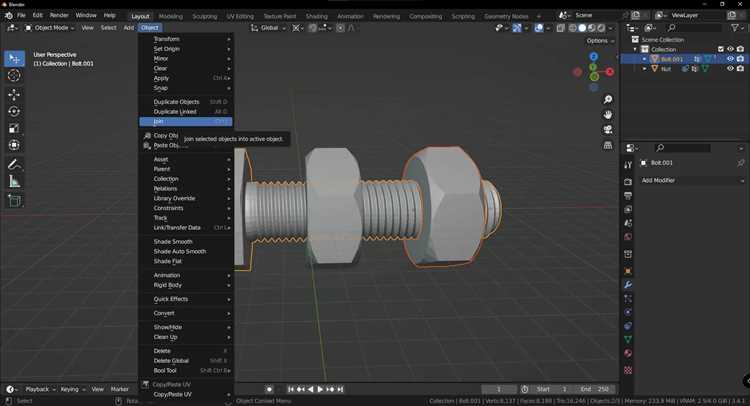
Для начала выделите меш и перейдите в режим редактирования (Tab), затем откройте панель «Object Data Properties». Создайте отдельные вершинные группы для каждой кости скелета. Названия групп должны точно соответствовать именам костей, это обеспечит корректное связывание при автоматическом весовом распределении.
Используйте инструмент «Assign» для точного назначения вершин в группы. Выделяйте только те вершины, которые должны полностью следовать за конкретной костью, и устанавливайте значение веса от 0.0 до 1.0. Например, для сгибов локтей и коленей значение веса около 0.8–1.0 обеспечивает естественную деформацию без растяжений.
Для плавного перехода между костями применяйте «Weight Paint». С помощью кисти с низкой интенсивностью (0.1–0.3) аккуратно растушевывайте границы между соседними группами. Важный момент: проверяйте деформацию в режиме Pose, двигая кости, чтобы убедиться, что веса распределены равномерно и нет резких искажений.
Если меш имеет сложную геометрию, используйте «Vertex Groups Mirror» для симметричных частей модели. Это ускоряет настройку и сохраняет идентичность деформаций по обе стороны. После окончательной проверки рекомендуется применить «Normalize All» для вершинных групп, чтобы суммарный вес каждой вершины не превышал 1.0 и не вызывал непредсказуемых артефактов при анимации.
Использование инструмента Weight Paint для корректировки веса костей
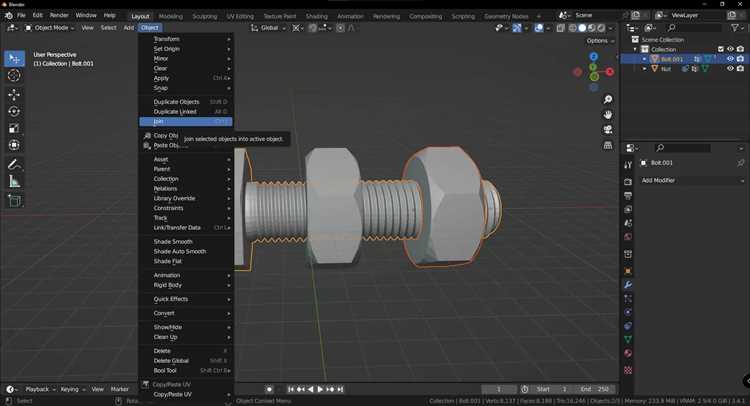
В режиме Weight Paint каждая кость влияет на вершины меша через градацию веса от 0 до 1. Для точной настройки выделите кость в режиме Pose и активируйте Weight Paint. Красный цвет обозначает полный вес (1), синий – отсутствие влияния (0), градиенты между ними показывают промежуточное влияние. Это позволяет локально корректировать деформацию без изменения всей арматуры.
Для локальной корректировки используйте кисти с разными режимами: Add, Subtract, Blur, Smooth. Кисть Add увеличивает вес вершины, Subtract уменьшает, Blur размывает резкие переходы, Smooth выравнивает распределение. Важно устанавливать силу кисти (Strength) между 0.1 и 0.5, чтобы изменения были постепенными и естественными.
Для сложных мешей рекомендуется включать опцию X-Mirror, если арматура симметричная. Это автоматически дублирует изменения веса с одной стороны на другую, экономя время и предотвращая асимметричные деформации. Проверку корректности проводят через Pose Mode: при вращении кости визуально оценивают плавность изгиба и отсутствие растяжений или сжатий.
Weight Paint также поддерживает маски вершин (Vertex Groups). Если отдельные области не должны деформироваться одной костью, их можно исключить из группы. Для этого выделите вершины и установите вес 0, либо примените инструмент Normalize All, чтобы суммарный вес всех костей для каждой вершины оставался равным 1, предотвращая неожиданные смещения при анимации.
Проверка деформации меша при движении костей
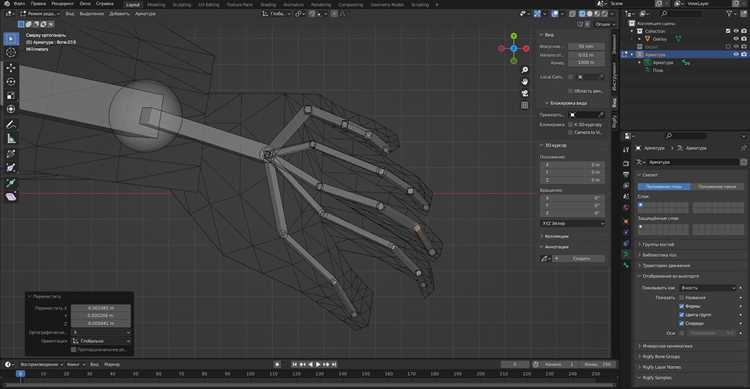
После привязки арматуры к мешу необходимо убедиться, что вершины реагируют на движения костей корректно. В режиме Pose выберите кость и выполните вращение на 45° по одной из осей, наблюдая за локальными изгибами меша. Любое смещение вершин вне области влияния кости указывает на некорректный вес или пересечение групп вершин.
Для точной диагностики используйте инструмент «Vertex Groups» в панели Properties. Активируйте отображение весов через режим Weight Paint и проверьте плавность градиента влияния костей. Пики цвета красного спектра должны совпадать с центром кости, а синие участки – с минимальным влиянием.
Если обнаружены резкие изломы меша при минимальном движении кости, примените метод автоматического сглаживания весов через Weight > Smooth. Обычно достаточно 2–3 итераций для выравнивания переходов между костями без потери точности деформации.
Следует проверить симметричные кости на обеих сторонах модели. Активируйте Mirror в Weight Paint и убедитесь, что веса слева и справа идентичны. Несимметричные веса часто приводят к перекосам конечностей и неестественным изгибам при анимации.
В критических местах – локтях, коленях, плечах – можно добавить дополнительные контрольные кости или корректирующие Shape Keys. Они компенсируют слишком сильное сжатие или растяжение меша, сохраняя объем модели при максимальных изгибах.
После всех проверок выполните тестовую анимацию с циклом из 5–10 ключевых кадров движения. Сохраняйте отдельный файл для версий, чтобы при необходимости быстро откатить изменения весов и костей без потери работы. Такой подход минимизирует риск артефактов при сложной риггинг-анимации.
Сохранение и экспорт готового рига для анимации
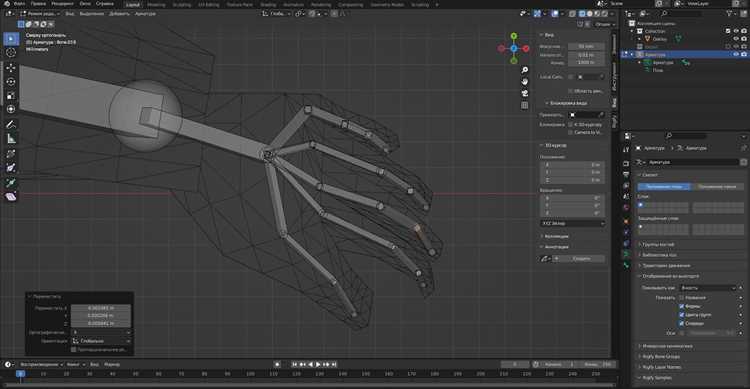
Перед сохранением убедитесь, что все костные цепочки правильно именованы, а модификатор Armature применен корректно. Создайте отдельную коллекцию для контроллеров, чтобы при экспорте исключить лишние объекты. Сохраняйте файл в версии Blender не ниже 3.0, чтобы сохранить совместимость с новыми форматом FBX и glTF.
Экспорт рига в FBX требует точной настройки параметров. В разделе «Armature» отключите «Add Leaf Bones» и включите «Only Deform Bones», чтобы передавались только необходимые кости. Для анимаций отметьте «Bake Animation» с шагом кадра 1, иначе плавность движений может нарушиться. Если планируется использование в игровых движках, масштаб выставляйте 1.0, а единицы сцены – метры.
Таблица ключевых параметров экспорта FBX для готового рига:
| Параметр | Значение | Назначение |
|---|---|---|
| Armature FBX Node Type | Root | Сохраняет иерархию костей для движка |
| Add Leaf Bones | Off | Удаляет ненужные конечные кости |
| Only Deform Bones | On | Экспортирует только деформирующие кости |
| Bake Animation | On | Переносит ключевые кадры всех контроллеров |
| Scale | 1.0 | Сохраняет реальный размер модели |
После экспорта проверяйте файл в тестовом проекте Blender или игровом движке. Обратите внимание на сохранение деформаций и работы constraints. Любые расхождения лучше исправить в исходной сцене и повторно экспортировать. Для удобства документируйте имена костей и контроллеров, чтобы повторное использование рига в новых проектах не требовало переименования.
Вопрос-ответ:
Как правильно привязать скелет к мешу в Blender?
Чтобы привязать арматуру к мешу, сначала убедитесь, что арматура и объект меша находятся в одной сцене. Выберите меш, затем арматуру, и примените команду «Присоединить к арматуре» (Ctrl+P). В появившемся меню выберите вариант «С автоматическим весом», чтобы Blender сам распределил влияние костей на вершины меша. После этого можно перейти в режим редактирования веса, чтобы вручную корректировать деформацию, если это необходимо.
Можно ли использовать несколько арматур для одного объекта?
Да, Blender позволяет использовать несколько арматур, но нужно учитывать, что каждая из них может влиять на одни и те же вершины. При этом важно корректно настроить веса влияния, чтобы меш не деформировался некорректно. Для этого используют редактор веса (Weight Paint), где можно уточнять, какие кости каким образом воздействуют на меш.
Что делать, если меш деформируется неправильно после привязки?
Чаще всего проблема связана с распределением веса костей. Проверьте, какие вершины влияют на каждую кость через режим Weight Paint. Если отдельные участки меша растягиваются или смещаются, можно вручную подкорректировать веса или воспользоваться инструментом «Normalize All», который выравнивает суммарное влияние костей на вершину. Также стоит проверить, нет ли лишних модификаторов, влияющих на меш.
Как проверить правильность привязки арматуры?
Для проверки выберите арматуру и включите режим позы (Pose Mode). Двигайте кости и наблюдайте, как меш реагирует на изменения. Если движение костей вызывает нежеланные деформации, откройте Weight Paint и исправьте распределение веса. Также удобно использовать функцию «X-Ray» для костей, чтобы видеть их положение внутри меша и точнее оценивать влияние на вершины.
Можно ли автоматически корректировать веса после ручного редактирования?
Да, Blender предлагает несколько инструментов для перераспределения веса после ручной корректировки. Например, можно использовать «Smooth» для сглаживания переходов влияния костей или «Normalize All», чтобы суммарное влияние всех костей на вершину оставалось равным 1. Это помогает устранить резкие деформации и сделать движения меша более естественными.
Как правильно установить арматуру внутри меша, чтобы движения объекта выглядели естественно?
Для начала важно разместить кости внутри меша так, чтобы они соответствовали его анатомии или форме. Каждую кость нужно ориентировать вдоль предполагаемого направления движения. После размещения арматуры следует перейти в режим редактирования меша и выбрать опцию автоматической привязки вершин к ближайшим костям. Для более точного контроля можно вручную корректировать веса отдельных вершин с помощью инструмента «Weight Paint», распределяя влияние костей так, чтобы деформация выглядела плавно и без резких искажений.
Какие методы привязки арматуры к мешу есть в Blender и чем они отличаются?
В Blender доступны несколько способов соединения костей с мешем. Наиболее распространённый — автоматическая привязка по ближайшей кости, которая распределяет веса вершин пропорционально расстоянию до костей. Ещё один метод — «With Empty Groups», где создаются пустые группы вершин для каждой кости, а распределение влияния выполняется вручную. Также есть вариант «Envelope», при котором кости имеют сферическую область влияния: вершины внутри сферы получают полное воздействие, а по краям — постепенно уменьшающееся. Выбор метода зависит от сложности модели и того, насколько детально нужна настройка деформаций.

 Загрузка...