Содержание статьи
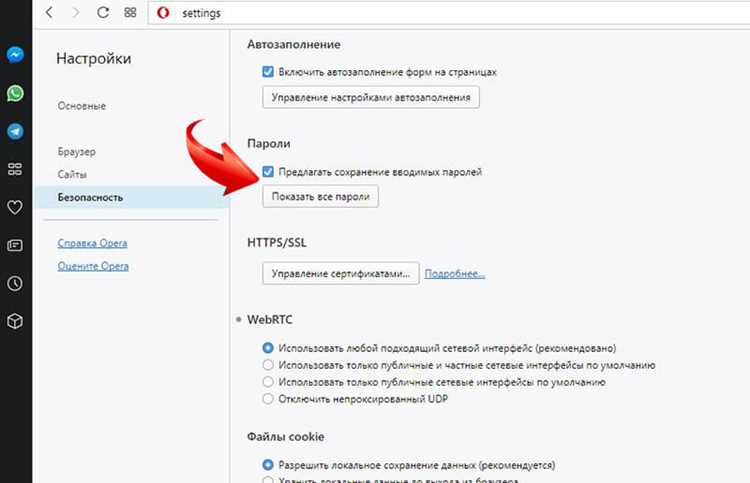
Браузер Opera хранит учетные данные пользователей во встроенном менеджере паролей, который по умолчанию синхронизируется с учетной записью и защищен системной аутентификацией. Это означает, что доступ к сохраненным паролям возможен только после подтверждения личности – через пароль учетной записи операционной системы или биометрические данные. Такой подход снижает риск утечки данных при физическом доступе к устройству.
Для просмотра сохраненных паролей важно понимать, где именно Opera размещает эти данные и какие инструменты предоставляет для управления ими. В браузере есть отдельный раздел настроек, где можно не только увидеть список сайтов с сохраненными логинами, но и выборочно отображать, редактировать или удалять пароли. Практическая рекомендация: перед просмотром убедитесь, что вы используете актуальную версию браузера, так как структура меню и уровень защиты могут отличаться в старых сборках.
Дополнительно стоит учитывать сценарии, при которых доступ к паролям необходим срочно – например, при смене устройства или восстановлении доступа к сервису. В таких случаях полезно заранее проверить, включена ли синхронизация и сохранены ли данные локально. Если пароли не отображаются, это может указывать на использование приватного режима, отключенный менеджер паролей или отсутствие подтверждения через систему безопасности.
Где находятся сохраненные пароли в настройках Opera
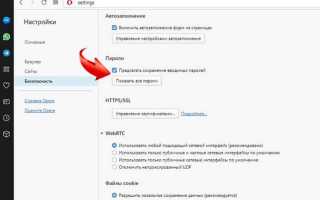
Все сохраненные учетные данные в Opera хранятся в разделе настроек, связанном с автозаполнением. Точный путь: меню браузера → Настройки → Дополнительно → Автозаполнение → Пароли. Альтернативный и более быстрый способ – ввести в адресной строке opera://settings/passwords, что сразу откроет нужный экран без навигации по меню.
В списке паролей каждая запись привязана к конкретному домену: отображается адрес сайта, имя пользователя и скрытый пароль. Для просмотра пароля необходимо нажать на значок глаза и подтвердить действие системным PIN-кодом, паролем учетной записи или биометрией – это зависит от настроек операционной системы, а не браузера.
Здесь же можно управлять сохраненными данными: удалять отдельные пароли, отключать автосохранение для конкретных сайтов или полностью деактивировать менеджер паролей Opera. Если используется синхронизация, изменения применяются ко всем устройствам, привязанным к аккаунту, поэтому перед удалением критичных данных рекомендуется экспортировать пароли через встроенную функцию.
Как открыть раздел паролей через адресную строку Opera
В Opera доступ к сохранённым паролям можно получить напрямую, без навигации по меню. В адресной строке введите opera://settings/passwords и нажмите Enter – браузер откроет страницу настроек с разделом «Пароли», где отображаются все сохранённые учётные данные.
Метод работает быстрее стандартного пути через настройки и полезен при частом управлении паролями. Учитывайте следующие детали:
- при первом просмотре пароля Opera запросит подтверждение системы (PIN, пароль учётной записи или биометрию);
- в строке поиска на открытой странице можно быстро найти нужный сайт по домену;
- кнопка с иконкой глаза показывает пароль только после подтверждения безопасности;
- для удаления или редактирования записи используйте меню из трёх точек напротив сайта;
- если адрес не открывается, проверьте, что используется актуальная версия браузера – устаревшие сборки могут блокировать прямые ссылки на настройки.
Как посмотреть список сохраненных логинов и сайтов

В браузере Opera список сохраненных логинов и сайтов хранится в отдельном разделе настроек паролей. Чтобы открыть его, нажмите на значок меню Opera в левом верхнем углу, выберите «Настройки» и перейдите в раздел «Дополнительно» → «Безопасность». Здесь находится пункт «Пароли», где отображаются все сайты, для которых браузер сохранил данные авторизации.
В блоке «Сохраненные пароли» показан перечень доменов и соответствующих логинов. Пароли по умолчанию скрыты, но список сайтов и имен пользователей доступен сразу. Используйте встроенную строку поиска в этом разделе, если сохраненных записей много: достаточно ввести часть адреса сайта или логин, чтобы быстро найти нужную учетную запись.
Для просмотра детальной информации по конкретному сайту нажмите на значок с тремя точками справа от записи. Здесь можно увидеть логин, скопировать его в буфер обмена или удалить запись целиком. Это особенно полезно, если вы больше не используете сайт или хотите очистить устаревшие данные без сброса всех паролей.
| Элемент списка | Что показывает | Практическая польза |
|---|---|---|
| Сайт | Домен или URL ресурса | Понимание, где именно сохранены данные |
| Логин | Имя пользователя или email | Быстрый выбор нужной учетной записи |
| Меню записи | Дополнительные действия | Удаление или копирование данных |
Если список логинов отображается не полностью, проверьте, включена ли синхронизация Opera и используется ли один и тот же аккаунт браузера. При активной синхронизации сохраненные логины и сайты автоматически подтягиваются с других устройств, что упрощает доступ к данным без ручного переноса.
Как показать пароль с подтверждением через систему
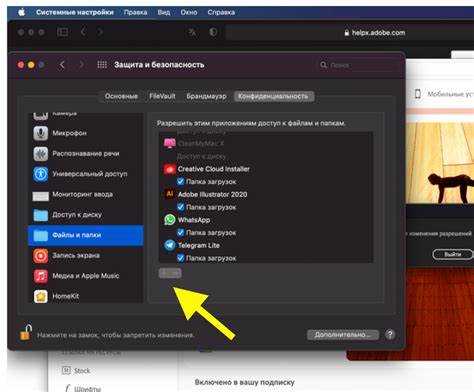
В Opera отображение сохранённого пароля всегда привязано к системной аутентификации, а не к самому браузеру. При попытке показать пароль в разделе «Настройки → Дополнительно → Конфиденциальность и безопасность → Пароли» система запрашивает подтверждение учётных данных пользователя операционной системы. В Windows это ввод PIN-кода, пароля учётной записи или подтверждение через Windows Hello; в macOS – пароль пользователя или Touch ID. Без успешной проверки символы пароля не будут раскрыты, даже если доступ к браузеру уже открыт.
- Открой список сохранённых сайтов и нажми на значок глаза напротив нужной записи.
- Подтверди действие системным способом защиты, заданным в ОС.
- Убедись, что сессия не запущена под гостевой или ограниченной учётной записью.
- При сбое проверки проверь актуальность пароля учётной записи системы.
Если подтверждение не появляется, причина обычно связана с политиками безопасности ОС или отключённой службой аутентификации. В Windows требуется активная служба «Диспетчер учётных данных», а в macOS – разрешение браузеру на использование системного хранилища ключей. Обход этого механизма невозможен: Opera намеренно блокирует показ паролей без системного подтверждения, чтобы исключить утечку данных при локальном доступе к устройству.
Как найти нужный пароль с помощью поиска по сайтам
В Opera доступен быстрый поиск по сохранённым сайтам, что особенно полезно, если в хранилище десятки или сотни записей. Откройте настройки браузера, перейдите в раздел «Дополнительно» → «Конфиденциальность и безопасность» → «Пароли» и обратите внимание на поле поиска в верхней части списка. Вводите не название сервиса целиком, а домен или его часть, например mail, bank или shop – фильтрация срабатывает мгновенно.
Поиск работает по URL сайта, а не по логину или заметкам, поэтому важно помнить, через какой домен вы авторизовывались. Например, пароль для Google может быть сохранён не под google.com, а под accounts.google.com. Если запись не находится, попробуйте укороченные варианты или ключевые фрагменты адреса без зон (.com, .ru).
Для ускорения навигации используйте сортировку списка: клик по заголовку столбца «Сайт» позволяет быстро сгруппировать записи по алфавиту, после чего поиск по первым буквам становится значительно проще. Это особенно эффективно при работе с корпоративными сервисами, у которых схожие домены.
Если один и тот же сайт имеет несколько сохранённых учётных записей, поиск покажет все связанные записи сразу. В таком случае ориентируйтесь на логин или путь URL, отображаемый под доменом. Перед копированием пароля убедитесь, что выбрана нужная строка – Opera не предупреждает об ошибочном выборе и вставит данные без подтверждения.
Как экспортировать сохраненные пароли в файл
Экспорт паролей в Opera выполняется через встроенный менеджер паролей и позволяет получить файл формата CSV, пригодный для резервного копирования или переноса данных в другой браузер. Операция требует подтверждения через системную защиту устройства, что предотвращает несанкционированный доступ.
Для начала откройте меню браузера, перейдите в раздел «Настройки», затем в блок «Дополнительно» и выберите пункт «Безопасность». В подразделе «Пароли и автозаполнение» нажмите «Пароли», чтобы открыть список всех сохраненных учетных данных.
В правой части экрана рядом с заголовком списка находится кнопка с тремя точками. Через это меню запускается функция экспорта. Без перехода в экспериментальные настройки или скрытые флаги доступ к экспорту невозможен.
- Нажмите «Экспортировать пароли»
- Подтвердите действие вводом пароля пользователя Windows или macOS
- Выберите папку для сохранения CSV-файла
Созданный файл содержит адрес сайта, логин и пароль в открытом виде. По этой причине не рекомендуется хранить его в облачных сервисах без шифрования или пересылать по электронной почте.
Оптимальное место хранения – зашифрованный архив на внешнем носителе. После импорта в другой браузер CSV-файл следует удалить без помещения в корзину, чтобы исключить восстановление.
Если пункт экспорта отсутствует, проверьте версию Opera: функция недоступна в сильно устаревших сборках. Обновление браузера через раздел «О программе» решает проблему без дополнительных действий.
Экспортированные пароли совместимы с большинством браузеров на базе Chromium и сторонними менеджерами паролей, поддерживающими стандарт CSV, однако структура столбцов может потребовать ручной проверки перед импортом.
Как удалить отдельный сохраненный пароль
В разделе «Сохранённые пароли» найдите нужный сайт: список отсортирован по доменам, а поле поиска мгновенно фильтрует записи по URL или логину.
Нажмите на значок с тремя точками справа от нужной строки и выберите «Удалить»; подтверждение не требуется, запись исчезает сразу и без корзины.
Если включена синхронизация, удаление применяется ко всем устройствам, связанным с аккаунтом Opera, поэтому проверяйте, что стираете именно нужную учетную запись, а не общий доступ.
Для контроля после удаления обновите страницу настроек или перезапустите браузер: сайт больше не будет автозаполнять форму, и Opera запросит пароль при следующем входе.
Как проверить пароли при включенной синхронизации Opera
При включенной синхронизации Opera пароли хранятся не только локально на устройстве, но и в зашифрованном виде в аккаунте Opera. Для проверки сначала убедитесь, что вы вошли в учетную запись: откройте меню браузера → «Синхронизация» → статус должен быть «Включена», а тип данных «Пароли» – активен.
Для просмотра сохраненных данных перейдите по адресу opera://settings/passwords. В разделе «Сохраненные пароли» отображаются сайты, логины и скрытые пароли. Нажатие на значок глаза требует подтверждения – системный пароль пользователя или PIN/биометрию, что исключает доступ без авторизации в ОС.
Если используется несколько устройств, проверка актуальности паролей зависит от успешной синхронизации. После входа в аккаунт Opera на новом устройстве дождитесь завершения процесса (обычно 10–30 секунд при стабильном соединении). Обновление списка происходит автоматически, ручная синхронизация не предусмотрена.
| Сценарий | Что проверить | Решение |
|---|---|---|
| Пароли не отображаются | Включен ли пункт «Пароли» в синхронизации | Активировать переключатель и перезапустить браузер |
| Часть паролей отсутствует | Дата последней синхронизации | Подключить устройство к интернету и войти в аккаунт повторно |
| Пароль не открывается | Корректность системного пароля | Разблокировать учетную запись ОС |
Для дополнительной проверки источника данных нажмите на конкретную запись сайта и посмотрите поле «Источник» – при активной синхронизации пароли помечаются как синхронизированные, а не локальные. Это помогает понять, сохранен ли пароль в облаке или только на текущем устройстве.
Если используется мастер-пароль (фраза синхронизации), без него доступ к синхронизированным паролям невозможен даже после входа в аккаунт. Потеря этой фразы означает невозможность расшифровки данных – восстановление не предусмотрено.
Для контроля безопасности рекомендуется периодически проверять список сохраненных паролей на дубликаты и устаревшие записи, а также удалять данные для сайтов, которыми вы больше не пользуетесь – изменения автоматически применяются ко всем синхронизированным устройствам.
Вопрос-ответ:
Как открыть список сохранённых паролей в браузере Opera на компьютере?
Нужно нажать на кнопку меню Opera в левом верхнем углу и перейти в «Настройки». Далее открыть раздел «Конфиденциальность и безопасность» и выбрать пункт «Пароли». Здесь отображаются все сайты, для которых браузер сохранял данные входа. Напротив каждого сайта есть значок глаза — при нажатии Opera попросит подтверждение через систему, после чего пароль станет виден.
Почему пароль в Opera скрыт точками и не показывается сразу?
Opera специально скрывает пароли, чтобы к ним не получил доступ любой человек, оказавшийся за компьютером. Для просмотра требуется подтверждение через пароль пользователя Windows или macOS. Это защита работает автоматически и отключить её нельзя, так как она связана с безопасностью системы.
Можно ли посмотреть сохранённый пароль, если сайт больше не открывается?
Да, доступность сайта не влияет на сохранённые данные. Если пароль был записан браузером, он останется в списке до ручного удаления. Можно открыть настройки, найти сайт по названию или адресу и посмотреть логин с паролем, даже если страница больше не загружается.
Где находятся сохранённые пароли в мобильной версии Opera?
В Opera для Android и iOS нужно открыть меню браузера, зайти в «Настройки» и выбрать раздел «Пароли». Там показан список сайтов и приложений. При попытке просмотра пароля потребуется подтверждение — обычно через отпечаток пальца, Face ID или код блокировки телефона.
Почему Opera не сохранила пароль от сайта, хотя я заходил под своим логином?
Такое бывает, если вход выполнялся в приватном режиме — в нём браузер не сохраняет данные. Также сохранение могло быть отключено в настройках или пользователь нажал «Никогда не сохранять» для конкретного сайта. В этом случае пароль придётся вводить заново и разрешить его сохранение вручную.

 Загрузка...