Содержание статьи
Разрешение экрана на MacBook – это не абстрактная характеристика, а конкретный параметр, от которого зависят четкость интерфейса, масштаб элементов и корректность работы приложений. Например, для дизайна важно понимать, используется ли физическое разрешение матрицы или логическое значение с учетом технологии Retina, где система масштабирует изображение. Без точных данных легко ошибиться в настройках или тестировании.
В macOS существует несколько способов узнать разрешение экрана, и каждый из них подходит под свою задачу. Через системные настройки можно быстро определить текущее рабочее разрешение, а с помощью расширенного просмотра – увидеть полный список поддерживаемых режимов. Это полезно, если нужно выбрать нестандартное соотношение сторон или проверить, какие значения реально поддерживает встроенная матрица.
Отдельного внимания заслуживает различие между фактическим и эффективным разрешением. Например, экран с физическим разрешением 2560×1600 может работать в режиме 1280×800 с повышенной плотностью пикселей. Понимание этой разницы позволяет точнее настраивать масштаб, избегать размытия интерфейса и правильно подбирать параметры для внешних мониторов.
Знание точного разрешения также помогает при подключении дисплеев через HDMI или Thunderbolt, где macOS может автоматически выбирать не оптимальный режим. Проверка параметров заранее экономит время и позволяет сразу выставить корректные значения для работы, учебы или мультимедиа.
Просмотр разрешения экрана через меню «Об этом Mac»
Откройте меню Apple в левом верхнем углу экрана и выберите пункт «Об этом Mac». В открывшемся окне сразу отображается сводка о системе: модель MacBook, версия macOS и ключевые характеристики, среди которых есть раздел «Дисплей» с текущим разрешением экрана.
В macOS Ventura и новее сведения о дисплее показываются прямо во вкладке «Обзор». Здесь указано фактическое разрешение панели (например, 2560×1600 или 3024×1964), тип экрана (Retina, Liquid Retina XDR) и частота обновления, если она поддерживается.
При подключении внешнего монитора в этом же окне отображаются данные по каждому дисплею отдельно. Это удобно для быстрой проверки, какое разрешение и частота заданы для встроенного экрана MacBook и для подключённой панели без перехода в настройки.
Для фиксации информации нажмите «Отчёт о системе» → «Графика/Мониторы»: здесь дублируются параметры дисплея с точными числовыми значениями, что полезно при подборе внешнего монитора или проверке соответствия заявленным характеристикам.
Определение текущего разрешения в настройках «Дисплеи» macOS
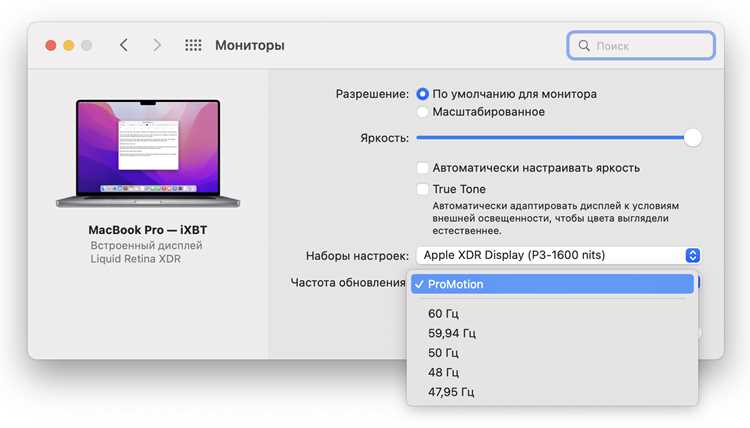
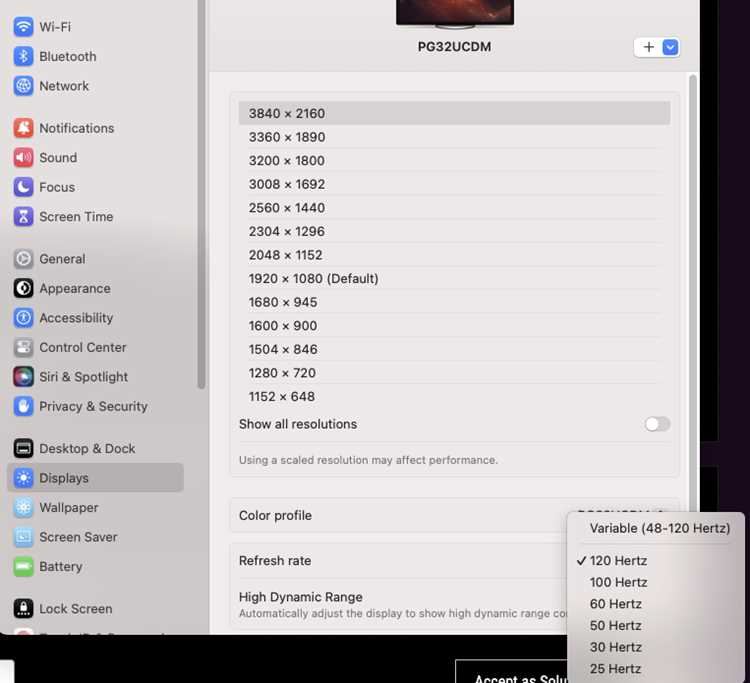
Откройте «Системные настройки» и перейдите в раздел «Дисплеи». В верхней части окна сразу отображается активное разрешение для встроенного экрана или подключённого монитора. Если используется несколько дисплеев, настройки показываются отдельно для каждого – переключайтесь между ними кликом по миниатюрам.
В блоке «Разрешение» доступны два режима: «По умолчанию для дисплея» и «Масштабированное». Первый применяет нативное разрешение панели с оптимальным масштабом интерфейса. Второй позволяет выбрать конкретные значения – именно здесь можно увидеть фактическое разрешение в пикселях.
- Удерживайте клавишу Option при клике по «Масштабированное», чтобы отобразить расширенный список разрешений.
- Для Retina-дисплеев macOS показывает логические размеры; реальное пиксельное разрешение будет указано в скобках или в дополнительном списке.
- Для внешних мониторов список может зависеть от типа кабеля (HDMI, DisplayPort, USB-C).
При выборе значения система мгновенно применяет изменения, что позволяет сразу оценить чёткость текста и масштаб элементов. Если экран стал неудобочитаемым, macOS автоматически вернёт предыдущее разрешение через несколько секунд без подтверждения.
Для точной идентификации текущего режима прокрутите страницу «Дисплеи» вниз: в разделе «Информация» отображается активное разрешение, частота обновления и цветовой профиль. Эти данные полезны при калибровке или диагностике проблем с размытым изображением.
На ноутбуках с чипами Apple Silicon частота обновления (например, 60 или 120 Гц на ProMotion) указывается рядом с разрешением. Если доступно несколько частот, выбор меньшей может снизить энергопотребление без смены разрешения.
После подключения нового монитора проверьте раздел «Дисплеи» сразу: macOS иногда применяет безопасное, но не максимальное разрешение. Ручной выбор корректного значения устраняет «мыло» и позволяет использовать полный рабочий стол.
Проверка реального и логического разрешения на Retina-экране
Retina-экран в macOS всегда работает с двумя величинами: логическим разрешением интерфейса и реальным количеством физических пикселей матрицы. Пользователь видит «масштабированное» значение, например 1440×900, хотя фактически дисплей может иметь 2560×1600 пикселей.
Чтобы узнать логическое разрешение, откройте «Системные настройки» → «Экран» и активируйте режим «По умолчанию для дисплея» или «Масштабированный». Выбранное значение и есть логическое разрешение, в котором macOS отрисовывает интерфейс.
Реальное (физическое) разрешение можно определить, зажав клавишу Option и нажав «Системная информация» в меню Apple, затем перейдя в раздел «Графика/Мониторы». В строке «Разрешение» будет указано фактическое количество пикселей панели без учёта масштабирования.
Важно понимать коэффициент масштабирования: при логическом разрешении 1440×900 система рендерит изображение, как правило, в 2880×1800 и затем уменьшает его до физического размера экрана. Это обеспечивает чёткий текст, но увеличивает нагрузку на графическую подсистему.
Если выбрать «Масштабированное» значение, отличное от рекомендуемого, macOS может использовать нестандартные коэффициенты, например 1,5× или 1,75×. В таких режимах часть элементов интерфейса может выглядеть менее чётко, особенно на старых моделях MacBook.
Для точной проверки текущего соотношения логического и физического разрешения полезно сравнить данные из «Системной информации» и выбранный режим в настройках экрана. Это позволяет осознанно выбирать масштаб, балансируя между читаемостью интерфейса и производительностью системы.
Как увидеть все доступные варианты разрешения экрана MacBook

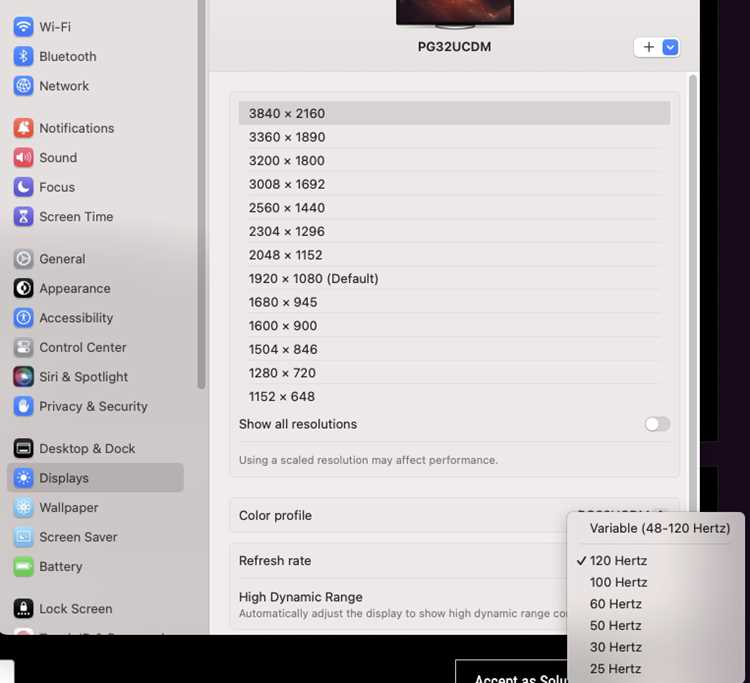
Откройте «Системные настройки» → «Дисплеи». В macOS Ventura и новее основной экран сразу показывает набор «масштабированных» режимов. Чтобы раскрыть полный список, нажмите «Дополнительно» (или прокрутите вниз) и включите «Показать все разрешения» – появятся точные значения в пикселях, включая нестандартные режимы.
Для мгновенного доступа к скрытым вариантам удерживайте клавишу Option и кликните по переключателю «Масштабировано». Этот приём открывает дополнительные комбинации частоты и разрешения, полезные для точной подстройки под задачи с текстом, графикой или видео.
- Для внешнего монитора выберите его в списке дисплеев – параметры отображаются отдельно.
- Проверьте раздел «Частота обновления»: некоторые разрешения доступны только при 60 Гц или ниже.
- Если режим не появляется, временно отключите «Автонастройку» и повторно удерживайте Option.
На моделях с Retina отображаемые пункты – это масштабирование, а не «физическое» разрешение панели. Чтобы увидеть реальные пиксельные значения, ориентируйтесь на список «Показать все разрешения» и учитывайте, что экстремальные режимы могут снизить чёткость интерфейса или увеличить нагрузку на графику.
Определение разрешения экрана с помощью скриншота

Сделайте скриншот сочетанием клавиш Command + Shift + 3 (весь экран) или Command + Shift + 4 (выделенная область). Откройте файл двойным кликом в «Просмотре», затем нажмите Инструменты → Показать инспектор или используйте Command + I. В разделе «Общая информация» будут указаны точные размеры изображения в пикселях, например 2560 × 1600. Если используется масштабирование (Retina), полученное значение отражает логическое разрешение интерфейса, а не физическое число пикселей матрицы.
Для проверки без «Просмотра» можно выбрать файл в Finder и открыть окно «Свойства». Этот способ быстрее, если нужно сверить параметры нескольких скриншотов подряд.
| Тип скриншота | Комбинация клавиш | Что показывает размер файла |
|---|---|---|
| Весь экран | Command + Shift + 3 | Текущее разрешение экрана macOS |
| Выделенная область | Command + Shift + 4 | Разрешение выбранной части экрана |
| Окно приложения | Command + Shift + 4, затем Space | Размер окна в пикселях |
Просмотр разрешения экрана через Терминал macOS

Для быстрого получения только текущего разрешения можно использовать команду system_profiler SPDisplaysDataType | grep Resolution. Она фильтрует результат и показывает только строки с разрешением, исключая дополнительные данные о графическом процессоре.
Если нужно узнать максимальное поддерживаемое разрешение экрана, обратите внимание на параметры «Pixel Depth» и «Framebuffer Depth». Они показывают, какая глубина цвета поддерживается дисплеем и видеокартой одновременно.
После получения данных рекомендуется сравнить текущее разрешение с рекомендуемым для вашего дисплея. В случае несоответствия можно использовать системные настройки или сторонние утилиты, например SwitchResX, для точного управления разрешением и режимами масштабирования.
Как узнать разрешение внешнего монитора, подключённого к MacBook
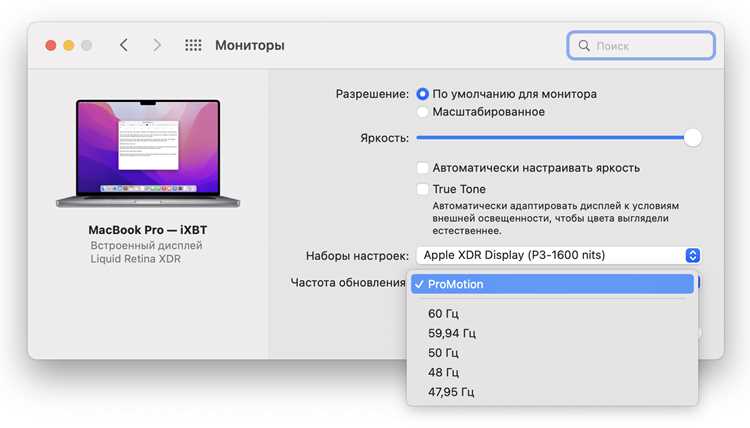
Откройте меню Apple → Системные настройки → Дисплеи. Подключённый монитор будет отображён отдельным окном с названием модели. В разделе Разрешение выберите По умолчанию для монитора или Масштабированное, чтобы увидеть точные параметры пикселей, например 2560×1440 или 3840×2160.
Для более детальной информации удерживайте клавишу Option (⌥) при нажатии на кнопку Масштабированное. Появится список всех поддерживаемых разрешений с частотой обновления, включая 60 Гц, 75 Гц и HDR-режимы, если монитор их поддерживает. Это особенно важно для профессиональных мониторов с высокой плотностью пикселей или широкими цветовыми профилями.
Если системные настройки не показывают полные данные, откройте Системную информацию → Аппаратное обеспечение → Графика/Дисплеи. Здесь отображается точная модель монитора, его текущее разрешение и поддерживаемые диапазоны, включая цветовую гамму и глубину цвета. Эти сведения помогут настроить монитор оптимально для работы с графикой, видео и текстом без потери качества.
Вопрос-ответ:
Как узнать точное разрешение экрана на MacBook?
Чтобы узнать разрешение экрана на MacBook, откройте меню Apple в левом верхнем углу и выберите «Об этом Mac». В открывшемся окне перейдите во вкладку «Мониторы». Там будет указано текущее разрешение вашего экрана и поддерживаемые варианты. На некоторых моделях можно кликнуть «Масштабированные» настройки, чтобы увидеть дополнительные варианты разрешения.
Можно ли изменить разрешение экрана на MacBook без сторонних программ?
Да, изменить разрешение экрана можно прямо через настройки macOS. Зайдите в «Системные настройки», выберите раздел «Мониторы» и переключитесь между вариантами «По умолчанию для монитора» и «Масштабированные». Масштабированные параметры позволяют выбрать разрешение, которое отличается от рекомендуемого, например, для увеличения рабочей области или улучшения читаемости текста.
Где на MacBook отображается информация о Retina-дисплее и его разрешении?
Если у вашего MacBook дисплей Retina, информация о нем также находится в разделе «Об этом Mac» → «Мониторы». Там будет указано разрешение в пикселях и масштаб, который macOS использует для корректного отображения интерфейса. Retina-дисплеи обычно показывают разрешение, кратное физическому количеству пикселей, чтобы текст и графика оставались четкими.
Можно ли узнать разрешение экрана через терминал на MacBook?
Да, разрешение можно получить через терминал. Откройте приложение Терминал и введите команду system_profiler SPDisplaysDataType. В выводе будет информация о графическом адаптере и подключенных дисплеях, включая разрешение экрана. Этот способ полезен, если требуется точное значение для технических настроек или скриптов.
Почему разрешение, указанное в настройках, отличается от фактического числа пикселей?
На MacBook с дисплеем Retina macOS использует масштабирование, чтобы элементы интерфейса оставались четкими и удобочитаемыми. Поэтому в настройках может отображаться «логическое» разрешение, меньшее, чем физическое количество пикселей. Фактическое разрешение экрана всегда больше, но система автоматически масштабирует изображение для комфортного отображения элементов.
Как быстро проверить текущее разрешение экрана на MacBook?
На MacBook это можно сделать через системные настройки. Откройте меню Apple в левом верхнем углу экрана, выберите «Системные настройки», затем перейдите в раздел «Мониторы». Вкладка «Дисплей» покажет текущее разрешение экрана и доступные варианты. Там же можно выбрать масштабирование, если нужно увеличить или уменьшить элементы интерфейса. Этот способ работает на всех современных версиях macOS и не требует установки дополнительных программ.
Можно ли узнать разрешение экрана MacBook через информацию о системе?
Да, для этого откройте меню Apple и выберите «Об этом Mac». Затем нажмите «Отчет о системе» и в открывшемся окне найдите раздел «Графика/Мониторы». Здесь будут указаны точные характеристики экрана, включая физическое разрешение и поддерживаемые режимы. Этот метод особенно полезен, если нужно узнать разрешение встроенного дисплея или подключенного внешнего монитора, а также сведения о видеокарте, которая управляет экраном.

 Загрузка...