Содержание статьи
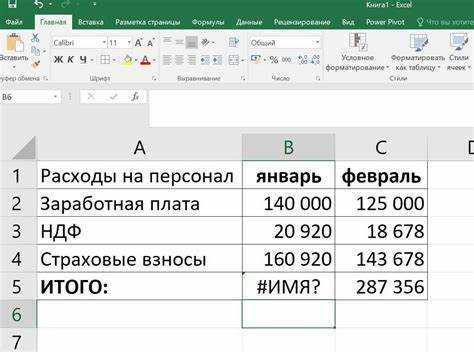
Присвоение имени ячейке или диапазону ячеек в Excel упрощает работу с формулами и повышает читаемость таблиц. Вместо стандартных ссылок типа A1 или B2:C5 вы можете использовать понятные названия, например Доход_Январь или Склад_Товары. Это особенно полезно при больших таблицах и при необходимости быстрого обновления формул.
Excel позволяет создавать имена несколькими способами: через поле имени, вкладку «Формулы» или с помощью клавиатурных сочетаний. Например, выделив ячейку и введя название в поле слева от строки формул, вы присваиваете имя моментально без открытия дополнительных меню. Для диапазонов можно использовать мастер имен, чтобы создать сразу несколько наименований, следуя логике структуры таблицы.
Применение именованных ячеек в формулах снижает риск ошибок при копировании или переносе формул. Вместо =SUM(A1:A10) достаточно написать =SUM<сstrong>Продажи_Февраль, что делает формулу понятной даже для коллег, которые не участвовали в создании таблицы. Кроме того, управление всеми именами через «Диспетчер имен» позволяет быстро редактировать, удалять или обновлять их без поиска каждой ячейки вручную.
В этой статье рассмотрим конкретные приемы, позволяющие присвоить имя ячейке быстро, организовать диапазоны и эффективно использовать их в расчетах. Вы узнаете, какие комбинации клавиш и функции Excel помогут минимизировать ручной ввод и ускорить работу с данными.
Использование поля имени для мгновенного присвоения названия
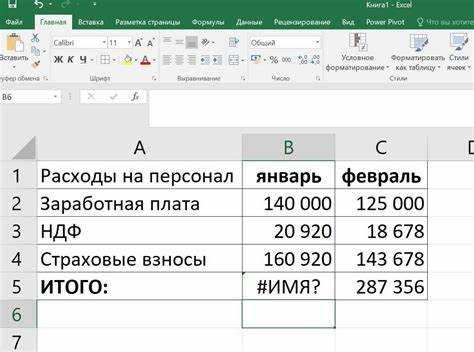
Поле имени в Excel находится слева от строки формул и позволяет присвоить ячейке уникальное имя за один шаг. Для этого выделите нужную ячейку или диапазон и введите в поле название без пробелов, например Продажи_Март, затем нажмите Enter. После этого ссылка на ячейку автоматически заменяется именем в формулах и списках выбора. Использование поля имени ускоряет работу с таблицами, где часто применяются повторяющиеся диапазоны.
Чтобы максимально использовать поле имени:
- Используйте короткие и понятные названия, отражающие содержимое ячейки.
- Соблюдайте правила Excel: имена должны начинаться с буквы или знака подчеркивания, без пробелов и специальных символов.
- Для быстрого присвоения имен нескольким ячейкам выделяйте диапазоны и вводите имя с указанием порядкового номера, например Товар_1, Товар_2.
- Если необходимо изменить имя, просто выделите ячейку и отредактируйте поле имени.
Создание именованных диапазонов через вкладку «Формулы»
Вкладка «Формулы» в Excel содержит инструмент «Диспетчер имен», который позволяет создавать и управлять именованными диапазонами. Для присвоения имени выделите диапазон ячеек, нажмите Формулы → Определить имя, введите название и при необходимости добавьте комментарий. Этот метод удобен, когда нужно одновременно задать имена для нескольких диапазонов или уточнить область действия через поле «Ссылка на».
Рекомендации по работе с именованными диапазонами:
- Создавайте логическую структуру имен: Склад_Товары, Склад_Количество, чтобы формулы оставались понятными.
- Используйте диапазоны для расчетов в формулах: =SUM(Склад_Количество) вместо стандартных адресов.
- Через «Диспетчер имен» можно редактировать диапазоны, проверять дублирующие имена и удалять устаревшие.
- Для динамических таблиц применяйте именованные диапазоны с формулами OFFSET или СМЕЩ, чтобы диапазон автоматически расширялся при добавлении новых данных.
Присвоение имен ячейкам с помощью сочетаний клавиш
В Excel можно присвоить имя ячейке или диапазону без использования мыши, используя сочетание клавиш Ctrl + F3 для вызова «Диспетчера имен». После открытия окна нажмите Создать, введите название и диапазон. Этот метод ускоряет работу при частом создании именованных ячеек в больших таблицах.
Для мгновенного присвоения имени одной выделенной ячейке можно использовать Alt + M, N (на английской раскладке: Formulas → Define Name), что открывает диалоговое окно без перехода по вкладкам. После ввода имени нажмите Enter, и имя будет применено к выбранной ячейке.
Если требуется присвоить имена нескольким диапазонам подряд, выделяйте диапазон и используйте сочетания клавиш для быстрого открытия диалогового окна. Например, Ctrl + Shift + F3 создает имена на основе заголовков строк или столбцов автоматически, подставляя их как имена ячеек.
При выборе этой функции Excel предложит варианты имен на основе содержимого первой строки или столбца. Это удобно для таблиц с повторяющимися категориями, где вручную вводить каждое имя долго и неудобно.
Для редактирования уже присвоенного имени можно выделить ячейку и нажать Ctrl + F3, выбрать имя в списке и изменить его. Это позволяет поддерживать актуальность именованных диапазонов без поиска каждой ячейки вручную.
Сочетания клавиш сокращают количество кликов мышью и уменьшают риск ошибок при наборе имен. Рекомендуется заранее составлять список имен и придерживаться единой логики: Категория_Месяц или Товар_Номер, чтобы формулы оставались читаемыми и удобными для совместной работы.
Автоматическое именование нескольких ячеек за один шаг
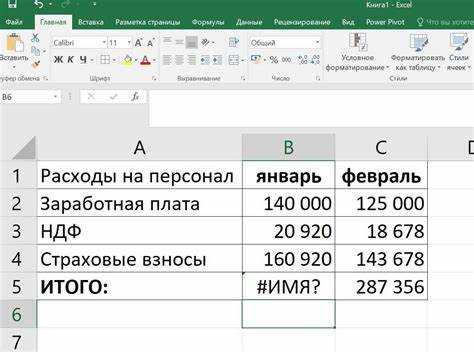
Excel позволяет присвоить имена нескольким ячейкам сразу, используя заголовки строк или столбцов. Для этого выделите диапазон с заголовками, затем нажмите Ctrl + Shift + F3. В открывшемся окне можно выбрать, использовать ли верхнюю строку, первый столбец или оба варианта для создания именованных диапазонов автоматически.
Например, если у вас есть таблица продаж с заголовками месяцев в первой строке и списком товаров в первом столбце, Excel автоматически создаст имена вида Январь_Товар1, Февраль_Товар2, что избавляет от ручного ввода и уменьшает вероятность ошибок.
Для корректного автоматического именования соблюдайте правила Excel:
- Заголовки не должны содержать пробелов или специальных символов.
- Имена должны начинаться с буквы или подчеркивания.
- Если в заголовках встречаются одинаковые значения, Excel добавит суффиксы _1, _2 и так далее.
Этот метод особенно полезен при работе с таблицами с повторяющимися структурами, где необходимо быстро создать имена для десятков или сотен ячеек.
После автоматического присвоения имен вы можете проверить диапазоны через «Диспетчер имен» (Ctrl + F3). Здесь отображаются все созданные имена, их диапазоны и ссылки, что позволяет быстро внести корректировки или удалить ненужные.
Для динамических таблиц можно использовать имена с формулами OFFSET или СМЕЩ, чтобы диапазоны автоматически расширялись при добавлении новых строк или столбцов. Это удобно для ежедневного обновления отчетов.
Если необходимо изменить шаблон имен, лучше сначала удалить автоматически созданные имена и повторить процесс с исправленными заголовками. Это позволяет сохранить логичную структуру и предотвращает дублирование.
Автоматическое именование экономит время и упрощает работу с формулами. Использование таких имен в расчетах делает таблицу более понятной, а формулы – читаемыми даже для коллег, не знакомых с исходной структурой данных.
Изменение имени ячейки без удаления старого
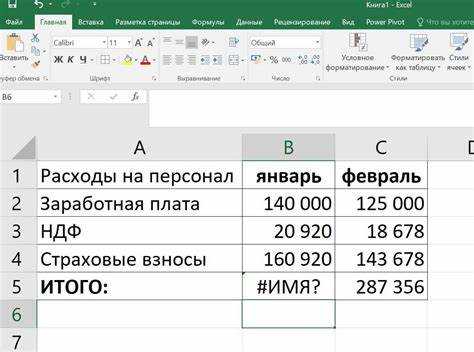
В Excel можно изменить имя ячейки или диапазона без необходимости сначала удалять старое имя. Для этого откройте «Диспетчер имен» с помощью Ctrl + F3, выберите нужное имя и нажмите Изменить. В диалоговом окне можно корректировать название и при этом сохранить существующий диапазон.
Изменение имени полезно, когда структура таблицы остается прежней, но требуется более информативное или согласованное наименование. Например, Продажи_Январь можно изменить на Продажи_Январь_2026, не затрагивая формулы, которые ссылаются на диапазон.
Для множественных ячеек удобнее использовать последовательное изменение через «Диспетчер имен». Сортировка по алфавиту или фильтрация по типу диапазона позволяет быстро находить нужное имя среди десятков и сотен записей.
При редактировании имени Excel автоматически обновляет все формулы, которые ссылаются на данный диапазон. Это снижает риск ошибок и экономит время, так как не требуется вручную корректировать каждую формулу.
Если необходимо временно добавить дополнительное имя к той же ячейке, можно создать новый именованный диапазон с тем же адресом. Например, Текущий_Доход и Доход_Месяц будут ссылаться на одну и ту же ячейку, позволяя использовать разные имена в разных формулах.
Поддержание актуальных имен через редактирование без удаления старого особенно важно для совместной работы. Коллеги смогут видеть обновленные имена сразу, не теряя доступ к ссылкам и сохраняя корректность всех вычислений в общей книге Excel.
Удаление или очистка имени ячейки при необходимости
Удаление или очистка имени ячейки в Excel выполняется через «Диспетчер имен» (Ctrl + F3). В списке имен выберите нужное и нажмите Удалить. Это полезно, когда диапазон больше не используется или название перестало быть актуальным.
Перед удалением рекомендуется проверить, где используется имя, чтобы избежать ошибок в формулах. Для этого выделите имя в «Диспетчере имен» и используйте кнопку Ссылка на, чтобы увидеть диапазон и связанные формулы.
Если нужно просто очистить имя, оставив диапазон, можно заменить его новым через «Изменить». Это позволяет сохранить ссылки в формулах и одновременно обновить название для удобства работы.
Для наглядности, в таблице ниже показан пример именованных диапазонов до и после удаления:
| Имя диапазона | Ссылка на ячейки | Статус |
|---|---|---|
| Продажи_Январь | A2:A31 | Удалено |
| Склад_Товары | B2:B50 | Сохранено |
| Доход_Февраль | C2:C28 | Изменено на Доход_Февраль_2026 |
Регулярная очистка и управление именами упрощает поддержку больших таблиц, предотвращает накопление устаревших записей и делает формулы более понятными для всех пользователей Excel.
Ссылки на именованные ячейки в формулах
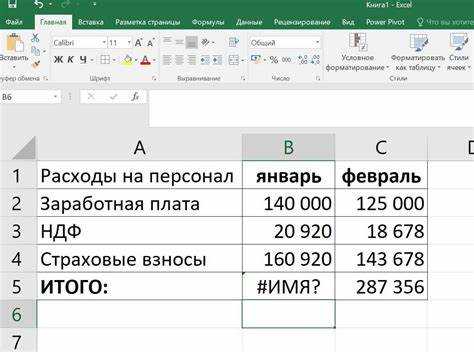
Использование именованных ячеек в формулах позволяет заменить стандартные ссылки на понятные названия. Например, вместо =SUM(A2:A31) можно использовать =SUM(Продажи_Январь), что облегчает понимание формулы без необходимости проверки диапазона.
Именованные ячейки и диапазоны автоматически отображаются в списке автозаполнения при вводе формул. Начав вводить название, Excel предложит соответствующие имена, что ускоряет набор и уменьшает вероятность ошибок при большом объеме данных.
Функции SUM, AVERAGE, VLOOKUP и INDEX работают с именованными диапазонами так же, как с обычными ссылками, но делают формулы более читаемыми. Например, =VLOOKUP(«Товар1», Склад_Товары, 2, FALSE) сразу показывает, где искать данные.
При копировании формул именованные ссылки остаются неизменными, в отличие от относительных ссылок, которые смещаются. Это удобно при работе с отчетами на нескольких листах или при вставке формул в другие книги.
Динамические именованные диапазоны с формулами OFFSET или СМЕЩ автоматически расширяются при добавлении новых строк или столбцов. Таким образом, формулы всегда охватывают актуальные данные без ручного редактирования диапазонов.
Проверка использования именованных ячеек выполняется через «Диспетчер имен» (Ctrl + F3). Поле «Ссылка на» показывает диапазон и позволяет увидеть, где применяется имя, что упрощает корректировку формул.
Именованные ссылки повышают прозрачность таблиц и ускоряют анализ данных. При совместной работе это снижает количество вопросов от коллег и позволяет сразу понимать, какие значения участвуют в расчетах без дополнительного поиска диапазонов.
Проверка и управление всеми именами в книге Excel
Все именованные ячейки и диапазоны в книге Excel можно просмотреть и отредактировать через «Диспетчер имен» (Ctrl + F3). Это окно показывает имя, диапазон, используемый лист и комментарии, если они были добавлены, что позволяет быстро ориентироваться в больших таблицах.
Для поиска конкретного имени используйте сортировку по алфавиту или фильтры по листу. Это ускоряет редактирование, особенно когда в книге десятки или сотни именованных диапазонов.
Редактирование имени выполняется через кнопку Изменить. Здесь можно заменить старое название, изменить диапазон или добавить пояснение. Excel автоматически обновляет все формулы, где использовалось изменяемое имя.
Удаление устаревших имен выполняется через кнопку Удалить. Перед этим рекомендуется проверить, используются ли они в формулах, чтобы избежать ошибок. Если диапазон требуется сохранить, создайте новое имя вместо удаления.
Для визуального контроля можно создавать комментарии к именам с пояснением назначения диапазона. Это особенно полезно в совместных проектах, где несколько пользователей работают с одной книгой.
«Диспетчер имен» также позволяет создавать новые диапазоны напрямую, что ускоряет организацию данных. Использование единой логики именования, например Категория_Месяц или Товар_Номер, облегчает дальнейшую проверку и поиск.
Регулярная проверка и управление именами предотвращает дублирование и упрощает поддержку сложных таблиц. Это делает работу с формулами точной и прозрачной, экономя время на отладку и исправление ошибок.
Вопрос-ответ:
Как быстро присвоить имя одной ячейке без использования мыши?
Выделите ячейку и нажмите Alt + M, N для открытия окна «Определить имя». Введите название, соответствующее правилам Excel (начинается с буквы или подчеркивания, без пробелов и специальных символов), и нажмите Enter. Имя будет присвоено, а ссылки в формулах сразу обновятся.
Можно ли автоматически присвоить имена нескольким ячейкам за один шаг?
Да, Excel позволяет использовать функцию Ctrl + Shift + F3. Выделите диапазон с заголовками строк или столбцов, откройте окно, выберите, какие заголовки использовать для имен, и нажмите ОК. Программа создаст имена для всех ячеек в выбранном диапазоне, экономя время при работе с большими таблицами.
Как изменить имя ячейки, не удаляя старое?
Откройте «Диспетчер имен» (Ctrl + F3), выберите нужное имя и нажмите Изменить. В окне редактирования можно заменить название или скорректировать диапазон. Формулы, ссылающиеся на эту ячейку, автоматически обновятся, что позволяет сохранить целостность расчетов.
Каким образом именованные ячейки используются в формулах?
Именованные ячейки заменяют стандартные адреса в формулах. Например, вместо =SUM(A2:A31) можно использовать =SUM(Продажи_Январь). Формулы становятся понятными, легче проверяются, и при копировании на другие листы ссылки остаются неизменными, предотвращая ошибки.
Как проверить и управлять всеми именами в книге Excel?
Через «Диспетчер имен» (Ctrl + F3) отображаются все присвоенные имена, диапазоны, используемые листы и комментарии. Здесь можно редактировать названия, удалять устаревшие имена, создавать новые и добавлять пояснения. Это позволяет поддерживать таблицу в порядке и контролировать использование именованных диапазонов.
Можно ли использовать одно имя для нескольких ячеек и как это влияет на формулы?
Да, в Excel можно присвоить одно имя диапазону, включающему несколько ячеек. Например, если выделить ячейки B2:B10 и присвоить имя Продажи_Март, то все ссылки на этот диапазон будут использовать это имя в формулах. Формулы типа =SUM(Продажи_Март) будут учитывать все ячейки диапазона. При изменении содержимого или расширении диапазона с динамическим именем с помощью формулы OFFSET или СМЕЩ, формулы автоматически используют обновленные данные, что упрощает подсчеты и предотвращает ошибки, возникающие при ручном редактировании стандартных ссылок.

 Загрузка...