Содержание статьи
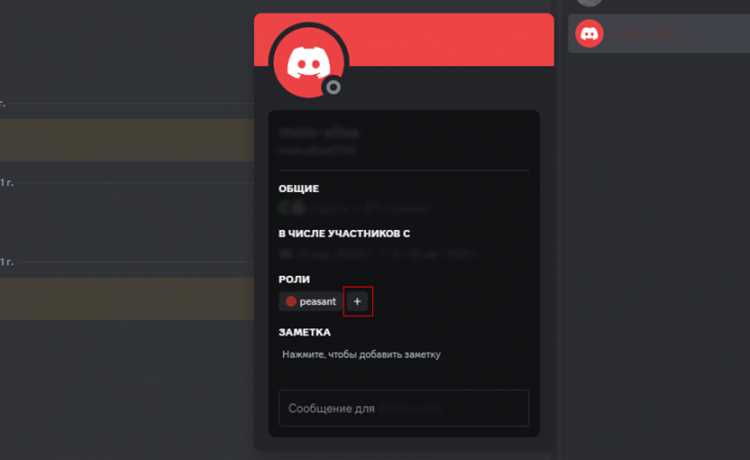
Роли на сервере Дискорд определяют права участников и структуру управления. Каждая роль может включать разрешения на управление каналами, модерацию сообщений, доступ к приватным разделам и упоминание других пользователей. Для администраторов и модераторов важно точно знать, какие права закреплены за каждой ролью, чтобы избежать случайного предоставления доступа к критическим функциям.
Список ролей можно просматривать как на десктопной версии Дискорд, так и в мобильном приложении. В десктопной версии доступ к ролям находится через настройки сервера: нужно открыть меню сервера, выбрать «Настройки сервера» и перейти в раздел «Роли». В мобильной версии путь немного отличается: через контекстное меню сервера открывается «Настройки» и далее «Роли».
При просмотре ролей важно обращать внимание на порядок их отображения, так как он определяет приоритет прав и возможность назначения упоминаний. Также стоит проверять цветовую маркировку, так как она визуально выделяет участников с определенными привилегиями и помогает быстро ориентироваться в списке. Следуя пошаговым инструкциям, можно точно определить, какие участники имеют доступ к критическим функциям, и управлять структурой сервера без ошибок.
В этой статье представлена пошаговая инструкция для просмотра ролей, проверки прав участников и контроля изменений в списке ролей. Информация будет полезна администраторам, модераторам и любым участникам, которым нужно понимать, как распределяются привилегии на сервере Дискорд.
Как открыть список участников сервера
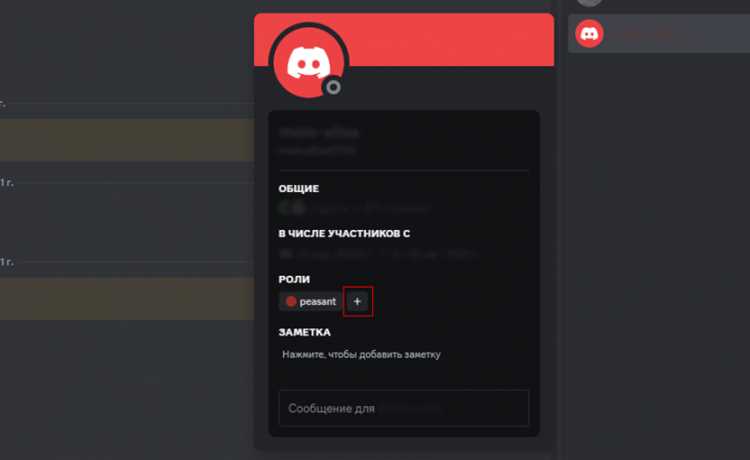
Список участников сервера Дискорд позволяет быстро видеть всех пользователей, их роли и активность. Для доступа к этому списку на десктопной версии необходимо открыть нужный сервер и обратить внимание на правую панель интерфейса.
Если правая панель скрыта, нажмите на значок «Список участников» в верхней части окна сервера. Этот значок выглядит как два маленьких силуэта и отображает количество участников онлайн.
В мобильном приложении путь немного отличается. Нужно открыть меню сервера через свайп вправо или нажатием на название сервера, затем выбрать пункт «Участники». Здесь будет представлен полный список с онлайн-статусом каждого пользователя.
Список участников разделён по ролям: администраторы, модераторы, обычные участники. Каждая роль отображается отдельным блоком с количеством людей в нём. Это облегчает быстрый контроль прав на сервере.
- Администраторы обычно отображаются вверху списка и имеют полный доступ к настройкам.
- Модераторы располагаются ниже и имеют ограниченные права управления каналами и сообщениями.
- Обычные участники видны внизу, без привилегий управления сервером.
Для поиска конкретного участника используйте строку поиска в верхней части списка. Достаточно ввести никнейм или часть имени, и система отобразит совпадения, включая скрытые роли.
После открытия списка участников можно кликнуть на имя пользователя для быстрого просмотра его ролей и статуса. Это помогает проверять права новых участников или контролировать активность существующих.
Где найти настройки ролей сервера
Настройки ролей на сервере Дискорд находятся в разделе управления сервером. На десктопной версии откройте меню сервера, кликнув на его название в левом верхнем углу, затем выберите «Настройки сервера».
В открывшемся окне слева отображается список разделов. Роли находятся в пункте «Роли», где перечислены все созданные роли, их права и цветовое оформление. Здесь можно создавать новые роли, изменять существующие или удалять лишние.
Для мобильного приложения откройте меню сервера через свайп вправо или тап по названию сервера. Затем выберите «Настройки» и перейдите в раздел «Роли». Интерфейс компактный, но содержит те же функции, что и десктопная версия.
Каждая роль в списке показывает количество участников, которым она назначена, а также набор разрешений. Раздел позволяет проверить, кто может управлять каналами, удалять сообщения или упоминать всех участников.
Чтобы быстро найти нужную роль, используйте строку поиска в верхней части раздела. Это особенно полезно на крупных серверах с десятками или сотнями ролей, где ручной просмотр занимает слишком много времени.
Как просмотреть роли конкретного участника
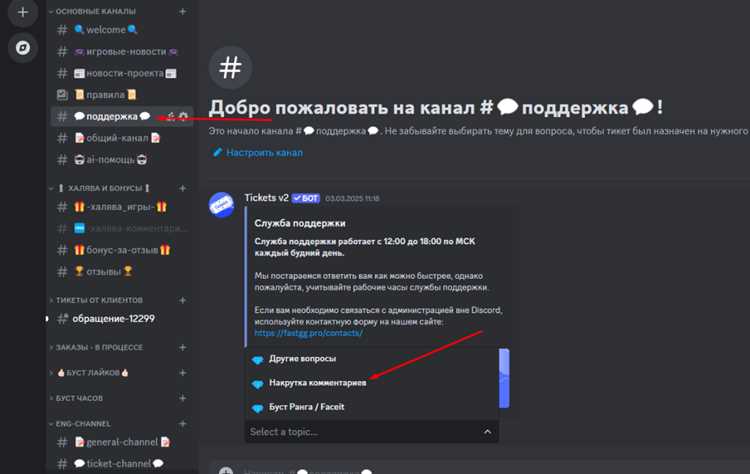
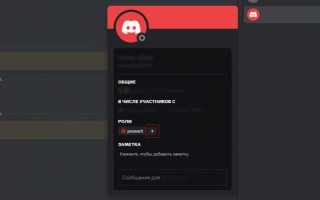
Для проверки ролей конкретного участника на десктопной версии Дискорд откройте список участников сервера. Найдите нужного пользователя и кликните на его никнейм правой кнопкой мыши. В появившемся контекстном меню выберите «Просмотр профиля» или наведите курсор на имя, чтобы отобразились его роли.
В мобильном приложении откройте список участников через меню сервера, затем тапните на имя пользователя. В открывшемся окне профиля будут показаны все назначенные роли, цветовая маркировка и упоминания.
Роли отображаются в порядке приоритета: выше стоят более привилегированные, ниже – обычные участники. Это помогает быстро понять, кто имеет доступ к администрированию или модерации.
- Цвет роли отображается рядом с никнеймом в списке участников и профиле.
- Количество ролей показывает, какие функции доступны пользователю.
- Каждую роль можно открыть, чтобы просмотреть конкретные разрешения.
Для быстрого поиска конкретного участника используйте строку поиска в верхней части списка. Это особенно удобно на больших серверах с сотнями участников.
После открытия ролей участника можно сверить их с настройками сервера, чтобы убедиться, что права распределены корректно и нет лишних разрешений.
Как определить права каждой роли
Права ролей на сервере Дискорд задаются через настройки сервера в разделе «Роли». Каждая роль содержит набор разрешений, которые регулируют действия пользователей, от управления каналами до упоминаний и удаления сообщений.
Чтобы проверить права конкретной роли, откройте её настройки и изучите раздел «Разрешения». Здесь представлены переключатели для каждой функции: создание каналов, управление сообщениями, управление участниками, доступ к голосовым и текстовым каналам.
Особое внимание стоит уделить административным правам. Разрешения «Администратор» дают полный доступ ко всем функциям сервера и игнорируют остальные ограничения. Убедитесь, что эта роль назначена только доверенным пользователям.
Для ролей с частичным доступом проверьте, какие каналы и функции открыты. Например, разрешение «Управление сообщениями» позволяет удалять чужие сообщения, а «Управление каналами» – изменять настройки текстовых и голосовых каналов.
- Проверяйте права на упоминание всех участников и роли, чтобы избежать нежелательных уведомлений.
- Следите за правами на создание приглашений и интеграций, чтобы контролировать доступ внешних пользователей.
- Используйте тестовый аккаунт для проверки ограничений, если роль имеет сложный набор разрешений.
В мобильной версии права ролей также отображаются в разделе «Роли». Здесь можно видеть активные разрешения и порядок приоритета, но для детальной настройки лучше использовать десктопную версию.
Регулярная проверка прав ролей помогает избежать конфликтов и случайного предоставления доступа к критическим функциям сервера, особенно при добавлении новых участников или ролей.
Просмотр цветовой маркировки ролей
Цветовая маркировка ролей позволяет быстро определить, к какой группе принадлежит участник сервера. Цвет отображается рядом с никнеймом в списке участников, в каналах и в упоминаниях. Обычно администраторы и модераторы используют яркие цвета, чтобы их роли были заметны, а обычные участники – более нейтральные оттенки.
- Цвет роли выбирается в настройках роли на сервере.
- Можно использовать разные оттенки для разграничения привилегий внутри модераторов.
- Цвет также влияет на отображение ника в чатах и голосовых каналах.
- При изменении цвета автоматически обновляется отображение у всех участников с этой ролью.
Проверка цветовой маркировки помогает визуально контролировать распределение ролей и быстро выявлять участников с особыми правами, не открывая настройки каждой роли.
Как проверить порядок ролей на сервере
Порядок ролей на сервере Дискорд определяет приоритет прав и возможность управления другими ролями. Роли, расположенные выше, могут изменять или управлять ролями ниже по списку, что важно учитывать при назначении новых участников или создании дополнительных ролей.
Для проверки порядка откройте настройки сервера и перейдите в раздел «Роли». Список отображается вертикально, сверху – роли с наибольшими привилегиями, снизу – с минимальными. Перемещать роли можно перетаскиванием мышью на десктопной версии.
В мобильной версии порядок ролей отображается в том же списке, но изменение возможно только через меню редактирования роли. При этом важно следить, чтобы роли с административными правами оставались выше остальных, иначе часть функций может быть недоступна.
Проверка порядка ролей помогает предотвратить ошибки при назначении прав, особенно на крупных серверах с большим количеством участников и сложной иерархией ролей.
Отслеживание изменений ролей участников
Для контроля за изменениями ролей участников на сервере Дискорд используйте журнал аудита. Он отображает, кто и когда добавил или удалил роль у конкретного пользователя, а также изменения в правах ролей. Это позволяет оперативно выявлять ошибки или несанкционированные действия.
Журнал можно представить в виде таблицы для удобного анализа:
| Дата и время | Пользователь | Действие | Изменённая роль | Примечания |
|---|---|---|---|---|
| 14.02.2026 18:30 | Алексей | Добавление | Модератор | Назначено после тестового канала |
| 13.02.2026 09:15 | Мария | Удаление | Волонтер | Смена структуры привилегий |
| 12.02.2026 21:50 | Иван | Изменение прав | Администратор | Ограничено право управления каналами |
Регулярный анализ таких записей позволяет поддерживать корректное распределение ролей и предотвращать конфликты между участниками сервера.
Использование мобильного приложения для просмотра ролей
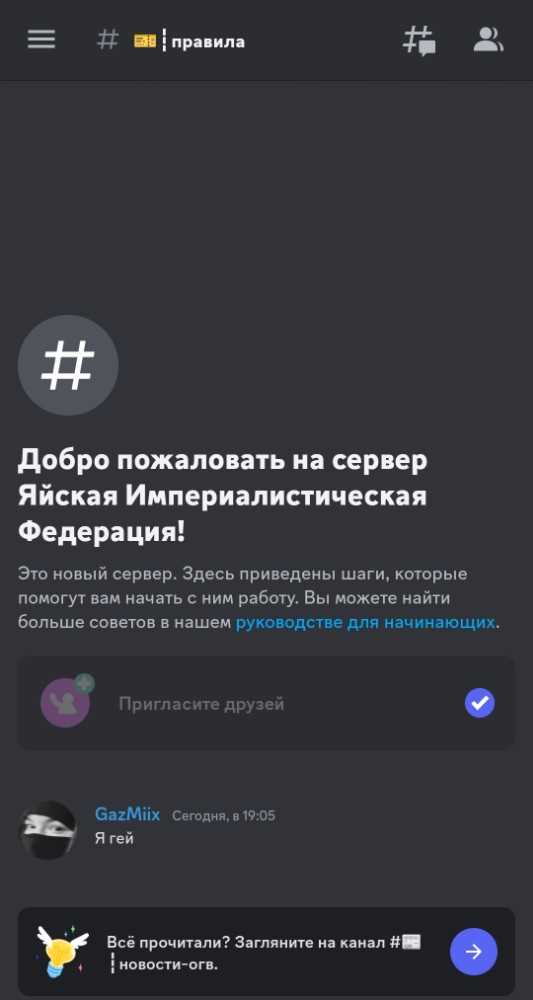
На мобильных устройствах список ролей доступен через меню сервера. Для этого откройте сервер, тапните на его название в верхней части экрана и выберите пункт «Участники». Здесь отображаются все пользователи с указанием ролей и онлайн-статуса.
Роли участников отображаются в порядке приоритета, сверху находятся пользователи с административными правами, ниже – модераторы и обычные участники. Это позволяет быстро оценить распределение полномочий на сервере.
Для просмотра прав конкретной роли тапните на пользователя. В профиле будет отображен полный список назначенных ролей, их цвет и возможности, такие как управление каналами, удаление сообщений или упоминания всех участников.
Мобильное приложение позволяет фильтровать участников по ролям с помощью поиска. Достаточно ввести название роли или никнейм пользователя, и система покажет все совпадения, включая скрытые роли.
Цветовая маркировка ролей также видна на мобильном приложении. Она помогает визуально различать участников с разными привилегиями и упрощает контроль за тем, кто имеет доступ к ключевым функциям сервера.
Для проверки порядка ролей и их приоритета используйте раздел «Роли» в настройках сервера. Здесь можно видеть расположение всех ролей и редактировать их при необходимости, чтобы сохранить корректную иерархию на сервере.
Регулярный просмотр ролей через мобильное приложение позволяет контролировать распределение прав, отслеживать новые назначения и быстро реагировать на изменения, даже находясь вне компьютера.
Вопрос-ответ:
Как увидеть, какие роли назначены конкретному пользователю на сервере?
Чтобы проверить роли участника, откройте список участников сервера. На десктопной версии кликните правой кнопкой мыши по имени пользователя и выберите «Просмотр профиля». В профиле будут перечислены все назначенные роли, их цвет и порядок. В мобильном приложении тапните на имя пользователя в списке участников, и вы увидите аналогичную информацию с цветовой маркировкой и перечнем прав.
Где находятся настройки ролей на сервере Дискорд?
Настройки ролей доступны через меню сервера. На десктопе откройте меню сервера, выберите «Настройки сервера» и перейдите в раздел «Роли». Здесь можно просмотреть все созданные роли, их права, порядок и цветовое оформление. В мобильной версии откройте меню сервера через свайп или тап по названию, затем выберите «Настройки» и пункт «Роли». Интерфейс компактный, но содержит всю необходимую информацию.
Как проверить права каждой роли и понять, что разрешено пользователю?
В настройках роли откройте раздел «Разрешения». Там показан полный перечень функций, таких как управление каналами, удаление сообщений, упоминания участников, доступ к голосовым каналам и интеграциям. Административная роль имеет полный доступ и игнорирует остальные ограничения. Для ролей с ограниченными правами важно сверять каждый переключатель, чтобы убедиться, что пользователь может выполнять только допустимые действия.
Как использовать цветовую маркировку для быстрой идентификации ролей?
Цветовая маркировка отображается рядом с никнеймом пользователя и помогает визуально различать роли. В настройках каждой роли можно задать оттенок, который будет виден в списке участников и чатах. Яркие цвета обычно используют для администраторов и модераторов, нейтральные — для обычных участников. Это упрощает определение уровня доступа без необходимости открывать профиль пользователя.
Можно ли отслеживать изменения ролей участников и кто их назначал?
Да, для этого используется журнал аудита сервера. В нём отображаются дата и время изменения роли, кто её добавил или удалил, а также заметки о причинах изменения. Такой контроль помогает выявлять ошибки или нежелательные изменения прав и позволяет вести запись всех назначений и изменений ролей на сервере.
Как проверить порядок ролей на сервере и почему это важно?
Порядок ролей определяет, какие участники могут управлять другими ролями и выполнять определённые действия. Чтобы проверить его, откройте настройки сервера и перейдите в раздел «Роли». Список отображается сверху вниз: выше расположены роли с большими привилегиями, ниже — с меньшими. На десктопе роли можно перемещать перетаскиванием, на мобильных устройствах — через редактирование каждой роли. Контроль порядка помогает избежать конфликтов при назначении прав и гарантирует, что важные функции доступны только нужным участникам.
Можно ли использовать мобильное приложение для проверки всех ролей и прав участников?
Да, мобильное приложение позволяет просматривать список участников, их роли и права. Открыв сервер, тапните на название и выберите «Участники». Роли отображаются с цветовой маркировкой и в порядке приоритета. Тап на имя пользователя откроет его профиль с полным списком ролей и разрешений. Также доступен поиск участников по имени или роли, что упрощает контроль за привилегиями на больших серверах без компьютера.

 Загрузка...