Содержание статьи
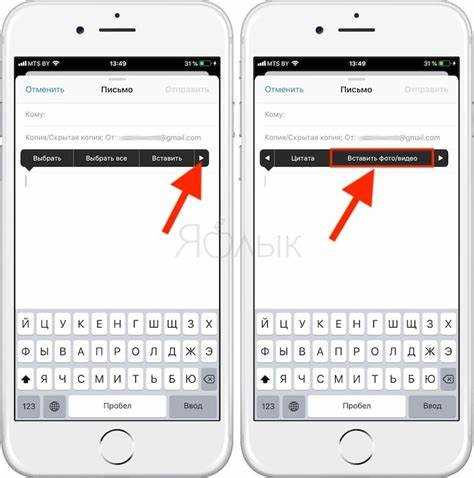
В Mail невозможно просто переслать письмо как файл вложения по умолчанию, но есть функция, позволяющая интегрировать одно сообщение внутрь другого. Это особенно полезно при работе с цепочками писем, когда важно сохранить оригинальный формат и метаданные письма.
Для macOS нужно выделить сообщение в списке писем, удерживая Option и перетащить его в окно нового письма. Письмо добавится в виде вложения с расширением .eml, сохраняя всю структуру: заголовки, дату отправки и вложенные файлы.
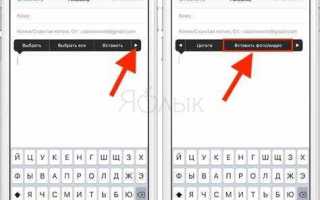
На iOS и iPadOS процесс отличается: выберите письмо, нажмите Ответить → Переслать как вложение. Mail создаст новое сообщение с приложением оригинала, доступным для открытия в любом почтовом клиенте, поддерживающем формат .eml.
При пересылке нескольких писем одновременно в macOS можно выделить их группу и перетащить в окно нового сообщения. Все письма будут добавлены как отдельные вложения. Этот способ гарантирует, что контент писем останется неизменным и не будет подвергнут автоматическому форматированию Mail.
Использование вложенных писем удобно при передаче деловой переписки, архивировании важных сообщений и при подготовке отчетов, где требуется сохранить исходные письма в их оригинальном виде. Это обеспечивает прозрачность информации и упрощает проверку истории переписки.
Как переслать письмо в виде вложения на Mac
Откройте приложение Mail на Mac и выберите письмо, которое нужно переслать. Перетащите его в окно нового сообщения или используйте меню Сообщение → Переслать как вложение. В отличие от обычного пересылания, это сохраняет все заголовки и вложения исходного письма.
Для одновременной пересылки нескольких писем выделите их в списке, удерживая Cmd, а затем примените команду «Переслать как вложение». Каждое выделенное письмо станет отдельным .eml-файлом, вложенным в новое сообщение, что удобно для передачи переписки коллегам или клиентам.
Если письмо содержит крупные вложения, обратите внимание на ограничения размера. В Mail на Mac стандартный лимит составляет примерно 20–25 МБ. Для больших файлов рекомендуется использовать iCloud Drive, Dropbox или Google Drive и вставлять ссылку в сообщение вместо пересылки всех вложений.
| Шаг | Действие | Результат |
|---|---|---|
| 1 | Выбрать письмо в списке | Письмо готово к пересылке |
| 2 | Меню Сообщение → Переслать как вложение | Создаётся новое сообщение с вложением .eml |
| 3 | Добавить получателей и текст | Сообщение готово к отправке |
| 4 | Нажать «Отправить» | Письмо переслано в виде вложения |
Добавление письма к новому сообщению на iPhone и iPad
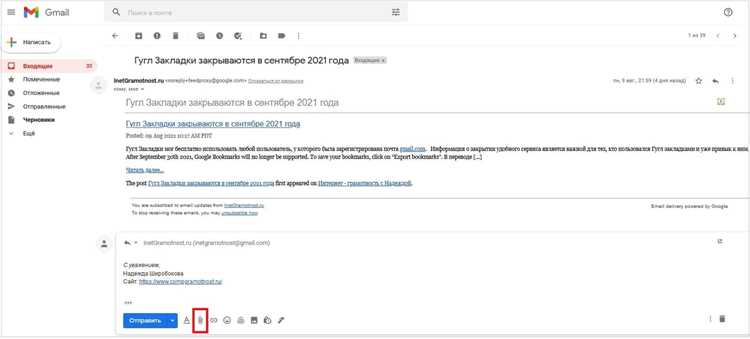
Чтобы прикрепить существующее письмо к новому на iPhone или iPad, откройте Mail и найдите нужное сообщение. Проведите пальцем влево по письму и выберите «Ответить», затем «Переслать как вложение». Письмо автоматически прикрепится к новому сообщению в формате .eml, сохраняя заголовки, вложения и форматирование. Этот метод работает как для писем из папки «Входящие», так и из пользовательских папок.
После добавления письма можно:
- Изменять текст нового сообщения без риска повредить вложенное письмо.
- Добавлять дополнительные файлы через значок скрепки.
- Отправлять несколько писем одновременно, выделяя их и выбирая «Переслать как вложение» через меню действий.
Для удобства используйте функцию поиска Mail, чтобы быстро найти нужное письмо по теме, отправителю или дате. На iPad поддерживается drag & drop: можно перетащить письмо в окно нового сообщения, что ускоряет процесс без открытия меню пересылки.
Использование функции drag-and-drop для вложения писем
В Mail перетащить одно письмо в другое можно напрямую из списка входящих. Для этого выделите нужное сообщение, удерживайте его левой кнопкой мыши и переместите на окно нового письма. Вложение автоматически создается в формате .eml, сохраняя все заголовки и форматирование оригинала, включая вложенные файлы и подписи.
При работе с несколькими письмами одновременно используйте выделение через Shift или Command (Ctrl) для выбора диапазона сообщений. После перетаскивания они добавляются к письму одним вложением, что позволяет отправлять группу писем без потери структуры и без необходимости пересылки каждого сообщения по отдельности.
Важно учитывать ограничения Mail: размер вложения не должен превышать лимит почтового сервера, иначе процесс перетаскивания завершится ошибкой. Для больших писем рекомендуется предварительно сжать их в архив или использовать облачные ссылки, чтобы сохранить удобство drag-and-drop и обеспечить корректную доставку получателю.
Сохранение письма в формате.eml для вложения
В большинстве почтовых клиентов, включая :contentReference[oaicite:0]{index=0} и :contentReference[oaicite:1]{index=1}, доступна функция сохранения письма в формате .eml. Для этого откройте нужное сообщение, выберите «Файл» → «Сохранить как» и укажите тип файла «.eml». Такой формат сохраняет все заголовки, вложения и структуру письма, что позволяет пересылать его как вложение без потери данных.
При сохранении письма важно проверить путь сохранения и имя файла, избегая кириллических символов и пробелов в имени. Это уменьшает риск некорректного отображения у получателя или блокировки вложения почтовым сервером. Если письмо содержит вложения, убедитесь, что они корректно включены в .eml, открыв файл через другой почтовый клиент перед пересылкой.
Для прикрепления .eml к новому письму достаточно открыть создание нового сообщения и использовать опцию «Вложение» или перетащить файл в окно письма. После добавления файла система автоматически распознает формат, и получатель сможет открыть его как отдельное письмо. Этот способ обеспечивает точную передачу исходного сообщения без изменения текста и метаданных.
Проверка прикрепленного письма перед отправкой
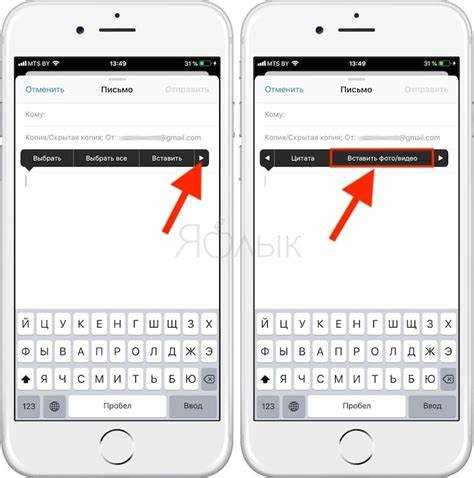
После прикрепления письма к новому сообщению важно убедиться, что вложение корректно отображается. В Mail оно обычно отображается как отдельный файл с расширением .eml. Проверьте, что иконка письма видна и имя файла соответствует отправляемому письму.
Откройте прикрепленное письмо прямо из черновика перед отправкой. Убедитесь, что текст, вложения и форматирование не потеряны. Особенно это важно, если исходное письмо содержало таблицы, изображения или HTML-форматирование.
Проверьте адресата вложенного письма. Иногда при пересылке письма как вложения сохраняются старые получатели, что может раскрыть лишнюю информацию. Если это критично, лучше создать копию письма и удалить лишние адресаты.
- Убедитесь, что все файлы внутри прикрепленного письма открываются корректно.
- Проверьте размер вложения – Mail ограничивает размер письма до 25 МБ.
- Проверьте заголовок письма на наличие специальных символов, которые могут искажаться.
Перед отправкой сделайте пробное сохранение черновика и откройте его снова. Это позволяет выявить ошибки с кодировкой или потерю вложений, которые могут возникнуть при работе с крупными письмами.
Если письмо содержит конфиденциальные данные, используйте встроенные функции Mail для шифрования или защиты паролем. Это гарантирует, что прикрепленное письмо будет доступно только получателю.
Решение проблем с вложениями писем в Mail
Если письмо не прикрепляется к другому в Mail, первым шагом проверьте формат исходного письма. Mail поддерживает пересылку только в формате .eml. Письма из сторонних клиентов, сохранённые как .msg или .pdf, требуют конвертации через функцию «Сохранить как…» в Mail или через встроенный экспорт в .eml.
Размер вложения – частая причина сбоев. Mail ограничивает вложения письма до 20 МБ на один объект. Для больших писем рекомендуется использовать облачное хранилище iCloud Drive и вставлять ссылку на письмо вместо прямого прикрепления.
При перетаскивании письма в новое окно создания письма убедитесь, что вы перетаскиваете именно само письмо, а не его текст. Mail воспринимает текст как обычный контент и не формирует вложение, поэтому важно захватывать письмо с иконкой конверта.
Если кнопка «Прикрепить» неактивна, проверьте состояние соединения с сервером. Mail не позволяет создавать вложения во время временной синхронизации почтового ящика или если почтовый сервер возвращает ошибку 450 или 503. Перезапуск приложения обычно восстанавливает возможность вложений.
Конфликты с антивирусными программами на macOS могут блокировать вложения. Отключение сканирования входящих/исходящих писем для Mail решает проблему. Для системной диагностики используйте «Консоль» и фильтр по Mail, чтобы определить ошибки при добавлении вложений.
При повторяющихся сбоях стоит проверить права доступа к папке Mail. Если папка ~/Library/Mail имеет ограниченные права, Mail не сможет создавать временные копии вложений. Исправьте права через Finder → Информация → «Общий доступ и права». Полный доступ должен быть у текущего пользователя.
Также необходимо учитывать версию macOS и Mail. Некоторые старые версии Mail 12 и ниже имеют баги с вложениями .eml, которые исправлены в Mail 13 и выше. Обновление системы или отдельного приложения часто решает проблему без дополнительных настроек.
В качестве последнего шага используйте экспорт письма через меню «Файл → Сохранить как…», затем прикрепите сохранённый .eml файл вручную. Это позволяет обойти сбои встроенной функции «Перетащить письмо» и гарантирует, что вложение будет корректно распознано получателем.
Вопрос-ответ:
Как прикрепить одно письмо к другому в Mail на Mac?
В приложении Mail на Mac можно переслать письмо как вложение. Для этого откройте новое письмо, затем перетащите нужное письмо из списка сообщений прямо в тело нового письма. Оно появится как вложенный файл с расширением .eml. Получатель сможет открыть это письмо отдельно, сохранив его оригинальный вид и форматирование.
Можно ли прикрепить несколько писем одновременно?
Да, можно выбрать несколько писем в списке сообщений, удерживая клавишу Command, а затем перетащить их в новое письмо. Все выбранные письма будут добавлены как отдельные вложения. Такой способ полезен, если нужно переслать переписку за несколько дней или недель, сохранив структуру каждого письма.
Как переслать письмо в виде вложения на iPhone или iPad?
На iPhone и iPad эта функция доступна, но немного скрыта. Откройте письмо, которое хотите переслать, коснитесь кнопки «Ответить» и выберите «Переслать как вложение». После этого письмо автоматически прикрепится к новому сообщению, и можно добавить текст или другие вложения. Этот метод сохраняет все элементы письма, включая форматирование и прикреплённые файлы.
Можно ли отправить письмо как вложение через веб-версию Mail?
В веб-версии Mail прямого способа переслать письмо как вложение нет. Обычно пользователи сохраняют письмо в формате .eml на компьютер и затем прикрепляют его к новому сообщению. Альтернативный вариант — пересылка письма с помощью функции «Переслать», но в этом случае оно не будет вложением, а появится в теле письма.
Какие преимущества пересылки письма как вложения вместо обычного пересыла?
Когда письмо прикрепляется как вложение, сохраняются все детали оригинала: отправитель, дата, форматирование, прикреплённые файлы. Получатель видит сообщение так же, как оно было получено, и может открыть вложения без изменений. Это удобно для юридических документов, официальной переписки или когда нужно переслать переписку без искажений.

 Загрузка...