Содержание статьи
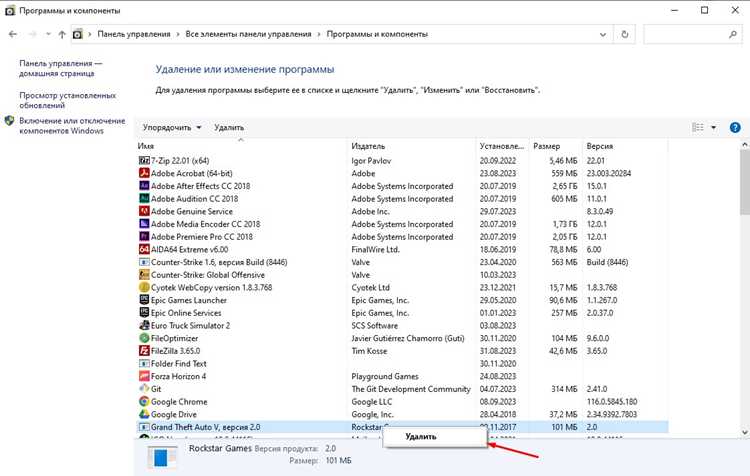
Стандартное удаление программ через «Панель управления» или «Параметры» Windows 10 иногда не срабатывает: приложения могут оставлять остаточные файлы, ключи реестра или процессы, которые блокируют деинсталляцию. Для эффективного удаления требуется использование встроенных инструментов и точное выполнение последовательности действий.
Первым шагом является завершение всех связанных процессов через Диспетчер задач. Программы, работающие в фоне, часто мешают корректной деинсталляции. Выберите процесс приложения, нажмите «Снять задачу» и убедитесь, что в списке больше нет активных элементов, связанных с программой.
Далее рекомендуется удалить программу через встроенный Установщик и удаление программ или использовать команду wmic product where «name=’ИмяПрограммы'» call uninstall в командной строке с правами администратора. Этот метод позволяет обойти блокировки стандартного интерфейса и инициировать принудительную деинсталляцию.
После удаления важно проверить реестр Windows и системные папки. Удалите ключи, оставшиеся по пути HKEY_LOCAL_MACHINE\SOFTWARE\ИмяПрограммы, и очистите папки в C:\Program Files или C:\Program Files (x86). Это предотвращает конфликты при установке обновленных версий или аналогичных программ.
Для полного контроля рекомендуется использовать PowerShell и команды типа Get-AppxPackage | Remove-AppxPackage для приложений из Microsoft Store. Такой подход гарантирует удаление скрытых компонентов и предотвращает появление ошибок при работе системы после деинсталляции.
Проверка, почему стандартное удаление не срабатывает
Первым шагом стоит убедиться, что программа действительно завершила все свои процессы. Откройте Диспетчер задач (Ctrl + Shift + Esc) и проверьте наличие активных процессов, связанных с удаляемым приложением. Даже свернутые в трей процессы блокируют деинсталляцию, особенно у антивирусов и мессенджеров.
Иногда стандартный деинсталлятор не срабатывает из-за отсутствия прав администратора. Проверьте, запускаете ли вы удаление через панель управления или меню «Программы и компоненты» с учетной записи с правами администратора. Для программ, установленных для всех пользователей, права ограниченной учетной записи могут блокировать изменение файлов в C:\Program Files и C:\Program Files (x86).
Другой частой причиной является поврежденный реестр. Если ключи удаления отсутствуют или содержат некорректные пути, система не сможет корректно вызвать стандартный деинсталлятор. Проверьте ветки HKEY_LOCAL_MACHINE\SOFTWARE\Microsoft\Windows\CurrentVersion\Uninstall и HKEY_CURRENT_USER\SOFTWARE\Microsoft\Windows\CurrentVersion\Uninstall на наличие соответствующего приложения.
Некоторые программы используют встроенные защитные механизмы, предотвращающие удаление при активных сетевых соединениях или лицензировании. В таких случаях рекомендуется закрыть все связанные службы через services.msc и временно отключить интернет, чтобы деинсталлятор смог удалить все файлы и ключи реестра без конфликтов.
Удаление через «Программы и компоненты» с обходом ошибок

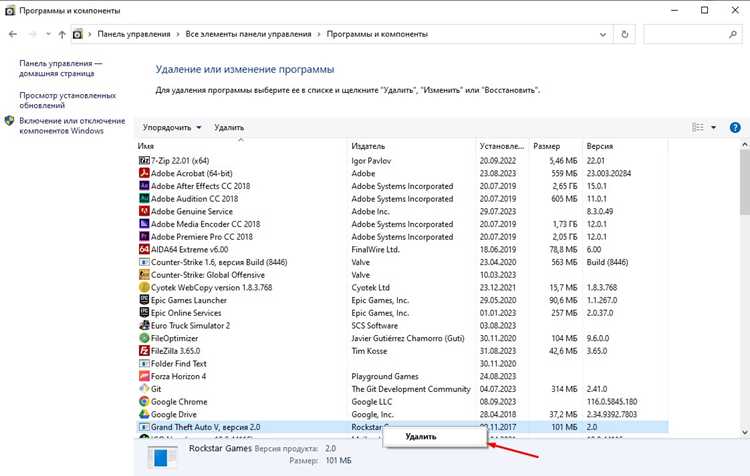
Откройте «Панель управления» → «Программы» → «Программы и компоненты». Найдите программу в списке, щёлкните по ней правой кнопкой и выберите «Удалить». Если стандартный деинсталлятор выдаёт ошибку «Невозможно удалить», переходите к обходным методам: сначала закройте все процессы программы через «Диспетчер задач» (Ctrl+Shift+Esc), включая фоновые службы.
Для системных конфликтов используйте запуск удаления от имени администратора. Щёлкните правой кнопкой на пункт «Удалить» и выберите «Запуск от имени администратора». Если появится сообщение о заблокированных файлах, активируйте безопасный режим Windows (Win + R → msconfig → «Загрузка» → «Безопасный режим») и повторите процедуру. Часто это позволяет удалить компоненты, которые в обычном режиме остаются заблокированными.
После завершения деинсталляции рекомендуется очистить остаточные файлы вручную. Откройте
- C:\Program Files\ и C:\Program Files (x86)\
- C:\Users\Имя_пользователя\AppData\Local\
- C:\Users\Имя_пользователя\AppData\Roaming\
и удалите папки программы. Проверьте реестр через regedit:
- HKEY_CURRENT_USER\Software\
- HKEY_LOCAL_MACHINE\SOFTWARE\
и удалите соответствующие ключи. Это гарантирует полное удаление без ошибок при последующих установках или обновлениях.
Применение встроенного инструмента PowerShell для удаления приложений
PowerShell позволяет удалять как стандартные, так и сторонние приложения в Windows 10 без использования стороннего ПО. Основная команда для удаления выглядит как Get-AppxPackage -Name <ИмяПакета> | Remove-AppxPackage. Здесь <ИмяПакета> – точное имя приложения, которое можно получить из списка установленных пакетов.
Удаление встроенных приложений требует запуска PowerShell с правами администратора. Для этого нажмите правой кнопкой мыши на меню Пуск и выберите Windows PowerShell (Администратор). Без прав администратора попытка удалить системное приложение завершится ошибкой.
Ниже приведена таблица некоторых стандартных приложений и их соответствующих команд для удаления:
| Приложение | Команда удаления |
|---|---|
| Калькулятор | Get-AppxPackage *Microsoft.WindowsCalculator* | Remove-AppxPackage |
| Календарь и Почта | Get-AppxPackage *microsoft.windowscommunicationsapps* | Remove-AppxPackage |
| Xbox | Get-AppxPackage *Microsoft.XboxApp* | Remove-AppxPackage |
| OneNote | Get-AppxPackage *Microsoft.Office.OneNote* | Remove-AppxPackage |
Для удаления приложений, установленных для всех пользователей, используйте параметр -AllUsers: Get-AppxPackage -AllUsers -Name <ИмяПакета> | Remove-AppxPackage. Это важно, если на компьютере несколько учетных записей.
После удаления пакета PowerShell не требует перезагрузки, однако некоторые системные приложения могут сохранять элементы в меню Пуск. Для полного удаления можно очистить кэш меню с помощью команды Get-AppxPackage -AllUsers | Foreach {Add-AppxPackage -DisableDevelopmentMode -Register "$($_.InstallLocation)\AppXManifest.xml"}.
Если команда удаления выдает ошибку доступа, убедитесь, что пакет не защищен системой. В этом случае удаление возможно через Remove-AppxProvisionedPackage -Online -PackageName <ИмяПакета>, что удаляет приложение из образа Windows для будущих пользователей.
Использование PowerShell позволяет точечно управлять приложениями без сторонних утилит, контролируя системные зависимости и предотвращая повреждение Windows. Регулярная проверка списка пакетов и корректное применение команд минимизирует риск ошибок при принудительном удалении.
Использование сторонних утилит для принудительного удаления

Если стандартное средство «Приложения и возможности» в Windows 10 не удаляет программу из‑за ошибки деинсталлятора или отсутствия uninstall-файла, применяют специализированные утилиты. Они выполняют анализ файловой системы и реестра, находят остаточные ключи в ветках HKLM и HKCU, удаляют службы, задачи планировщика и драйверы, которые блокируют штатное удаление.
IObit Uninstaller (компания IObit) поддерживает режим Force Uninstall: укажите путь к исполняемому файлу или перетащите ярлык в окно программы. После первичного удаления запускается глубокое сканирование, которое находит оставшиеся каталоги в Program Files, AppData и записи в реестре; результаты отображаются списком с возможностью выборочного удаления.
Revo Uninstaller (разработчик VS Revo Group) предлагает четыре режима сканирования – от безопасного до продвинутого. Для проблемных приложений выбирайте «Продвинутый»: утилита сначала инициирует встроенный деинсталлятор, затем анализирует систему по сигнатурам и шаблонам. Обнаруженные ключи реестра группируются по категориям, что снижает риск удаления системных записей.
Geek Uninstaller – портативное решение без установки. Функция «Force Removal» позволяет удалить запись программы из списка установленных даже при повреждённом деинсталляторе. После сканирования отображается древовидная структура найденных следов; перед подтверждением удаления рекомендуется вручную проверить каталоги, связанные с общими библиотеками.
При работе с любым инструментом создайте точку восстановления системы через «Защиту системы» и закройте активные процессы удаляемого ПО в «Диспетчере задач». Если программа установила службу, остановите её через services.msc, иначе файлы могут остаться заблокированными. Для антивирусов и драйверов используйте официальные утилиты очистки от производителя, чтобы избежать конфликтов в ядре.
После принудительного удаления выполните перезагрузку и проверьте автозагрузку (вкладка «Автозагрузка» в «Диспетчере задач»), планировщик заданий и папки Temp. При необходимости дополнительно просканируйте систему встроенной командой sfc /scannow, чтобы убедиться в целостности системных файлов.
Выбор утилиты зависит от сценария: для массового удаления – пакетный режим в IObit; для точечного контроля над реестром – расширенное сканирование Revo; для быстрого запуска без инсталляции – портативный Geek. Используйте только актуальные версии с официальных сайтов разработчиков, чтобы минимизировать риск установки нежелательных компонентов.
Очистка остаточных файлов и записей в реестре

После принудительного удаления программы на диске остаются файлы конфигураций, временные данные и логи. Для их удаления откройте проводник и перейдите в папки: C:\Program Files, C:\Program Files (x86), C:\Users\<Имя_Пользователя>\AppData\Local и C:\Users\<Имя_Пользователя>\AppData\Roaming. Удалите папки с названием удалённого приложения, проверяя дату последнего изменения, чтобы не затронуть системные файлы.
Реестр Windows содержит ключи, оставшиеся после удаления программ. Используйте Regedit для поиска: нажмите Win+R, введите regedit и перейдите к HKEY_CURRENT_USER\Software и HKEY_LOCAL_MACHINE\Software. Найдите подпапки с названием удалённого приложения и экспортируйте их перед удалением. Это позволит восстановить записи в случае ошибки.
Для ускорения и минимизации риска ручного удаления применяйте специализированные утилиты:
- CCleaner – сканирует остаточные файлы и очистку реестра.
- Revo Uninstaller – анализирует установочные записи и удаляет связанные файлы.
- Wise Registry Cleaner – безопасно исправляет повреждённые или оставшиеся ключи.
Регулярная проверка и очистка предотвращает накопление мусора, улучшает производительность и снижает вероятность конфликтов при установке новых программ.
Проверка и восстановление системы после удаления

После принудительного удаления программ важно проверить целостность системных файлов. Для этого откройте командную строку с правами администратора и выполните sfc /scannow. Эта команда сканирует системные файлы Windows 10 и автоматически восстанавливает повреждённые или отсутствующие элементы. Дополнительно рекомендуется использовать DISM /Online /Cleanup-Image /RestoreHealth для устранения ошибок в образе системы, которые могут препятствовать нормальной работе ОС после удаления приложений.
Если после удаления наблюдаются сбои в работе приложений или непредвиденные ошибки, создайте точку восстановления системы через Панель управления → Система → Защита системы и откатите изменения. В случае критических проблем используйте Восстановление при загрузке из параметров восстановления Windows 10, что позволяет вернуть загрузочные и системные компоненты без потери пользовательских файлов. Регулярное выполнение этих шагов минимизирует риск повреждения ОС при принудительном удалении программ.
Вопрос-ответ:
Почему стандартное удаление программы через «Панель управления» иногда не работает?
Некоторые приложения создают файлы и записи в системном реестре, которые не удаляются обычными средствами Windows. В результате после попытки удаления через «Панель управления» остаются следы программы, которые могут мешать установке новой версии или занимать место на диске. Чтобы полностью избавиться от таких приложений, приходится использовать специальные методы или утилиты для принудительного удаления.
Какие шаги нужно выполнить, чтобы принудительно удалить программу через «Настройки» Windows 10?
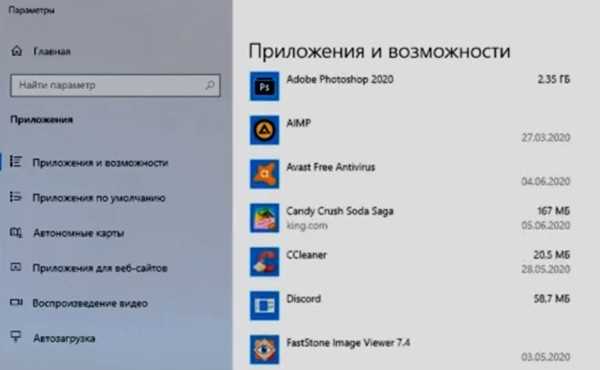
Сначала откройте «Параметры» и перейдите в раздел «Приложения и возможности». Найдите нужное приложение в списке, кликните по нему и выберите «Удалить». Если кнопка «Удалить» неактивна или процесс завершается с ошибкой, можно воспользоваться встроенной функцией «Командная строка» с правами администратора, чтобы запустить специальную команду для удаления, либо использовать безопасный режим для исключения блокировки файлов.
Можно ли удалить системное приложение, которое не удаляется обычными способами?
Да, но для этого потребуется больше внимания, поскольку такие приложения встроены в систему и защищены от удаления. Один из способов — использование «PowerShell» с соответствующими командами, позволяющими снять защиту и удалить пакет. Однако важно проверять, что вы удаляете именно ненужное приложение, иначе можно нарушить работу системы.
Какие утилиты помогают удалить программы, которые отказываются удаляться стандартным способом?
Существует несколько сторонних программ, которые помогают полностью удалить любые приложения. Они сканируют систему на наличие оставшихся файлов и записей в реестре после стандартного удаления и позволяют удалить их полностью. Среди таких утилит есть как бесплатные, так и платные варианты, большинство из которых имеют понятный интерфейс и инструкции для работы с проблемными программами.
Как безопасно очистить остатки программы после принудительного удаления?
После удаления программы остаются файлы в системных папках и записи в реестре. Чтобы их убрать, можно вручную проверить папки «Program Files» и «AppData», а также использовать редактор реестра, чтобы удалить ненужные ключи. Более простой способ — воспользоваться специализированными утилитами, которые сканируют систему и предлагают удалить оставшиеся элементы без риска повредить другие программы.
Почему стандартное удаление программы в Windows 10 иногда не срабатывает?
Стандартные методы удаления через «Программы и компоненты» не всегда способны полностью удалить приложение. Это может происходить, если программа оставляет файлы в системных папках, работает в фоновом режиме или имеет повреждённые записи в реестре. В таких случаях при попытке удалить её обычным способом система может выдавать ошибки или завершать процесс раньше времени. Для полной очистки необходимо использовать дополнительные инструменты или вручную удалять оставшиеся файлы и записи в реестре, следуя инструкции шаг за шагом.

 Загрузка...